À qui s'adresse cet article ?
Vous voulez consulter votre horaire entre deux rendez-vous, répondre à un client depuis votre téléphone ou travailler sur une tablette ? Cet article est pour vous. Il explique comment utiliser Colib sur un téléphone ou une tablette, ce qui change sur un petit écran, et comment vos clients utilisent Colib sur leur propre téléphone.
C'est la fonctionnalité Pensé pour le mobile présentée sur notre page Fonctionnalités : les mêmes fonctionnalités sur tous les appareils, et une connexion Internet suffit.
Colib a-t-il une application ?
Non, et vous n'en avez pas besoin. Colib est un logiciel de gestion de clinique en ligne : il fonctionne dans le navigateur de votre téléphone, de votre tablette ou de votre ordinateur, sans rien à télécharger ni à installer. Il est toujours à jour, puisqu'il n'y a aucune nouvelle version à installer.
C'est la même chose pour l'horaire (Existe-t-il une application mobile pour l'horaire Colib?) : aucune application n'est nécessaire. Votre horaire, vos dossiers clients et vos factures sont les mêmes sur tous les appareils, parce qu'ils se trouvent tous dans votre compte Colib.
1Ouvrir Colib sur votre téléphone ou votre tablette
- Ouvrez le navigateur de votre téléphone ou de votre tablette (Safari, Chrome, Edge, Firefox...).
- Allez à www.colib.io/fr-ca/login. Depuis la page d'accueil de www.colib.io, ouvrez le menu de la page et touchez S'identifier.
- Connectez-vous avec votre adresse courriel et votre mot de passe habituels. Si l'authentification à deux facteurs est activée pour votre compte, saisissez le code reçu, comme sur un ordinateur.
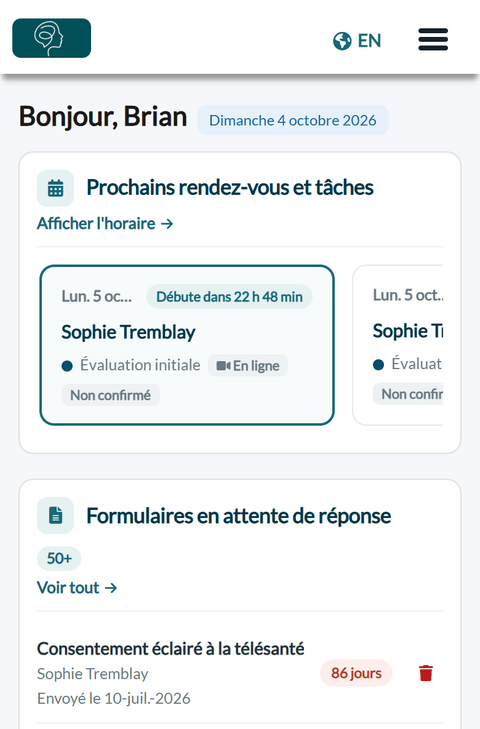
Vous arrivez sur la même page d'accueil que sur votre ordinateur, avec les mêmes données : un rendez-vous créé sur votre téléphone apparaît aussitôt dans l'horaire de votre ordinateur, et inversement.
2Utiliser le bouton de menu
Sur un écran étroit, les icônes de la barre du haut sont remplacées par un bouton de menu (trois lignes) en haut à droite.
- Touchez le bouton de menu.
- Le menu s'ouvre avec toutes les sections : Réglages, Notifications, Accueil, Clients, Horaire, Formulaires, Facturation, etc., ainsi que votre Profil.
- Touchez une section pour l'ouvrir, ou touchez le X pour fermer le menu.
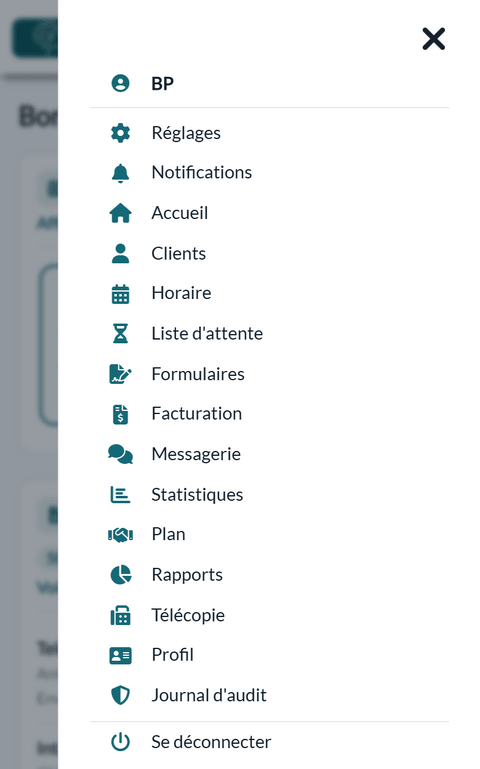
Les sections affichées dépendent de vos droits d'accès, exactement comme sur un ordinateur. Sur une tablette, la barre du haut affiche les icônes ou le bouton de menu selon la largeur de l'écran. Pour comprendre comment les menus s'adaptent à l'écran, veuillez consulter l'article nommé « Pourquoi les icônes du menu n'apparaissent-elles pas en haut de l'écran ? ».
Ce qui change sur un petit écran
Les fonctionnalités sont les mêmes ; seule la mise en page s'adapte à la taille de l'écran.
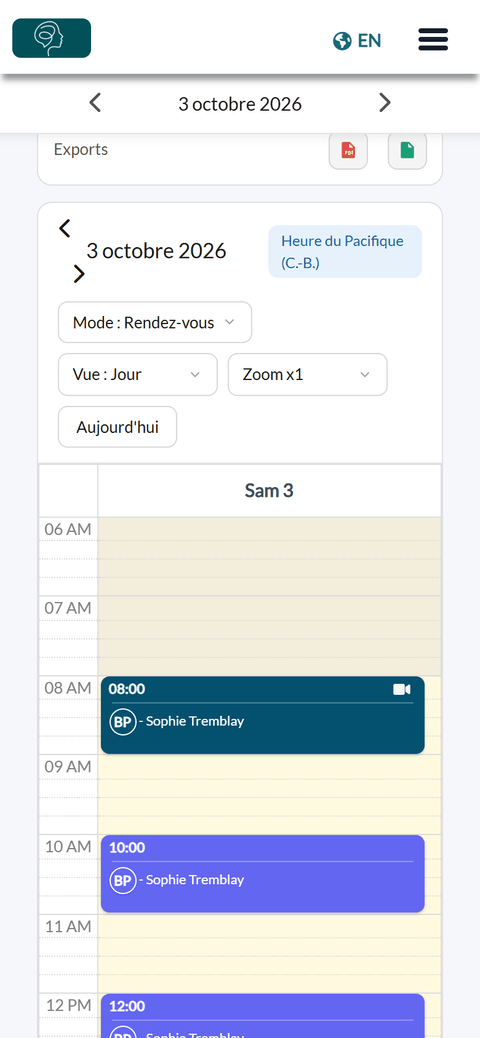
- Horaire — sur un téléphone, l'horaire s'ouvre dans la vue Jour, avec des flèches pour passer d'un jour à l'autre. Les filtres et le bouton Créer un RDV se trouvent au-dessus du calendrier. Pour changer de vue, veuillez consulter l'article nommé « Comment changer l'affichage de l'horaire (jour, semaine, mois, liste, par praticien, par salle, par clinique) ? ».
- Menus latéraux — le menu à gauche de certaines pages (Réglages, Formulaires, Facturation...) devient une mince colonne d'icônes sur un écran étroit.
- Séances vidéo — une séance vidéo s'ouvre aussi dans le navigateur d'un téléphone ou d'une tablette. Sur un téléphone (écran étroit), l'écran est simplifié : pas de bouton Partager pour le partage d'écran et pas de bouton Notes. Sur un téléphone ou une tablette, vos propres paroles ne peuvent généralement pas être envoyées en sous-titres, car les navigateurs mobiles n'offrent pas la reconnaissance vocale nécessaire. Pour partager votre écran ou prendre des notes pendant la séance, utilisez un ordinateur. Veuillez consulter l'article nommé « Quel navigateur utiliser pour les séances vidéo et comment passer en plein écran ».
Vos clients utilisent aussi leur téléphone
Vos clients n'ont pas besoin d'application non plus. Tout s'ouvre dans le navigateur de leur téléphone, de leur tablette ou de leur ordinateur :
- Page de réservation — ils prennent leurs rendez-vous en ligne depuis leur téléphone. Consultez Comment configurer le processus de réservation dans Colib.
- Portail client — ils consultent leurs rendez-vous, remplissent leurs formulaires et retrouvent leurs factures dans leur portail sécurisé. Consultez Qu'est-ce que le portail client ?
- Séances vidéo — ils rejoignent une séance à partir du lien reçu, sans rien installer. Veuillez consulter l'article nommé « Comment rejoindre une rencontre en ligne ».
Bon à savoir
- Une connexion Internet suffit — Colib fonctionne en Wi-Fi ou avec vos données cellulaires. Sans connexion, Colib ne peut pas être utilisé.
- Rien à mettre à jour — chaque amélioration de Colib est disponible sur tous vos appareils en même temps, sans mise à jour à installer.
- Votre sécurité — si vous utilisez Colib sur un téléphone que d'autres personnes peuvent utiliser, déconnectez-vous quand vous avez terminé (Se déconnecter, au bas du menu).
- Survol des fonctionnalités — consultez la page Fonctionnalités et, pour l'horaire, la page Horaire.
Vous avez encore une question ?
Écrivez-nous à support@colib.io, nous serons heureux de vous aider.
Cet article a-t-il été utile ?
C'est super !
Merci pour votre commentaire
Désolé ! Nous n'avons pas pu vous être utile
Merci pour votre commentaire
Commentaires envoyés
Nous apprécions vos efforts et nous allons corriger l'article