À qui s'adresse cet article ?
Cet article vous guide dans la configuration de la prise de rendez-vous par vos clients dans Colib : choisir comment vos clients réservent, configurer votre page de réservation en ligne section par section, rendre vos types de rendez-vous réservables et définir vos disponibilités. Suivez-le à vos débuts avec Colib ou quand vous voulez revoir votre page de réservation.
Avant de commencer : les réglages de réservation se trouvent dans Réglages > Réservations (www.colib.io/fr-ca/settings?show=bookingpage). Il faut avoir accès aux réglages de la pratique pour les modifier. Vous hésitez entre les options ? Lisez d'abord les options de réservation offertes par Colib.
1Choisir le type de réservation
- Allez à www.colib.io/fr-ca/settings?show=bookingpage. Vous pouvez aussi cliquer sur l'icône Réglages (engrenage) dans la barre du haut, puis sur Réservations dans le menu Admin à gauche.
- Dans la section Type de réservation, choisissez le Type de réservation client : Réservation en ligne par le client, Formulaire de demande de rendez-vous ou Aucun.
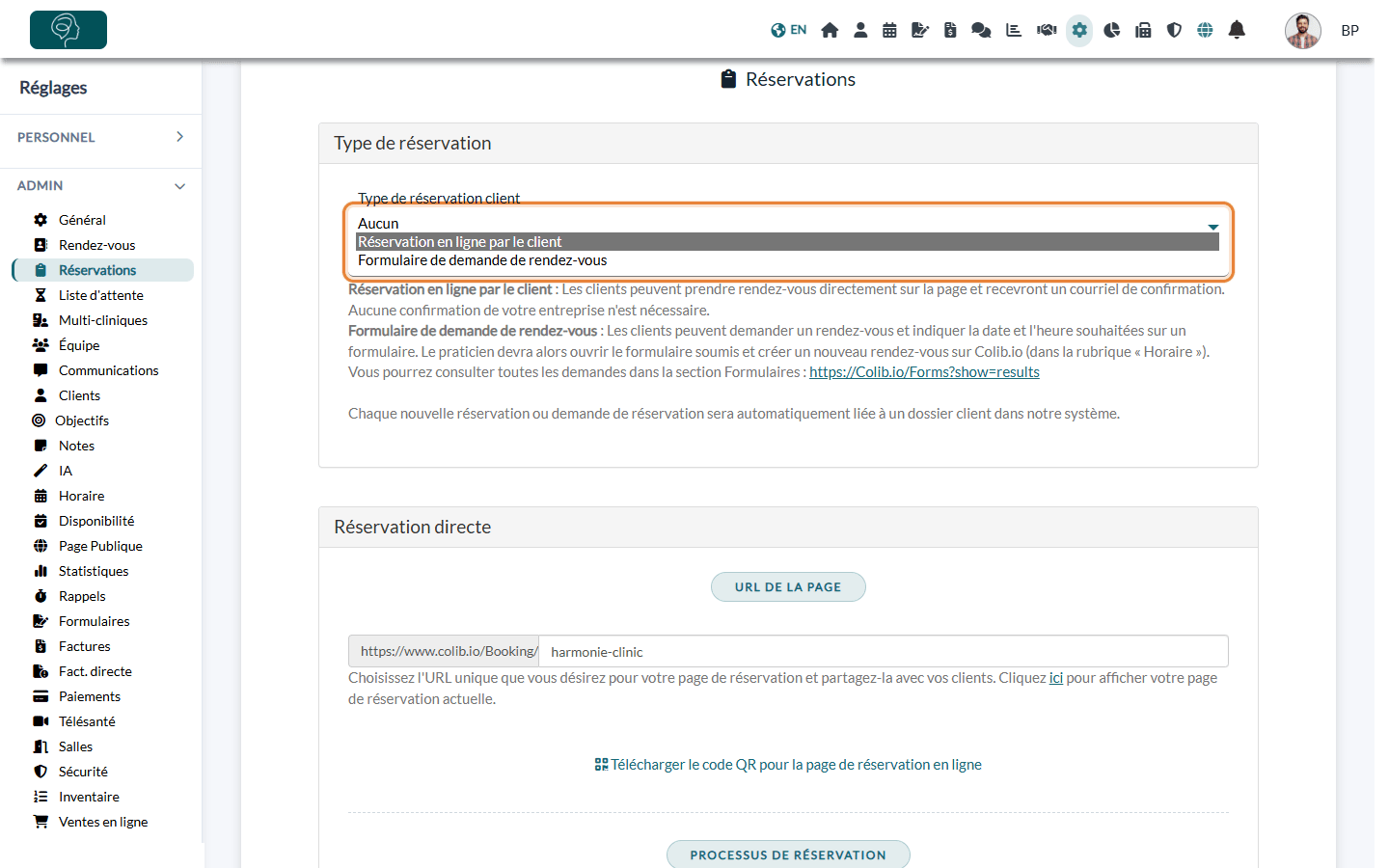
Important : le type de réservation est enregistré dès que vous le changez dans la liste : votre page de réservation change immédiatement pour vos clients.
Vous pouvez aussi choisir Aucun, mais nous vous recommandons l'une des deux méthodes principales (Réservation en ligne par le client ou Formulaire de demande de rendez-vous) : elles automatisent la création et la mise à jour de vos dossiers clients.
2Si vous avez choisi le formulaire de demande de rendez-vous
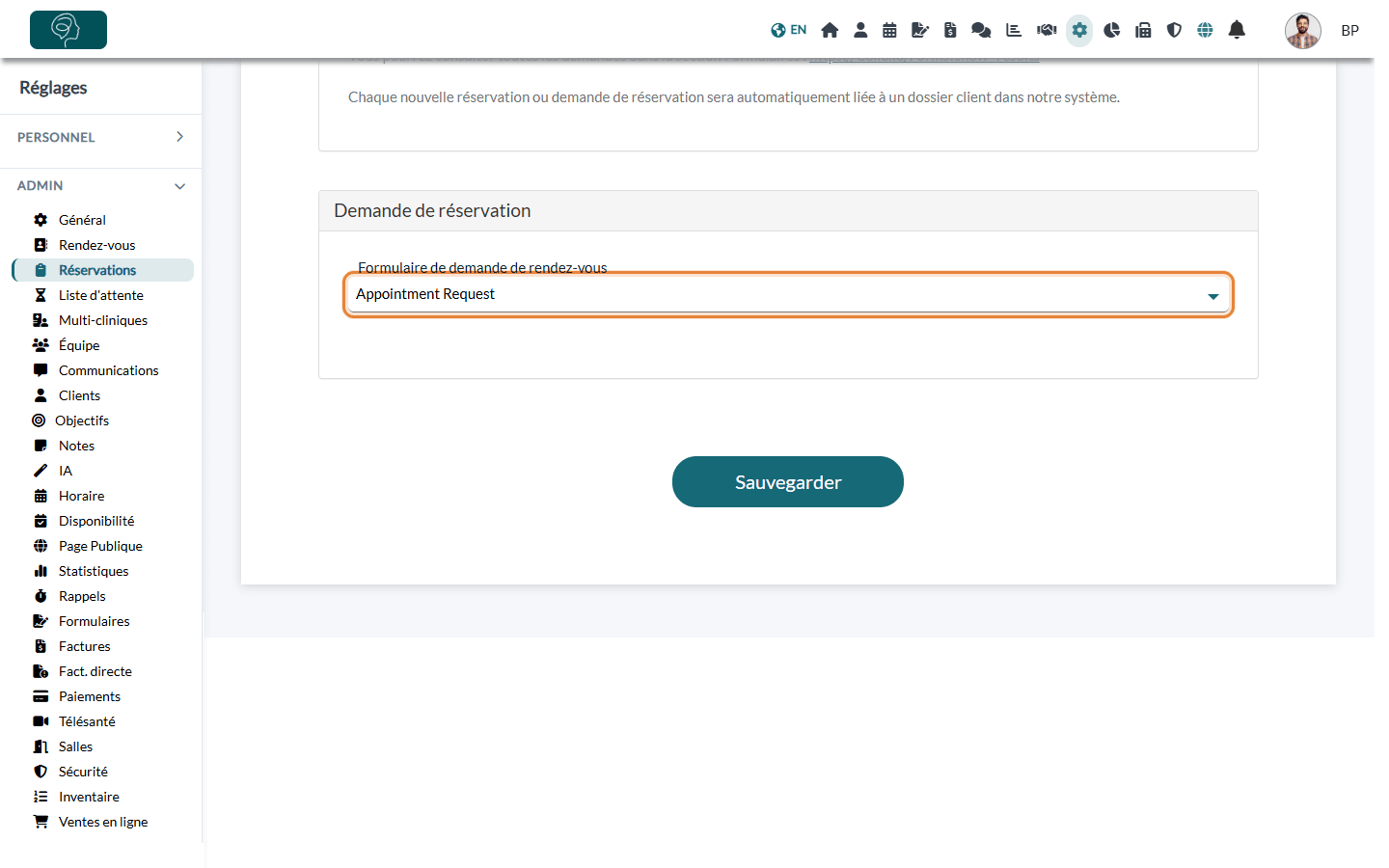
- Dans la section Demande de réservation, choisissez dans Formulaire de demande de rendez-vous le formulaire que vos clients rempliront.
- Cliquez sur Sauvegarder au bas de la page.
- Les demandes envoyées par vos clients apparaissent dans la section Formulaires (www.colib.io/fr-ca/forms?show=results). Ouvrez chaque demande, puis créez le rendez-vous dans votre horaire.
3Si vous avez choisi la réservation en ligne : configurer votre page de réservation
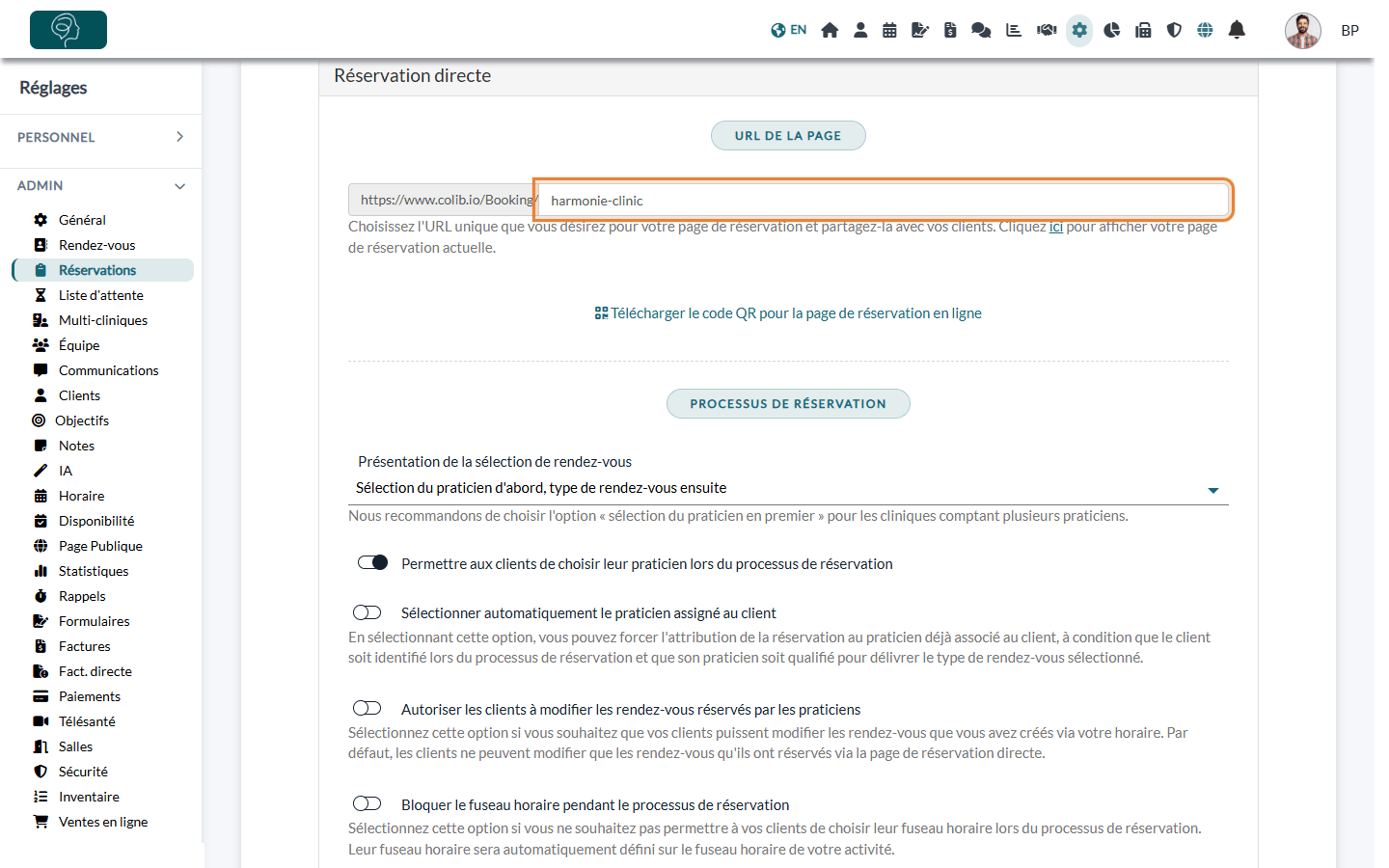
La section Réservation directe regroupe toutes les options de votre page de réservation. Le tableau ci-dessous les résume; réglez celles dont vous avez besoin, puis cliquez sur Sauvegarder au bas de la page.
| Partie | Ce que vous pouvez régler |
|---|---|
| URL de la page | L'adresse de votre page de réservation (https://www.colib.io/Booking/ suivi du nom que vous choisissez), un lien pour l'afficher et Télécharger le code QR pour la page de réservation en ligne. |
| Processus de réservation | Présentation de la sélection de rendez-vous : le praticien d'abord ou le type de rendez-vous d'abord (le praticien d'abord est recommandé pour les cliniques de plusieurs praticiens). Permettre aux clients de choisir leur praticien lors du processus de réservation. Sélectionner automatiquement le praticien assigné au client quand le client est reconnu. Autoriser les clients à modifier les rendez-vous réservés par les praticiens (consultez cet article). Bloquer le fuseau horaire pendant le processus de réservation pour toujours utiliser le fuseau horaire de votre pratique. |
| Notifications | Recevoir une notification par courriel pour chaque rendez-vous réservé, annulé ou mis à jour par le client, en plus de la notification dans Colib. |
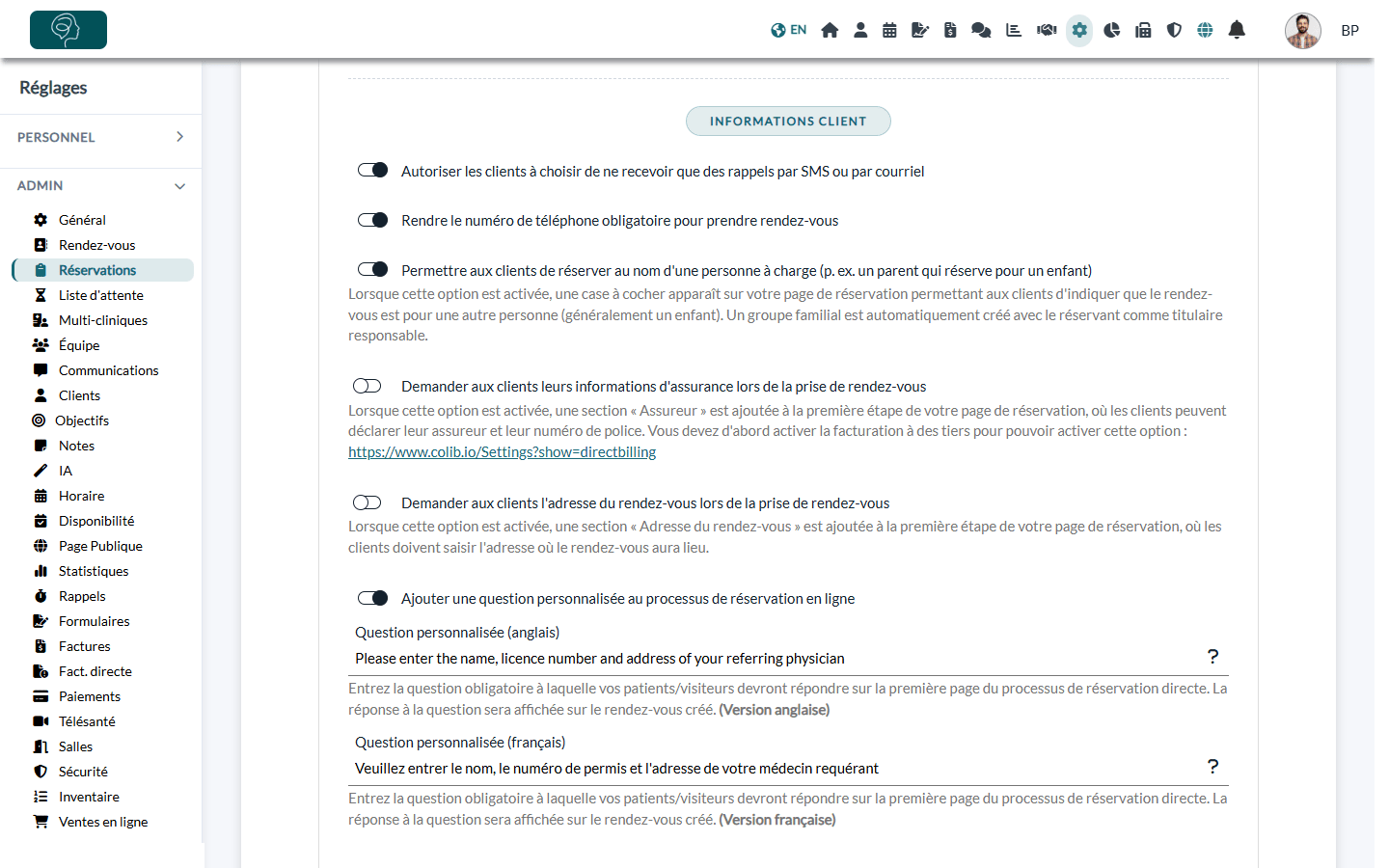
| Informations client | Laisser vos clients choisir des rappels par SMS ou par courriel, rendre le numéro de téléphone obligatoire, permettre les réservations pour une personne à charge (consultez cet article), demander les informations d'assurance ou l'adresse du rendez-vous (avec une distance maximale facultative par rapport au praticien), et ajouter une question personnalisée obligatoire en anglais et en français. |
| Champs clients supplémentaires | Afficher vos propres champs clients à la première étape et les rendre obligatoires : consultez comment ajouter des champs personnalisés aux dossiers clients. |
| Paiement | Recueillir les informations de paiement du client pendant le processus de réservation et le Texte concernant les informations de paiement affiché à cette étape : consultez comment facturer automatiquement les clients lors de la réservation en ligne. |
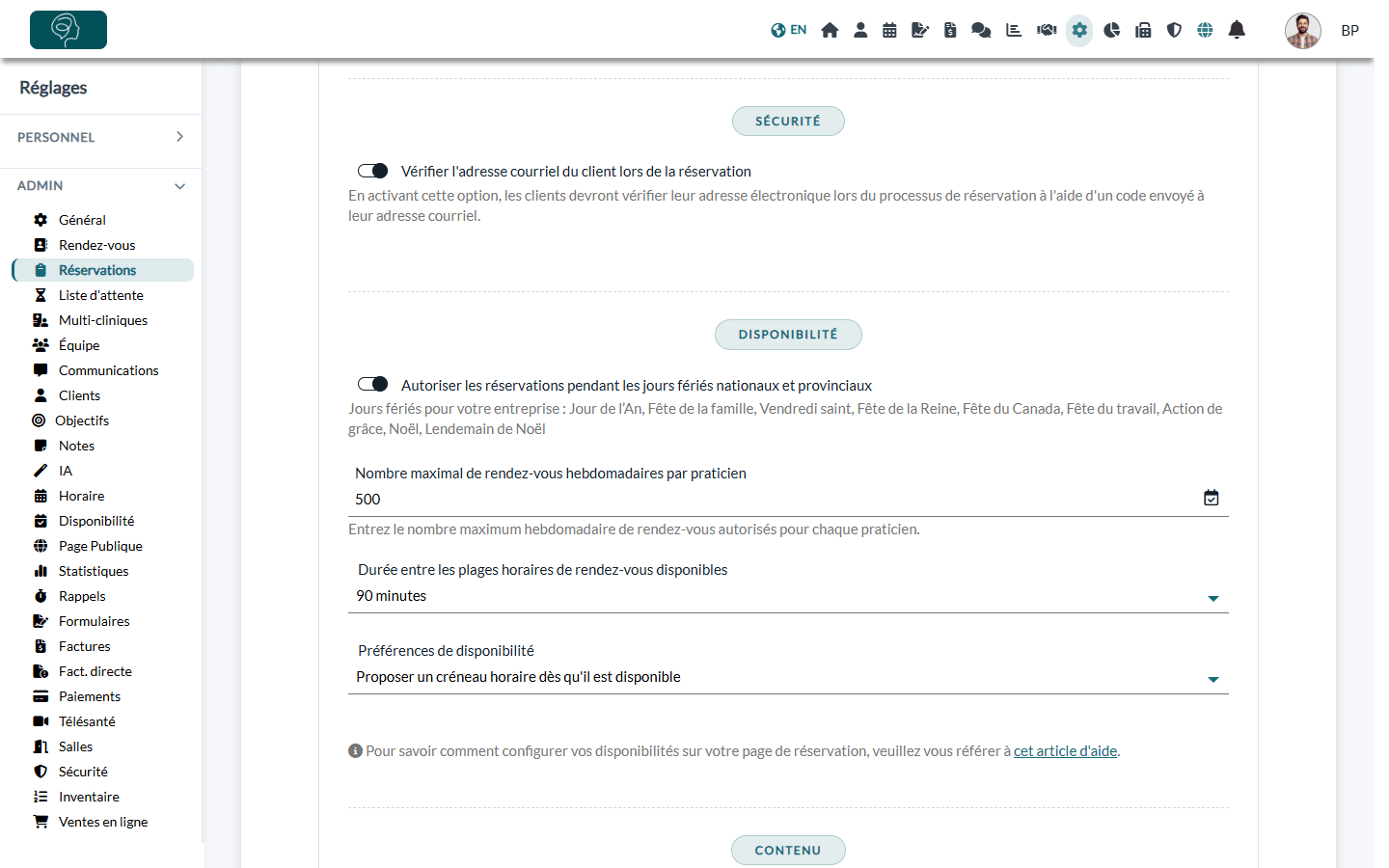
| Sécurité | Vérifier l'adresse courriel du client lors de la réservation avec un code envoyé par courriel : consultez cet article. |
| Disponibilité | Autoriser les réservations pendant les jours fériés nationaux et provinciaux, Nombre maximal de rendez-vous hebdomadaires par praticien, Durée entre les plages horaires de rendez-vous disponibles (consultez les intervalles de temps) et Préférences de disponibilité. |
| Contenu | Les textes de pré-réservation (premier écran) et de post-réservation (écran de confirmation), en anglais et en français. |
| Politique d'annulation | Votre politique d'annulation et vos conditions, en anglais et en français, affichées à la dernière étape juste au-dessus du bouton de réservation. Laissez les deux champs vides pour ne rien afficher. |
| Référencement | Le titre et la description de votre page de réservation utilisés par les moteurs de recherche, en anglais et en français. |
| Intégration du Widget | Le code pour ajouter une fenêtre de réservation à votre site Web : consultez comment intégrer votre page de réservation à votre site Web. |
4Rendre vos types de rendez-vous réservables
Seuls les types de rendez-vous marqués comme réservables sont offerts en ligne. Dans Réglages > Rendez-vous (www.colib.io/fr-ca/settings?show=appointments), ouvrez chaque type et, dans sa section Réservation directe :
- activez Disponible pour la réservation des clients et la liste d'attente;
- réglez le préavis minimum et l'avance maximale des réservations : consultez comment contrôler le délai des réservations;
- si vous utilisez les groupes de disponibilité, ajoutez le type à au moins un groupe : consultez les groupes de disponibilité.
5Définir vos disponibilités
Vos clients ne peuvent réserver que lorsque vous êtes disponible. Les heures d'ouverture de la pratique se règlent dans Réglages > Général (www.colib.io/fr-ca/settings?show=general), partie Horaires d'ouvertures. Chaque praticien complète ensuite ses propres options dans Réglages > Personnel > Disponibilité (www.colib.io/fr-ca/settings?show=personalscheduler) :
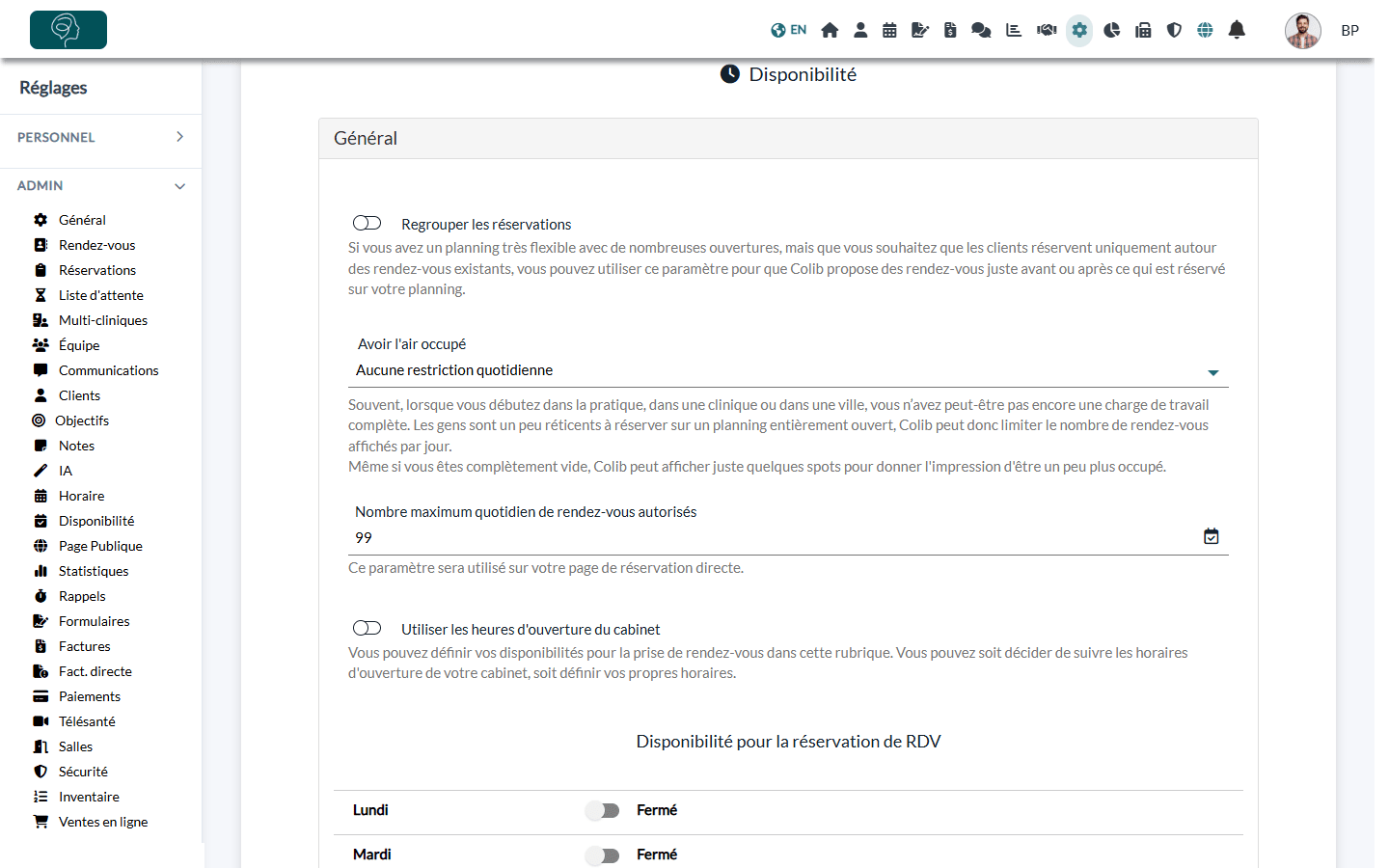
- Regrouper les réservations — proposer seulement les plages situées juste avant ou juste après les rendez-vous déjà inscrits à l'horaire.
- Avoir l'air occupé — limiter le nombre de plages affichées par jour, pour qu'un horaire encore vide paraisse plus occupé.
- Nombre maximum quotidien de rendez-vous autorisés — le nombre maximal de rendez-vous qui peuvent être réservés en ligne dans une journée.
- Utiliser les heures d'ouverture du cabinet — suivre les heures d'ouverture de la pratique, ou désactiver l'option et définir votre propre Disponibilité pour la réservation de RDV.
Après avoir choisi la réservation en ligne, nous vous conseillons de lire Pourquoi mes disponibilités n'apparaissent-elles pas sur mon horaire ou ma page de réservation ? Cet article explique chaque réglage qui détermine les heures proposées à vos clients.
Consultez aussi comment modifier vos jours et heures de travail, comment configurer les pauses et absences et comment gérer vos plages de travail.
6Partager votre page de réservation
Votre page de réservation est prête. Ouvrez-la avec le lien ici sous URL de la page pour la tester comme un client, puis partagez-la : lien, code QR, site Web, page publique. Toutes les options sont décrites dans les options de réservation offertes par Colib. Pour partager votre lien et son code QR, et ajouter votre page de réservation en libre-service 24/7 à votre profil Google Entreprise ou à vos médias sociaux, veuillez consulter l'article nommé « Comment partager votre page de réservation et son code QR ».
Page de réservation bilingue
Votre page de réservation est conçue pour le Canada, dans les deux langues : la même page accueille vos clients anglophones et francophones, et chacun réserve dans la langue de son choix. Cette section explique comment la langue est choisie, quels textes sont traduits pour vous et lesquels vous rédigez vous-même, et ce qui se passe après la réservation. Consultez aussi la page de la fonctionnalité Réservation en ligne.
Comment vos clients choisissent le français ou l'anglais
- Automatiquement — la page s'ouvre dans la langue que le client a déjà choisie sur Colib avec cet appareil ou, la première fois, dans la langue de son navigateur Web.
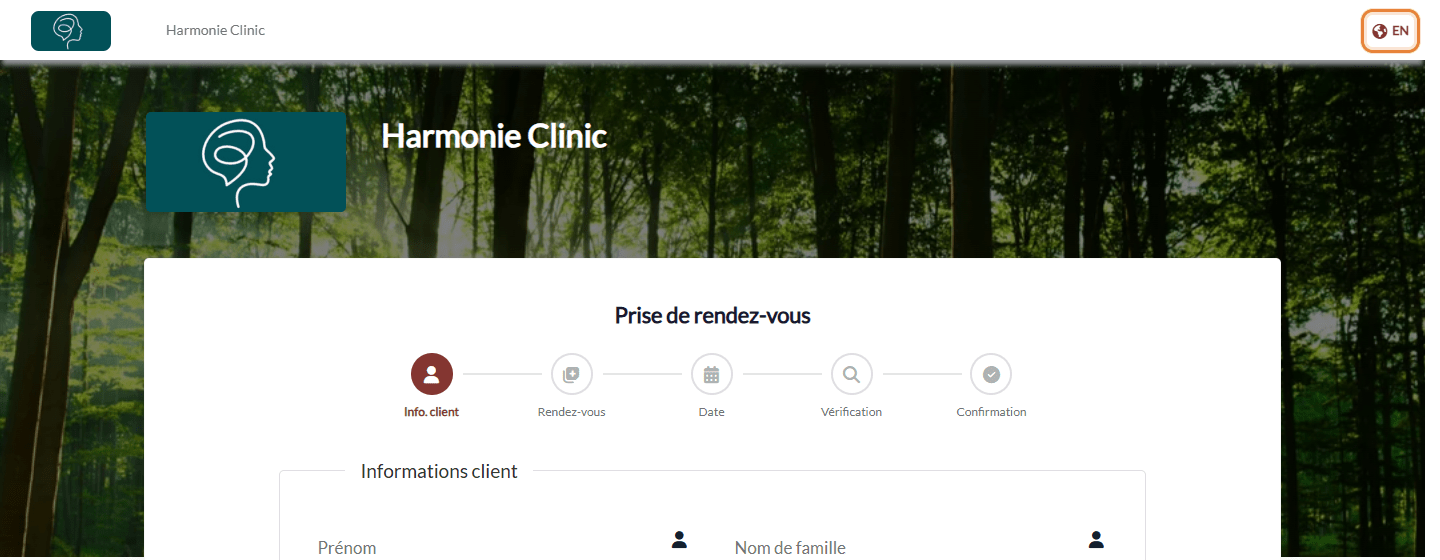
- Avec le lien de langue — en haut à droite de la page de réservation, le client clique sur EN pour passer en anglais, ou sur FR pour passer en français. La page se recharge dans l'autre langue : mieux vaut donc choisir avant de remplir le formulaire. Colib retient ce choix sur l'appareil pour les visites suivantes.
- Avec un lien dans une langue donnée — ajoutez /fr-ca après www.colib.io pour partager votre page en français (par exemple https://www.colib.io/fr-ca/Booking/ suivi du nom de votre page), ou /en pour la partager en anglais. Pratique sur un site Web en français, dans une signature de courriel ou sur une affiche en français.
Ce qui est traduit et ce que vous rédigez
| Partie de la page de réservation | Langue affichée au client |
|---|---|
| Étapes, boutons, champs, calendrier, dates et messages de Colib | Traduits automatiquement dans la langue de la page. |
| Textes avant et après la réservation, question personnalisée, politique d'annulation, titre et description pour les moteurs de recherche | Vos propres textes : Colib affiche la version anglaise ou française que vous avez rédigée dans Réglages > Réservations (www.colib.io/fr-ca/settings?show=bookingpage). Veuillez consulter l'article nommé « Comment personnaliser les textes et le référencement (SEO) de ma page de réservation ? ». |
| Noms de vos types de rendez-vous et de vos catégories | Le nom anglais ou français saisi pour chaque type et chaque catégorie. Si vous ne remplissez qu'une langue, elle sert pour les deux. Veuillez consulter l'article nommé « Comment afficher le nom de mes types de rendez-vous en français et en anglais ? ». |
| Textes à un seul champ : texte concernant les informations de paiement, descriptions des catégories, libellés de vos champs clients supplémentaires... | Affichés tels que vous les avez rédigés, quelle que soit la langue de la page. Si votre clientèle est bilingue, rédigez-les dans les deux langues, l'une après l'autre. |
Après la réservation
- Langue enregistrée dans le dossier client — quand la réservation crée un nouveau client, Colib enregistre la langue de la page dans le champ Langue de son dossier. Pour un client qui a déjà un dossier, la langue déjà enregistrée ne change pas. Vous pouvez la modifier à tout moment dans le dossier : veuillez consulter l'article nommé « Comment modifier les informations d'un client et ses préférences de communication ».
- Confirmations et rappels dans la langue du client — la confirmation, les rappels et les autres courriels et textos qui suivent sont envoyés dans la langue du dossier client. Votre propre contenu, rédigé dans le type de rendez-vous, est envoyé tel que vous l'avez écrit : consultez comment personnaliser les courriels envoyés à vos clients avant et après un rendez-vous.
- Fuseaux horaires canadiens — à l'étape de la date, le client peut choisir son fuseau horaire et y voir les heures disponibles, et le fuseau d'un nouveau client est enregistré dans son dossier pour ses notifications (sauf si vous avez activé Bloquer le fuseau horaire pendant le processus de réservation) : consultez comment gérer une pratique sur plusieurs fuseaux horaires.
- Taxes de vente — les factures qui suivent la réservation appliquent la TPS, la TVQ, la TVH ou la TVP que vous avez configurées, par défaut ou selon la province du client : consultez comment mettre à jour les taxes par défaut de vos factures.
Bon à savoir
- Plusieurs cliniques — chaque clinique peut avoir sa propre page de réservation et ses réglages : consultez comment avoir une page de réservation différente pour chaque clinique.
- Annulations par les clients — la possibilité pour vos clients d'annuler en ligne, et jusqu'à quand, se règle dans Réglages > Horaire : consultez comment annuler un rendez-vous.
- Notifications envoyées aux clients — consultez quelles notifications les clients reçoivent-ils après une réservation ?.
Vous avez encore une question ?
Écrivez-nous à support@colib.io, nous serons ravis de vous aider.
Cet article a-t-il été utile ?
C'est super !
Merci pour votre commentaire
Désolé ! Nous n'avons pas pu vous être utile
Merci pour votre commentaire
Commentaires envoyés
Nous apprécions vos efforts et nous allons corriger l'article