À qui s'adresse cet article ?
Une plage horaire que vous attendiez n'est pas proposée sur votre page de réservation en ligne, ou votre horaire affiche des zones grisées là où vous pensiez être disponible ? Vous êtes peut-être aussi en train de configurer votre page de réservation et voulez savoir quels réglages déterminent les heures que vos clients peuvent réserver. Cet article énumère toutes les raisons pour lesquelles une heure n'est pas proposée, dans l'ordre où Colib les vérifie, avec chaque fois le réglage à modifier.
En bref : une heure est proposée en ligne seulement si elle se trouve dans les heures du praticien (ou dans un groupe de disponibilité), un jour qui n'est ni en pause ni férié, dans la période de réservation du type de rendez-vous, et si le rendez-vous entier, tampons compris, tient sans chevaucher un autre événement du praticien. Ensuite, les options de la page de réservation (durée entre les plages, regroupement, maximums) déterminent lesquelles de ces heures libres sont affichées.
Ces réglages s'appliquent seulement à la réservation en ligne (et aux places offertes à votre liste d'attente). Vous et votre équipe pouvez toujours créer un rendez-vous à la main dans l'horaire, à n'importe quelle heure.
Astuce : après chaque modification, sauvegardez, puis ouvrez votre page de réservation dans une fenêtre de navigation privée pour la voir comme un nouveau client.
1Vérifiez vos disponibilités déclarées
Assurez-vous que les jours et les heures définis comme disponibles sont corrects. Par défaut, chaque praticien suit les heures d'ouverture du cabinet ; un praticien peut aussi avoir son propre horaire hebdomadaire, qui remplace alors les heures d'ouverture pour lui.
- Allez dans Réglages > Personnel > Disponibilité (www.colib.io/fr-ca/settings?show=personalscheduler).
- Si Utiliser les heures d'ouverture du cabinet est activé, vos heures sont les Horaires d'ouvertures du cabinet, dans Réglages > Général (www.colib.io/fr-ca/settings?show=general).
- S'il est désactivé, vérifiez la grille Disponibilité pour la réservation de RDV : chaque jour doit être Ouvert, avec les bonnes heures de début et de fin. Une pause (Pause incluse) retire son temps de la journée.
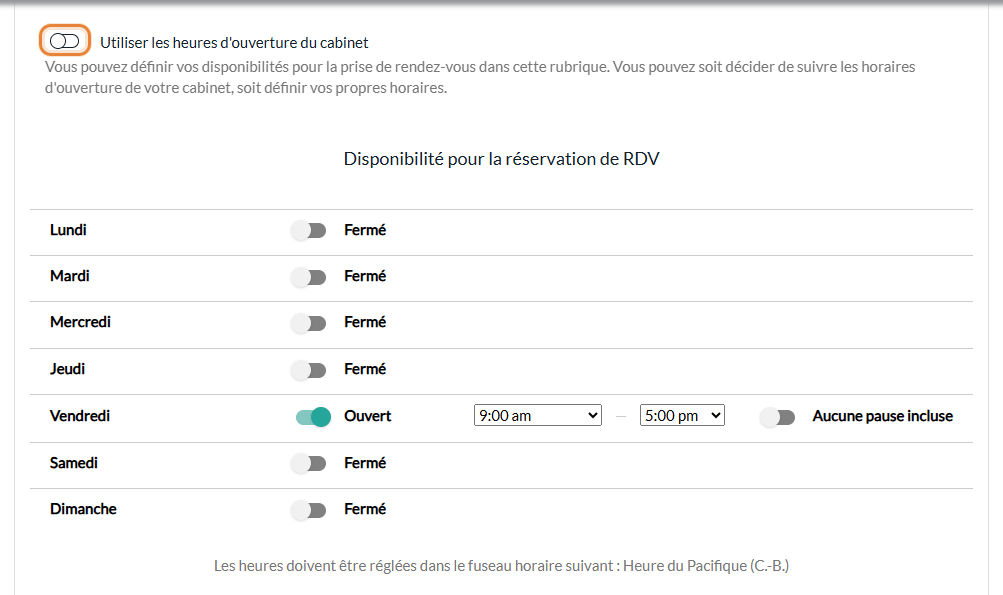
- L'horaire propre remplace, il ne s'additionne pas — si le cabinet est ouvert le samedi mais que l'horaire propre du praticien est fermé ce jour-là, les clients ne peuvent pas réserver ce praticien le samedi, et inversement.
- Le rendez-vous entier doit tenir — une heure est proposée seulement si le rendez-vous se termine avant la fin de la journée (ou avant la pause). Avec des heures de 9 h à 12 h et un rendez-vous de 50 minutes, 11 h 30 n'est pas proposé.
- L'horaire — les mêmes heures dessinent votre horaire : les zones claires sont vos heures de travail, les zones grisées sont en dehors de vos heures.
- Pour un membre de l'équipe — un administrateur peut vérifier les heures d'un autre praticien dans Réglages > Équipe (www.colib.io/fr-ca/settings?show=team), icône de crayon du membre, section Disponibilité.
Consultez Comment modifier mes jours et heures de travail ? Pour comprendre comment les heures d'ouverture, les disponibilités des praticiens et les groupes de disponibilité se combinent, veuillez consulter l'article nommé « Heures d'ouverture, disponibilités des praticiens ou groupes de disponibilité : lequel utiliser ? ».
2Vérifiez vos groupes de disponibilité
Si votre cabinet utilise les groupes de disponibilité, examinez les groupes configurés dans Réglages > Disponibilité (www.colib.io/fr-ca/settings?show=availability), section Groupes de disponibilité.
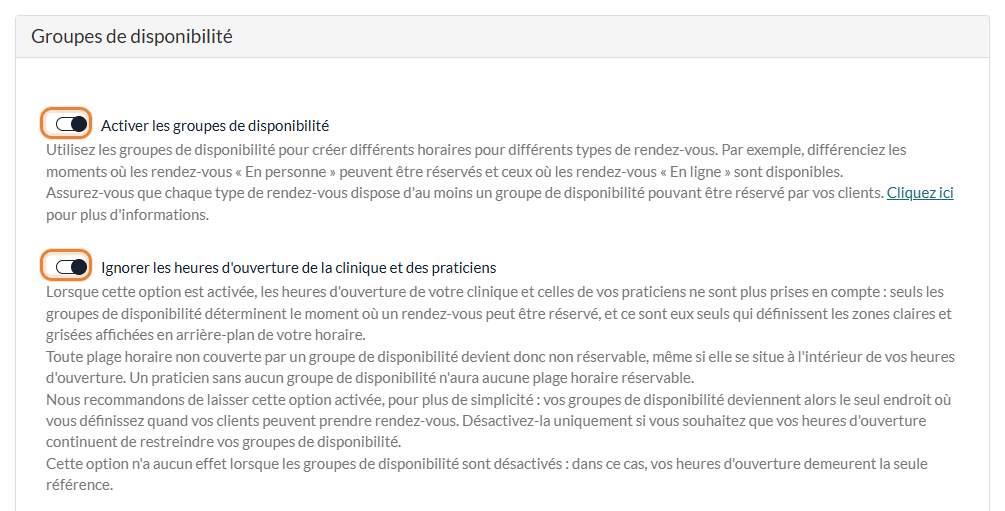
| Vos réglages | Heures offertes à vos clients |
|---|---|
| Activer les groupes de disponibilité désactivé | Les disponibilités propres du praticien s'il en a, sinon les heures d'ouverture du cabinet (étape 1). |
| Groupes activés, Ignorer les heures d'ouverture de la clinique et des praticiens activé | Uniquement les groupes de disponibilité. Les heures d'ouverture et les disponibilités des praticiens ne sont plus prises en compte, et ce sont les groupes qui dessinent les zones claires de l'horaire. |
| Groupes activés, Ignorer les heures d'ouverture... désactivé | Uniquement les heures qui sont à la fois dans un groupe du type de rendez-vous et dans les heures du praticien. |
Important : une fois les groupes de disponibilité activés, un type de rendez-vous sans groupe n'a aucune plage horaire, et un praticien sans groupe pour le type choisi n'en a pas non plus. Un groupe associé à un praticien ne s'applique qu'à ce praticien, et un groupe temporaire (Groupe temporaire ?) ne s'applique qu'entre ses dates.
Une plage doit aussi tenir entièrement dans une seule fenêtre d'un groupe : avec deux groupes de 9 h à 12 h et de 12 h à 15 h, un rendez-vous d'une heure à 11 h 30 n'est pas proposé. Consultez Comment personnaliser vos disponibilités avec les groupes de disponibilité.
3Vérifiez vos absences, les jours fériés et vos plages de travail
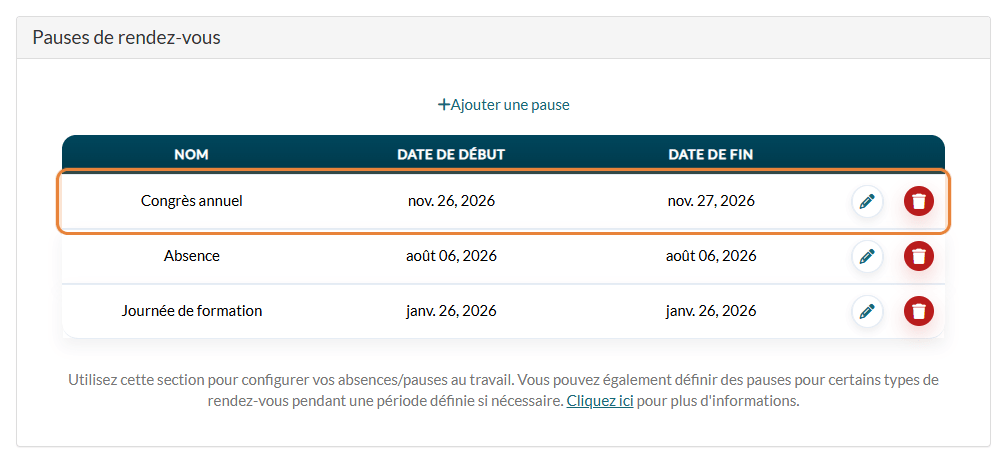
- Pauses (absences) — une pause bloque des journées complètes, pour tous les praticiens ou seulement certains, et pour tous les types de rendez-vous ou seulement certains. Vérifiez la liste dans Réglages > Disponibilité > Pauses de rendez-vous (www.colib.io/fr-ca/settings?show=availability). Consultez Comment suspendre les réservations en ligne (vacances, absences, fermetures).
- Jours fériés — les jours fériés nationaux et ceux de votre province sont fermés à la réservation en ligne, sauf si Autoriser les réservations pendant les jours fériés nationaux et provinciaux est activé dans Réglages > Réservations (www.colib.io/fr-ca/settings?show=bookingpage). Veuillez consulter l'article nommé « Comment bloquer les jours fériés sur votre page de réservation ».
- Plages de travail — une plage de travail ajoute des heures réservables à une date donnée, en plus des heures habituelles, même un jour autrement fermé. Si vous attendiez des heures supplémentaires à une date, vérifiez que la plage de travail existe dans l'horaire (Mode : Disponibilité) et couvre le type de rendez-vous. Consultez Comment gérer vos plages de travail (disponibilités supplémentaires).
4Vérifiez le type de rendez-vous : tampons, période de réservation, salle
Allez dans Réglages > Rendez-vous (www.colib.io/fr-ca/settings?show=appointments), cliquez sur l'icône de crayon du type de rendez-vous, puis ouvrez la section Réservation directe.
Tampons temporels
Les tampons temporels ajoutés avant ou après un type de rendez-vous peuvent bloquer certaines plages horaires : Tampon temporel avant le RDV (minutes) et Tampon temporel après le RDV (minutes) allongent artificiellement le temps nécessaire pour réserver ce type.
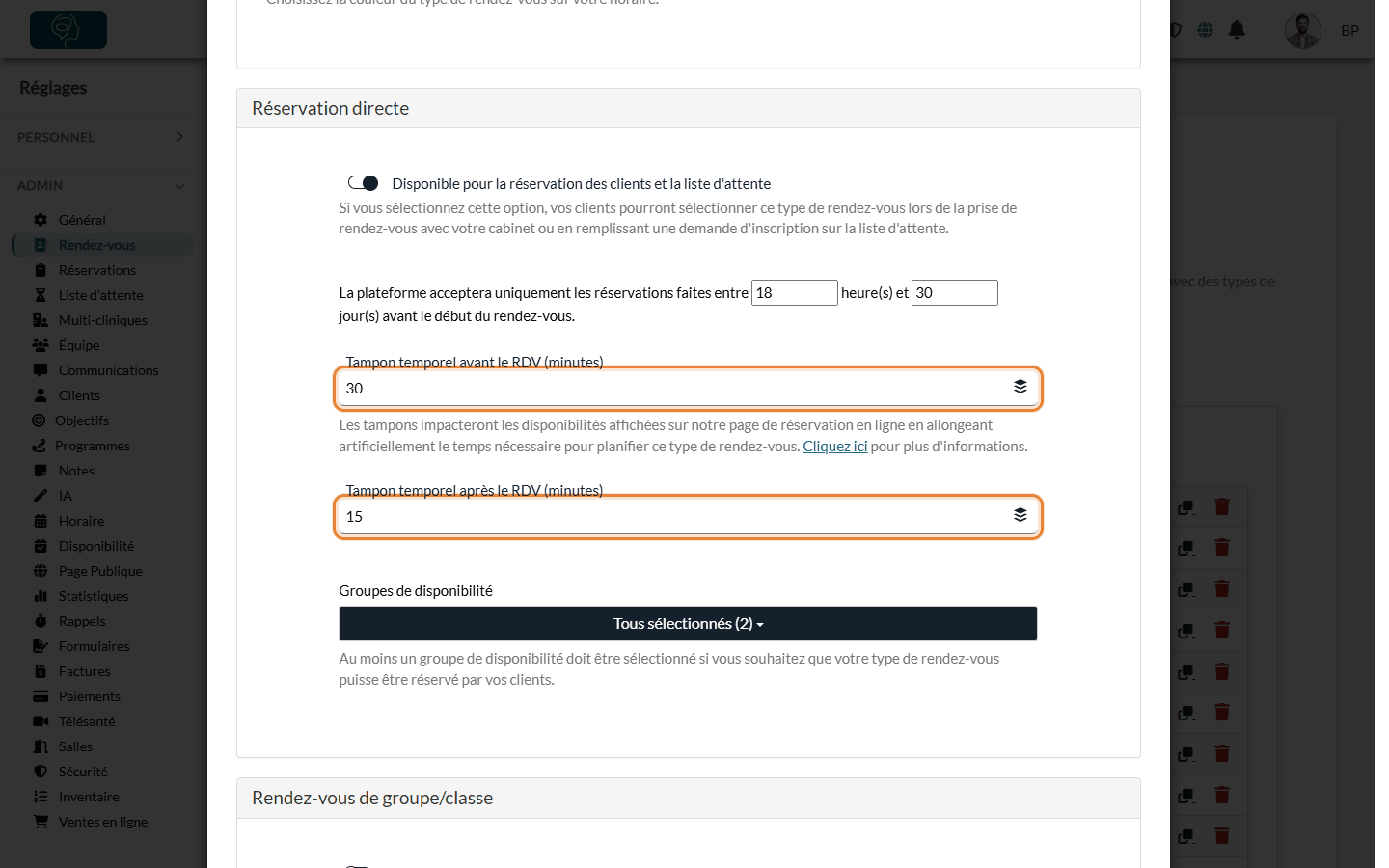
Exemple : si vous avez défini un tampon de 30 minutes avant et de 15 minutes après un rendez-vous d'une heure, un total de 1 h 45 doit être libre dans votre horaire pour que la plage apparaisse comme réservable. Les tampons peuvent dépasser avant le début ou après la fin de vos heures, mais ils ne peuvent pas chevaucher la pause de la journée ni un autre événement. Avec les groupes de disponibilité, tout le temps, tampons compris, doit tenir dans la fenêtre du groupe.
Une fois le rendez-vous réservé, ses tampons restent bloqués dans votre horaire : ils réduisent donc aussi le temps libre autour de lui pour les réservations suivantes.
Période de réservation
Sur la ligne La plateforme acceptera uniquement les réservations faites entre ... heure(s) et ... jour(s) avant le début du rendez-vous :
- Délai minimal (heures) — avec 24, le lundi à 15 h, les premières heures proposées commencent le mardi à 15 h. Les heures d'aujourd'hui et de demain matin ne sont donc pas proposées.
- Avance maximale (jours) — avec 30, les clients peuvent réserver jusqu'à la fin du 30e jour après aujourd'hui. Les dates suivantes n'affichent aucune disponibilité.
Consultez Comment contrôler le délai des réservations en ligne de vos clients.
Autres réglages du type
- Disponible pour la réservation des clients et la liste d'attente — doit être activé, sinon le type ne peut pas du tout être réservé en ligne.
- Praticiens — quand Disponible pour tous les praticiens est désactivé, seuls les praticiens choisis dans Praticiens autorisés offrent ce type. Un praticien doit aussi être Disponible pour la réservation directe et liste d'attente dans sa fiche de membre de l'équipe (www.colib.io/fr-ca/settings?show=team).
- Salle requise pour ce rendez-vous — une heure est proposée seulement si au moins une salle qui accepte ce type est libre pendant tout le rendez-vous. Si toutes ces salles sont prises, l'heure n'est pas proposée, même si le praticien est libre. Consultez Comment gérer les salles de votre clinique.
- Rendez-vous de groupe — quand seules les séances existantes non complètes peuvent être réservées, une heure n'apparaît que là où une séance de ce type existe déjà dans votre horaire et a encore de la place.
Si un praticien ou un type de rendez-vous manque complètement sur votre page de réservation, veuillez consulter l'article nommé « Pourquoi un praticien ou un type de rendez-vous n'apparaît-il pas sur ma page de réservation ? ».
5Vérifiez votre horaire
Un rendez-vous ou un autre événement est peut-être déjà prévu sur cette plage. Chaque événement du praticien dans l'horaire bloque son temps sur la page de réservation :
- Les rendez-vous — tampons compris. Les rendez-vous annulés et annulés tardivement libèrent leur temps ; un rendez-vous marqué comme absence le bloque toujours.
- Les événements Occupé et Autre, les tâches — le temps que vous avez bloqué vous-même (dîner, travail administratif, formation...). Consultez Comment bloquer du temps dans mon horaire ?
- Les événements de votre calendrier Google ou Outlook — quand votre calendrier est synchronisé, vos événements personnels reviennent dans votre horaire Colib sous forme de blocs Occupé et ferment ces plages. Consultez Comment synchroniser votre horaire Colib avec Google Calendar ou Outlook (synchronisation bidirectionnelle).
6Vérifiez vos options de réservation en ligne
Certaines options ne changent pas vos disponibilités, mais elles déterminent lesquelles des heures libres sont affichées.
Durée entre les plages
Dans Réglages > Réservations (www.colib.io/fr-ca/settings?show=bookingpage), Durée entre les plages horaires de rendez-vous disponibles fixe l'intervalle entre les heures de début proposées (9 h, 9 h 30, 10 h... avec 30 minutes). Avec Préférences de disponibilité réglé sur Proposer un créneau horaire cohérent quel que soit l'horaire, une heure qui chevauche un rendez-vous existant n'est tout simplement pas proposée : le temps libre juste après un rendez-vous qui finit à 10 h 15 est donc perdu. L'autre choix propose aussi une heure dès la fin d'un rendez-vous.
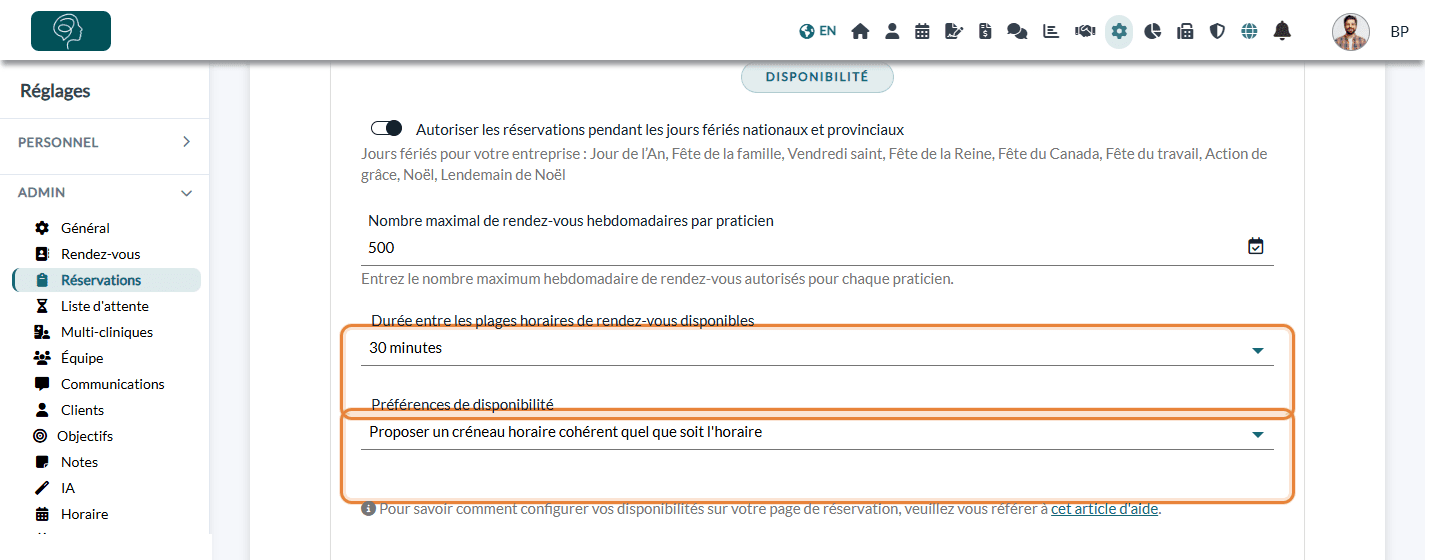
Consultez Durée entre les plages horaires de votre page de réservation.
Regrouper les réservations, Avoir l'air occupé et maximums
Certains réglages du praticien peuvent influencer les disponibilités affichées sur la page de réservation. Modifiez-les dans Réglages > Personnel > Disponibilité (www.colib.io/fr-ca/settings?show=personalscheduler) :
- Regrouper les réservations — un jour qui compte déjà des rendez-vous, seules les heures juste avant ou juste après ces rendez-vous sont proposées. Un jour sans rendez-vous, toutes les heures libres sont proposées.
- Avoir l'air occupé — limite le nombre de plages affichées par jour (par exemple 3), réparties sur la journée. Les autres heures libres sont masquées, pas réservées.
- Nombre maximum quotidien de rendez-vous autorisés — une fois que le praticien a ce nombre de rendez-vous dans une journée, plus aucune plage n'est proposée ce jour-là.
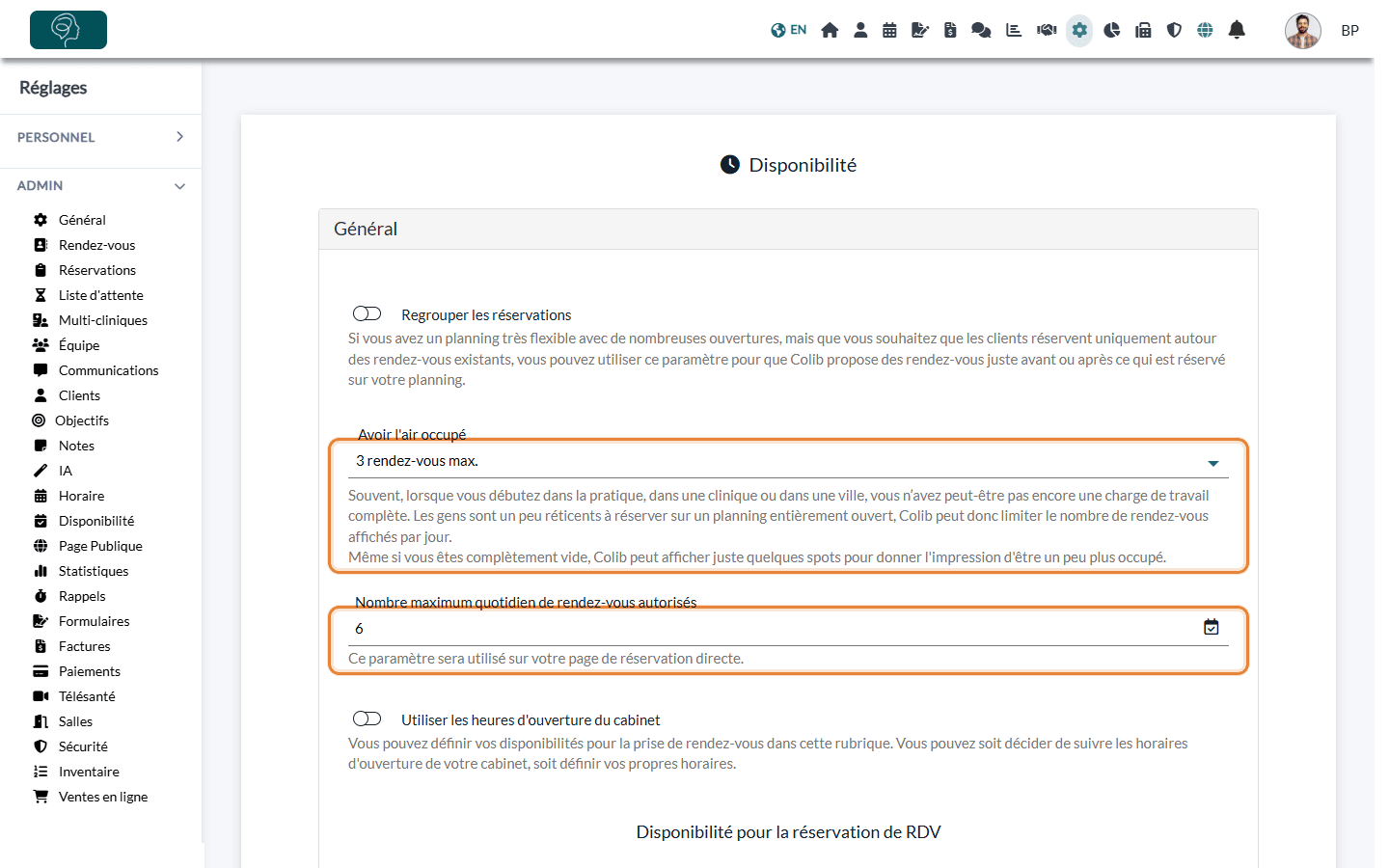
Regrouper les réservations et Avoir l'air occupé s'appliquent quand le client consulte les heures de ce praticien seul ; quand les heures de plusieurs praticiens sont affichées ensemble, toutes les heures libres sont présentées. Au niveau du cabinet, Nombre maximal de rendez-vous hebdomadaires par praticien (Réglages > Réservations) arrête les réservations en ligne d'un praticien dès qu'il atteint ce nombre de rendez-vous dans la semaine. Veuillez consulter l'article nommé « Comment limiter le nombre de rendez-vous hebdomadaires ou quotidiens d'un praticien ».
7Avec plusieurs cliniques
- Un seul horaire pour toutes les cliniques — les heures d'ouverture, les disponibilités des praticiens, les groupes de disponibilité, les plages de travail et les pauses sont communs à tout le compte. Un rendez-vous dans une clinique rend le praticien indisponible dans les autres cliniques à ce moment-là.
- La clinique — Permettre la prise de rendez-vous directe pour cette clinique doit être activé dans Réglages > Multi-cliniques (www.colib.io/fr-ca/settings?show=clinics).
- Le type de rendez-vous — ses Cliniques autorisées doivent inclure la clinique.
- Le praticien — associez-le à la clinique dans sa fiche de membre de l'équipe.
- Les salles — un type qui demande une salle n'utilise que les salles de la clinique ; les salles réglées sur Disponible pour toutes les cliniques ne sont pas proposées sur la page de réservation. Veuillez consulter l'article nommé « Comment gérer les salles de plusieurs cliniques ».
- La durée entre les plages — chaque clinique peut avoir sa propre Durée entre les plages horaires de rendez-vous disponibles.
Consultez Comment avoir une page de réservation différente pour chaque clinique? et l'article nommé « Disponibilités et heures d'ouverture avec plusieurs cliniques ».
Fuseaux horaires
Vos heures, vos groupes de disponibilité et vos plages de travail sont réglés dans le fuseau horaire de votre cabinet. Sur la page de réservation, les heures sont affichées dans le fuseau horaire du client, détecté automatiquement : un client d'une autre province voit les mêmes plages à une heure différente. Le client peut le changer avec la liste des fuseaux horaires (icône de globe) de l'écran des plages horaires. Si un client vous dit que les heures semblent décalées, demandez-lui de vérifier cette liste.
Bon à savoir
- Aucune plage du tout ? — après avoir choisi un praticien, le client voit Il semble qu'il n'y ait plus de disponibilité pour la prise de rendez-vous en ligne à l'avenir. quand aucune des dates de la période de réservation n'a d'heure libre. Reprenez les étapes ci-dessus pour ce praticien et ce type de rendez-vous.
- Votre équipe n'est pas limitée — toutes ces règles s'appliquent seulement à la réservation en ligne et à la liste d'attente. Dans l'horaire, votre équipe peut toujours réserver n'importe quelle heure, même en dehors des heures de travail.
- Configurer la page de réservation — consultez Comment configurer le processus de réservation dans Colib.
Vous avez encore une question ?
Écrivez-nous à support@colib.io, nous serons heureux de vous aider.
Cet article a-t-il été utile ?
C'est super !
Merci pour votre commentaire
Désolé ! Nous n'avons pas pu vous être utile
Merci pour votre commentaire
Commentaires envoyés
Nous apprécions vos efforts et nous allons corriger l'article