À qui s'adresse cet article ?
Colib offre trois façons d'indiquer quand vos clients peuvent réserver en ligne : les heures d'ouverture de la pratique, les disponibilités de chaque praticien et les groupes de disponibilité. Cet article explique ce que fait chacune, comment Colib les combine pour afficher les plages libres sur votre page de réservation, et laquelle utiliser selon votre situation.
En bref : les heures d'ouverture sont l'horaire par défaut de tous les praticiens. Un praticien qui définit ses propres disponibilités les utilise à la place des heures d'ouverture. Les groupes de disponibilité permettent de donner des heures différentes à des types de rendez-vous différents. Les plages de travail ajoutent des heures ponctuelles. Tout cela ne s'applique qu'à la réservation en ligne : votre équipe peut toujours ajouter un rendez-vous à la main dans l'horaire.
Les options en un coup d'œil
| Option | Ce qu'elle fait | À utiliser quand |
|---|---|---|
| Heures d'ouverture Réglages > Général | Les heures de la pratique. Elles s'appliquent à tous les praticiens qui n'ont pas défini leurs propres disponibilités, et elles s'affichent sur votre page publique. | Tout le monde travaille aux mêmes heures, ou vous pratiquez sans équipe. |
| Disponibilités du praticien Réglages > Personnel > Disponibilité | L'horaire hebdomadaire d'un praticien. Il remplace les heures d'ouverture pour cette personne. | Vos praticiens ne travaillent pas tous les mêmes jours ni aux mêmes heures. |
| Groupes de disponibilité Réglages > Disponibilité | Des fenêtres horaires liées à des types de rendez-vous (et, au besoin, à un praticien ou à des dates). | Les heures dépendent du service : en personne le lundi et le mardi, en ligne le jeudi soir, évaluations le matin seulement... |
| Plages de travail Horaire, Mode : Disponibilité | Une fenêtre supplémentaire, à une date donnée, pendant laquelle un praticien peut être réservé en ligne, en plus de ses heures habituelles. | Un praticien travaille à l'occasion en dehors de ses heures habituelles. |
Heures d'ouverture de la pratique
- Allez dans Réglages > Général (www.colib.io/fr-ca/settings?show=general) et descendez jusqu'à Horaires d'ouvertures.
- Pour chaque jour, choisissez Ouvert ou Fermé, puis l'heure de début et l'heure de fin. Vous pouvez ajouter une pause par jour.
- Cliquez sur Sauvegarder.
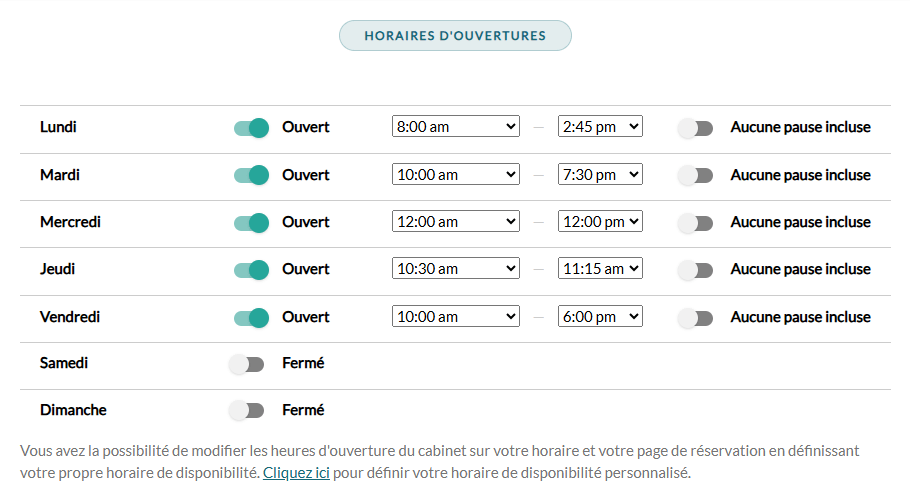
Les heures d'ouverture définissent aussi les zones claires et grisées en arrière-plan de votre horaire, et elles s'affichent sur votre page publique. Il faut avoir accès aux réglages de la pratique pour les modifier.
Disponibilités de chaque praticien
Par défaut, chaque praticien suit les heures d'ouverture de la pratique. Pour définir l'horaire propre d'un praticien, à partir de son compte :
- Allez dans Réglages > Personnel > Disponibilité (www.colib.io/fr-ca/settings?show=personalscheduler).
- Désactivez Utiliser les heures d'ouverture du cabinet. La grille Disponibilité pour la réservation de RDV apparaît.
- Indiquez les jours et les heures (une plage par jour, avec une pause facultative), dans le fuseau horaire affiché sous la grille, puis sauvegardez.
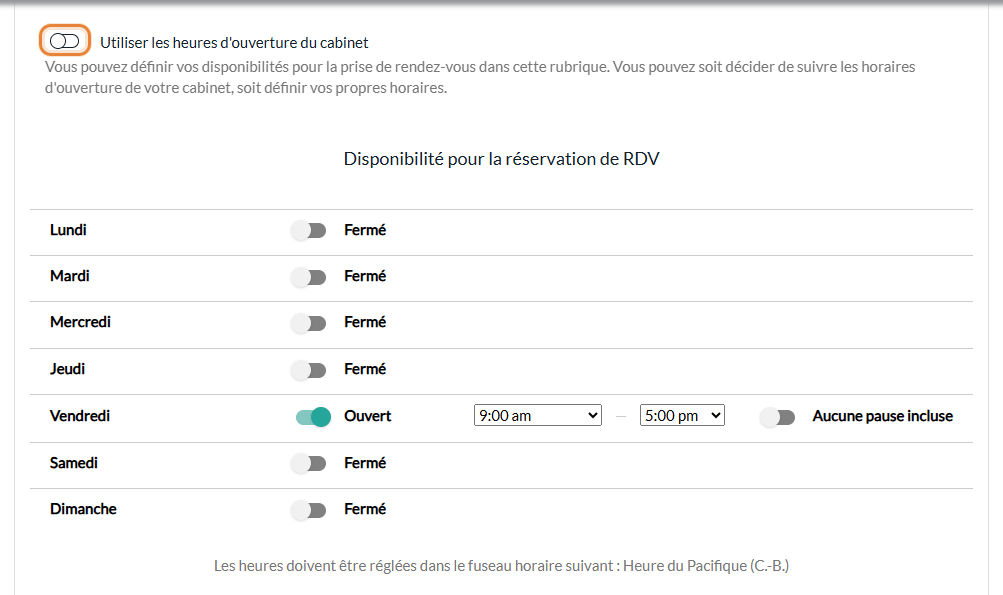
Un administrateur peut faire la même chose pour un membre de l'équipe : Réglages > Équipe (www.colib.io/fr-ca/settings?show=team), icône de crayon du membre, section Disponibilité. Le Nombre maximum quotidien de rendez-vous autorisés, lui, se trouve seulement dans la page Réglages > Personnel > Disponibilité du praticien, pas dans la fenêtre du membre de l'équipe.
Remplacer, pas additionner : dès qu'un praticien a ses propres disponibilités, les heures d'ouverture de la pratique ne s'appliquent plus à cette personne pour la réservation en ligne. Si la pratique est ouverte le samedi mais que l'horaire du praticien est fermé ce jour-là, les clients ne peuvent pas réserver avec cette personne le samedi, et inversement. Réactiver Utiliser les heures d'ouverture du cabinet et sauvegarder supprime l'horaire propre du praticien.
Consultez aussi Comment puis-je mettre à jour mes jours/heures de travail ?
Groupes de disponibilité
Les groupes de disponibilité conviennent aux pratiques dont les heures dépendent du type de rendez-vous. Ils se règlent dans Réglages > Disponibilité (www.colib.io/fr-ca/settings?show=availability), section Groupes de disponibilité.
- Activez Activer les groupes de disponibilité.
- Choisissez d'activer ou non Ignorer les heures d'ouverture de la clinique et des praticiens (voir la section suivante).
- Cliquez sur Ajouter un groupe. Donnez un nom au groupe, réglez ses heures hebdomadaires, choisissez ses Types de rendez-vous applicables, et au besoin un praticien (aucun praticien = tous les praticiens) et des dates (Groupe temporaire ?).
- Cliquez sur Sauvegarder.
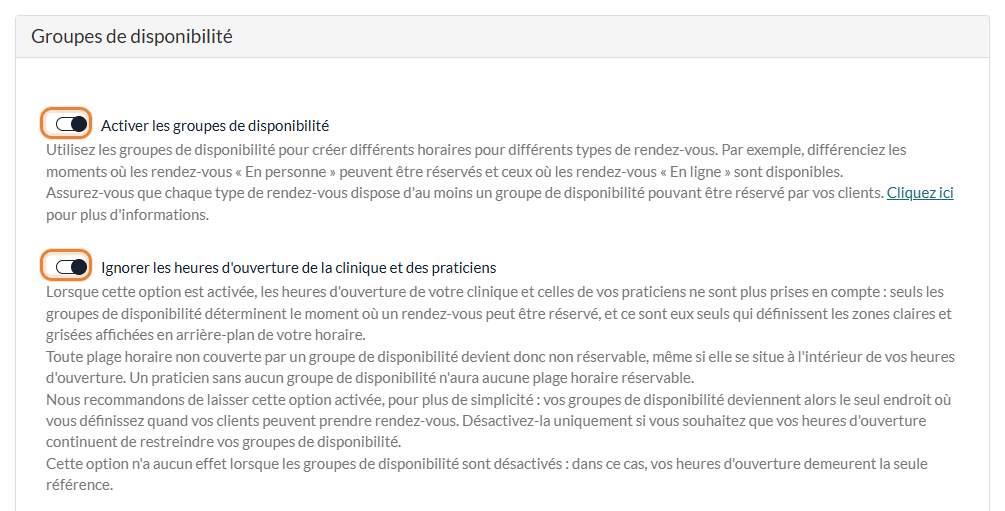
Important : une fois les groupes de disponibilité activés, un type de rendez-vous sans groupe ne peut plus être réservé en ligne, et un praticien sans groupe n'a aucune plage réservable. Vérifiez que chaque type de rendez-vous réservable a au moins un groupe.
Pour la marche à suivre complète, consultez Comment puis-je personnaliser ma disponibilité avec des groupes de disponibilité ?
Comment Colib les combine
Pour chaque praticien et chaque jour, les plages libres de votre page de réservation proviennent de :
| Vos réglages | Heures offertes à vos clients |
|---|---|
| Groupes de disponibilité désactivés | Les disponibilités propres du praticien s'il en a, sinon les heures d'ouverture de la pratique. |
| Groupes activés, Ignorer les heures d'ouverture... activé | Uniquement les groupes de disponibilité. Les heures d'ouverture et les disponibilités des praticiens ne sont plus prises en compte (elles ne définissent plus non plus les zones grisées de l'horaire). |
| Groupes activés, Ignorer les heures d'ouverture... désactivé | Uniquement les heures qui sont à la fois dans un groupe du type de rendez-vous et dans les heures du praticien (ses disponibilités propres, sinon les heures d'ouverture). |
Ensuite, dans tous les cas :
- Les plages de travail s'ajoutent par-dessus, même un jour autrement fermé. Consultez Comment gérer mes plages de travail — et qu'est-ce que c'est ?
- Certaines heures sont retirées : les jours fériés (sauf si Autoriser les réservations pendant les jours fériés nationaux et provinciaux est activé), les pauses (Comment configurer des pauses/absences de rendez-vous?), les jours où le praticien a atteint son maximum quotidien, et les heures déjà prises par un rendez-vous ou un autre événement du praticien, temps tampons du type de rendez-vous compris.
- La période de réservation du type de rendez-vous (combien de temps d'avance les clients peuvent réserver) et la Durée entre les plages horaires de rendez-vous disponibles de votre page de réservation déterminent les heures de début affichées. Consultez Intervalles de temps pour la disponibilité de mon calendrier en ligne.
Laquelle utiliser ?
| Votre situation | Ce qu'il faut régler |
|---|---|
| Vous pratiquez sans équipe, ou toute l'équipe suit les heures de la pratique | Les heures d'ouverture seulement. |
| Chaque praticien a ses propres jours et heures | Les heures d'ouverture pour la pratique, et les disponibilités propres de chaque praticien. |
| Certains services ne sont offerts qu'à certains moments (en ligne ou en personne, évaluations, groupes...) | Les groupes de disponibilité. Laisser Ignorer les heures d'ouverture... activé est le plus simple : les groupes deviennent alors le seul endroit où vous réglez quand les clients peuvent réserver. |
| Vous travaillez en journée coupée (matin et soir, par exemple) | Utilisez la pause de la journée dans les heures d'ouverture ou dans les disponibilités du praticien, ou créez des groupes de disponibilité. |
| Un praticien ajoute des heures de temps en temps | Une plage de travail à cette date. |
| Vacances ou congé | Une pause (journées complètes), dans Réglages > Disponibilité > Pauses de rendez-vous. |
Bon à savoir
- Réservation en ligne seulement — ces réglages déterminent ce que vos clients peuvent réserver en ligne et sur la liste d'attente. Ils n'empêchent pas votre équipe de créer un rendez-vous à la main dans l'horaire en dehors de ces heures.
- Une fenêtre par plage — avec les groupes de disponibilité, une plage doit tenir entièrement dans une seule fenêtre d'un groupe. Avec deux groupes de 9 h à 12 h et de 12 h à 15 h, un rendez-vous d'une heure à 11 h 30 n'est pas offert.
- Plusieurs cliniques — les heures d'ouverture, les disponibilités des praticiens, les groupes de disponibilité, les plages de travail et les pauses sont communs à tout le compte : chaque praticien a un seul horaire hebdomadaire pour toutes les cliniques, et un rendez-vous dans une clinique rend ce praticien indisponible dans les autres à ce moment-là. Seule la Durée entre les plages horaires de rendez-vous disponibles peut être réglée par clinique. Consultez Comment configurer une pratique multicliniques (plusieurs emplacements)?
- Un praticien n'apparaît pas du tout sur la page de réservation ? — les heures ne sont pas la seule raison : vérifiez que le praticien est disponible pour la réservation en ligne et autorisé pour le type de rendez-vous.
Vous avez encore une question ?
Écrivez-nous à support@colib.io, nous serons heureux de vous aider.
Cet article a-t-il été utile ?
C'est super !
Merci pour votre commentaire
Désolé ! Nous n'avons pas pu vous être utile
Merci pour votre commentaire
Commentaires envoyés
Nous apprécions vos efforts et nous allons corriger l'article