À qui s'adresse cet article ?
Si votre pratique est répartie sur plusieurs emplacements physiques, vous pouvez tous les gérer depuis un seul compte Colib en créant une clinique par emplacement.
Cet article explique comment créer et configurer une clinique, ce qu'il advient de vos données existantes à la création de votre première clinique et ce qu'il faut vérifier ensuite.
Avant de commencer : les cliniques se gèrent dans Réglages > Multi-cliniques (www.colib.io/fr-ca/settings?show=clinics), dans la partie Admin des réglages : il vous faut donc un accès administrateur. La fonctionnalité est incluse à partir du forfait Practice Pro (et pendant l'essai gratuit). Avec un autre forfait, la section indique qu'une mise à niveau est nécessaire et une clinique ne peut pas être enregistrée (Cette fonctionnalité n'est pas incluse dans votre forfait actuel. Elle est incluse à partir du forfait Practice Pro.).
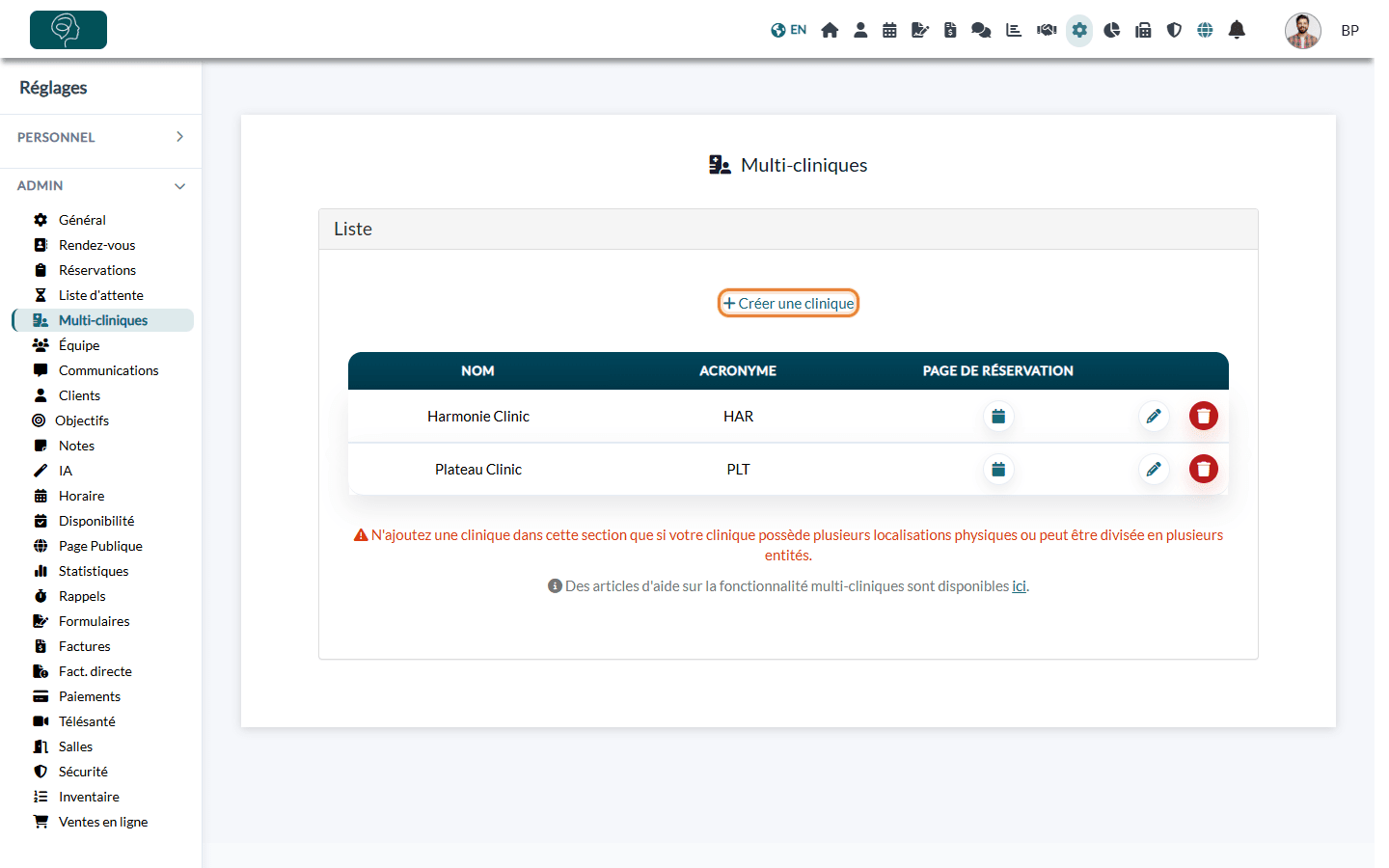
1Ouvrir la liste des cliniques
- Allez à www.colib.io/fr-ca/settings?show=clinics. Vous pouvez aussi cliquer sur l'icône Réglages (engrenage) dans la barre du haut, puis sur Multi-cliniques dans le menu Admin à gauche.
- Ouvrez la section Liste. Elle affiche chaque clinique avec son Nom, son Acronyme et, quand la réservation en ligne lui est ouverte, une icône de calendrier qui ouvre sa Page de réservation.
2Créer la clinique
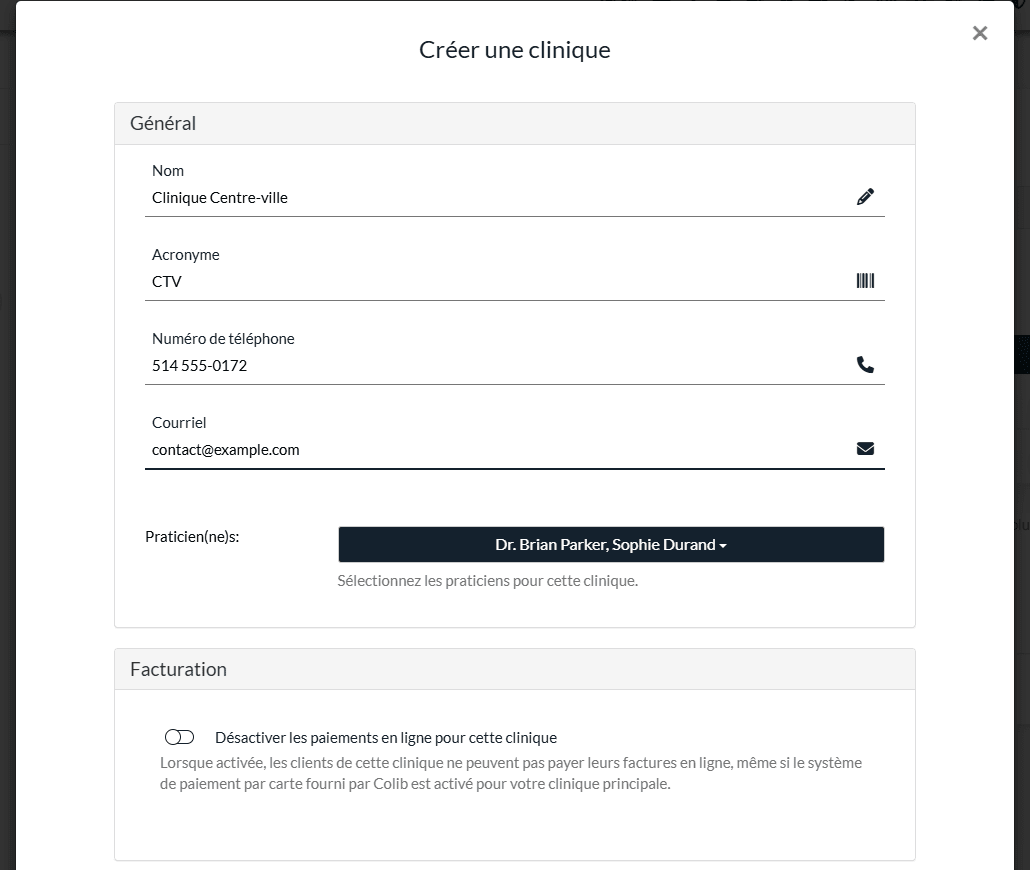
- Cliquez sur Créer une clinique.
- Dans la section Général, remplissez :
- Nom : le nom complet de l'emplacement (obligatoire). Deux cliniques de votre compte ne peuvent pas porter le même nom.
- Acronyme (4 caractères maximum, obligatoire) : un code court affiché dans les listes et dans l'horaire pour identifier la clinique d'un coup d'œil. Il doit lui aussi être unique.
- Numéro de téléphone et Courriel de l'emplacement. Un courriel valide est obligatoire.
- Praticien(ne)s : sélectionnez les membres de l'équipe qui travaillent à cet emplacement. Il en faut au moins un.
- Si la section est affichée, choisissez les options Facturation et Messagerie de la clinique (voir l'étape 3).
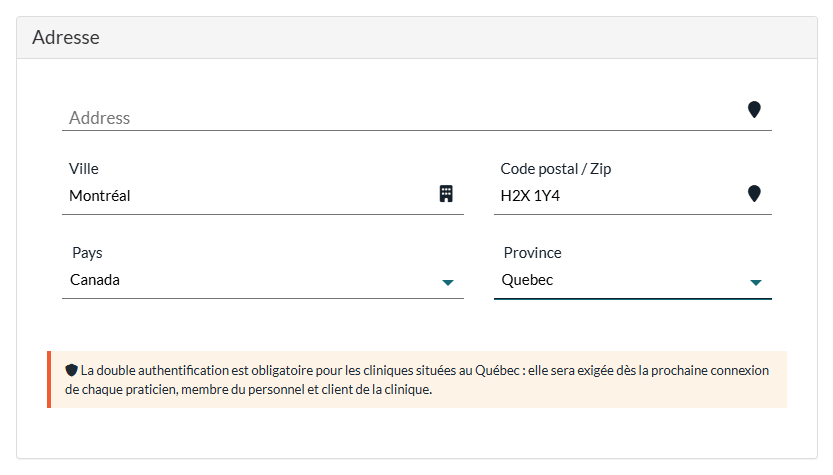
- Dans la section Adresse, commencez à taper l'adresse et laissez les suggestions compléter la ville, le code postal, le pays et la province.
- Cliquez sur Sauvegarder. La clinique apparaît dans la liste.
S'il manque quelque chose, Colib vous indique quoi corriger :
| Message | Que faire |
|---|---|
| Merci de rentrer un nom. / Veuillez saisir un acronyme. | Remplissez le champ manquant. |
| Veuillez saisir une adresse courriel valide. | Saisissez l'adresse courriel de l'emplacement. |
| Une clinique portant le même nom ou le même acronyme existe déjà. | Choisissez un autre nom ou un autre acronyme. |
| Vous devez assigner au moins un praticien à la clinique. | Sélectionnez au moins un membre de l'équipe dans Praticien(ne)s. |
Clinique au Québec : quand vous choisissez le Québec comme province, la fenêtre rappelle que la double authentification est obligatoire pour les cliniques situées au Québec. Elle est alors exigée dès la prochaine connexion et ne peut pas être désactivée. Aujourd'hui, une seule clinique située au Québec rend la double authentification obligatoire pour tous les membres de l'équipe et tous les clients de votre compte, et pas seulement pour ceux de cette clinique.
3Configurer les options de la clinique
Une fois la clinique créée, rouvrez-la avec l'icône crayon (Modifier la clinique) pour terminer sa configuration :
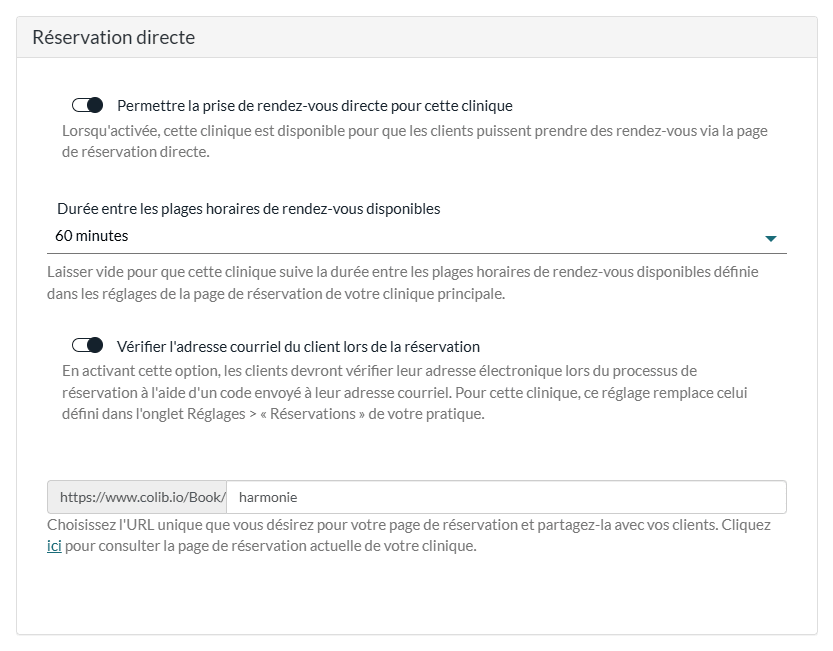
- Réservation directe — cette section n'apparaît qu'après la création de la clinique, et seulement si votre page de réservation permet aux clients de réserver directement (Réglages > Réservations, www.colib.io/fr-ca/settings?show=bookingpage). Elle contient :
- Permettre la prise de rendez-vous directe pour cette clinique : une fois activée, vos clients peuvent réserver cet emplacement en ligne. Elle est activée par défaut pour une nouvelle clinique.
- Durée entre les plages horaires de rendez-vous disponibles : laissez Utiliser le réglage de la clinique principale pour garder la valeur de vos réglages de réservation, ou choisissez un autre intervalle (de 5 à 240 minutes) pour cette clinique.
- Vérifier l'adresse courriel du client lors de la réservation : vos clients confirment leur courriel avec un code pendant la réservation. Pour cette clinique, ce réglage remplace celui de vos réglages de réservation.
- L'URL unique de la page de réservation de la clinique (https://www.colib.io/Book/...), proposée à partir du nom de la clinique, avec un lien ici pour consulter la page.
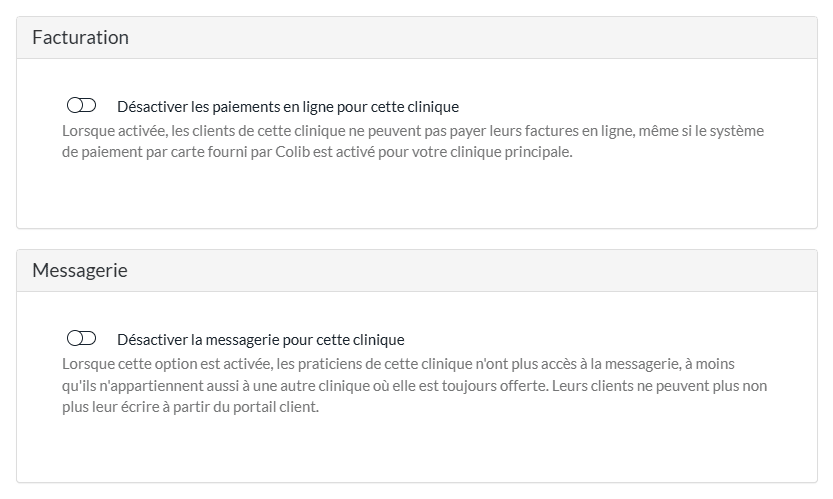
- Facturation — affichée quand le système de paiement par carte fourni par Colib est activé pour votre pratique. Désactiver les paiements en ligne pour cette clinique : les clients de cette clinique ne peuvent plus payer leurs factures en ligne.
- Messagerie — affichée quand la messagerie privée est activée pour votre pratique. Désactiver la messagerie pour cette clinique : les praticiens de cette clinique n'ont plus accès à la messagerie, sauf s'ils appartiennent aussi à une autre clinique où elle reste disponible, et leurs clients ne peuvent plus leur écrire depuis le portail client.
Cliquez sur Sauvegarder pour appliquer vos changements.
Ce qui se passe à la création de votre première clinique
Votre compte bascule en mode multiclinique dès la création de la première clinique : pas besoin d'en avoir deux. La fenêtre de création vous le rappelle. Pour assurer une transition en douceur, Colib rattache automatiquement vos données existantes à cette première clinique :
- tous vos clients et tous les membres de votre équipe (praticiens et personnel) ;
- tous vos types de rendez-vous ;
- vos formulaires actifs et tous vos modèles de note ;
- les formulaires déjà remplis, les demandes de réservation en ligne, les factures et les demandes de la liste d'attente ;
- vos salles et tous vos rendez-vous.
À la création de la première clinique, tous les membres du compte sont déjà sélectionnés dans Praticien(ne)s.
Votre première clinique doit donc représenter votre emplacement actuel (principal). Vous pourrez ensuite créer vos autres emplacements et ajuster les rattachements. À partir de là, les rendez-vous, les salles, les types de rendez-vous et les clients sont associés à des cliniques, et des filtres par clinique apparaissent partout dans Colib (horaire, liste des clients, factures...). Voir Comment les filtres changent-ils dans Colib après la création de plusieurs cliniques?
Important : les cliniques créées après la première démarrent vides. Rien ne leur est rattaché automatiquement. Pour chaque nouvelle clinique, pensez à :
- ses membres de l'équipe (Praticien(ne)s de la clinique) ;
- ses types de rendez-vous (Cliniques autorisées de chaque type, dans Réglages > Rendez-vous, www.colib.io/fr-ca/settings?show=appointments) ;
- ses formulaires (Cliniques associées de chaque formulaire) et ses modèles de note (Réglages > Notes, www.colib.io/fr-ca/settings?show=notes) ;
- ses salles (Réglages > Salles, www.colib.io/fr-ca/settings?show=rooms) ;
- les clients qui viennent à cet emplacement (champs Clinique de leur dossier).
Modifier ou supprimer une clinique
- Vous pouvez modifier (icône crayon) ou supprimer (icône corbeille) une clinique à tout moment depuis la même liste.
- Un membre de l'équipe assigné à certaines cliniques ne voit, ne modifie et ne supprime que ces cliniques dans la liste.
- Si vous supprimez votre dernière clinique, votre compte revient automatiquement en mode emplacement unique.
Important, avant de supprimer une clinique : ses rendez-vous, factures, salles, demandes de liste d'attente et formulaires remplis perdent leur clinique, et la clinique est retirée des types de rendez-vous, des membres de l'équipe, des formulaires et des modèles de note. Aujourd'hui, les clients de la clinique supprimée perdent aussi toutes leurs cliniques, y compris les autres : en mode multiclinique, un client sans clinique n'est plus visible par personne tant qu'une clinique ne lui est pas réattribuée. Écrivez à support@colib.io avant de supprimer une clinique qui a des clients.
Bon à savoir
- Seulement si vous avez plusieurs emplacements — ne créez des cliniques que si votre pratique compte réellement plusieurs emplacements physiques ou peut être divisée en plusieurs entités. Avec une seule adresse, vous n'avez pas besoin de cette section.
- Planifiez votre configuration — nous vous recommandons fortement de planifier une séance d'intégration avec notre équipe avant de créer votre première clinique, afin de structurer votre compte correctement dès le départ.
- Qui voit quoi — voir Comment la création de plusieurs cliniques affecte-t-elle les droits des praticiens?
- Formulaires — voir Comment fonctionnent les formulaires Colib avec plusieurs cliniques ou lieux ?
Vous avez encore une question ?
Écrivez-nous à support@colib.io, nous serons heureux de vous aider.
Cet article a-t-il été utile ?
C'est super !
Merci pour votre commentaire
Désolé ! Nous n'avons pas pu vous être utile
Merci pour votre commentaire
Commentaires envoyés
Nous apprécions vos efforts et nous allons corriger l'article