À qui s'adresse cet article ?
Cet article s'adresse aux propriétaires et aux administrateurs dont le compte compte plusieurs cliniques (Réglages > Multi-cliniques). Il explique ce que vos clients voient dans le portail client et sur les pages ouvertes depuis leurs courriels : le nom et les coordonnées de quelle clinique s'affichent, comment ils prennent rendez-vous et s'inscrivent sur la liste d'attente, et ce qui change quand vous désactivez les paiements en ligne ou la messagerie pour une clinique.
La règle générale : ce qui appartient à une clinique (un rendez-vous, une facture) affiche le nom et les coordonnées de cette clinique. Si une information manque dans la clinique (par exemple, aucun numéro de téléphone), celle de votre pratique s'affiche à la place. Votre logo et vos couleurs sont les mêmes partout : ils appartiennent à votre pratique, pas à une clinique.
Prendre rendez-vous depuis le portail
Dans la section Rendez-vous du portail, vos clients voient un bouton Prendre rendez-vous quand votre page de réservation permet aux clients de réserver directement. Le bouton ouvre votre page de réservation principale, qui dépend ensuite de vos cliniques :
| Cliniques qui permettent la réservation directe | Ce que voit le client |
|---|---|
| Deux ou plus | Une page Sélectionnez une clinique avec le nom et l'adresse de chaque clinique, et un bouton de réservation pour chacune. |
| Une seule | Directement la page de réservation de cette clinique. |
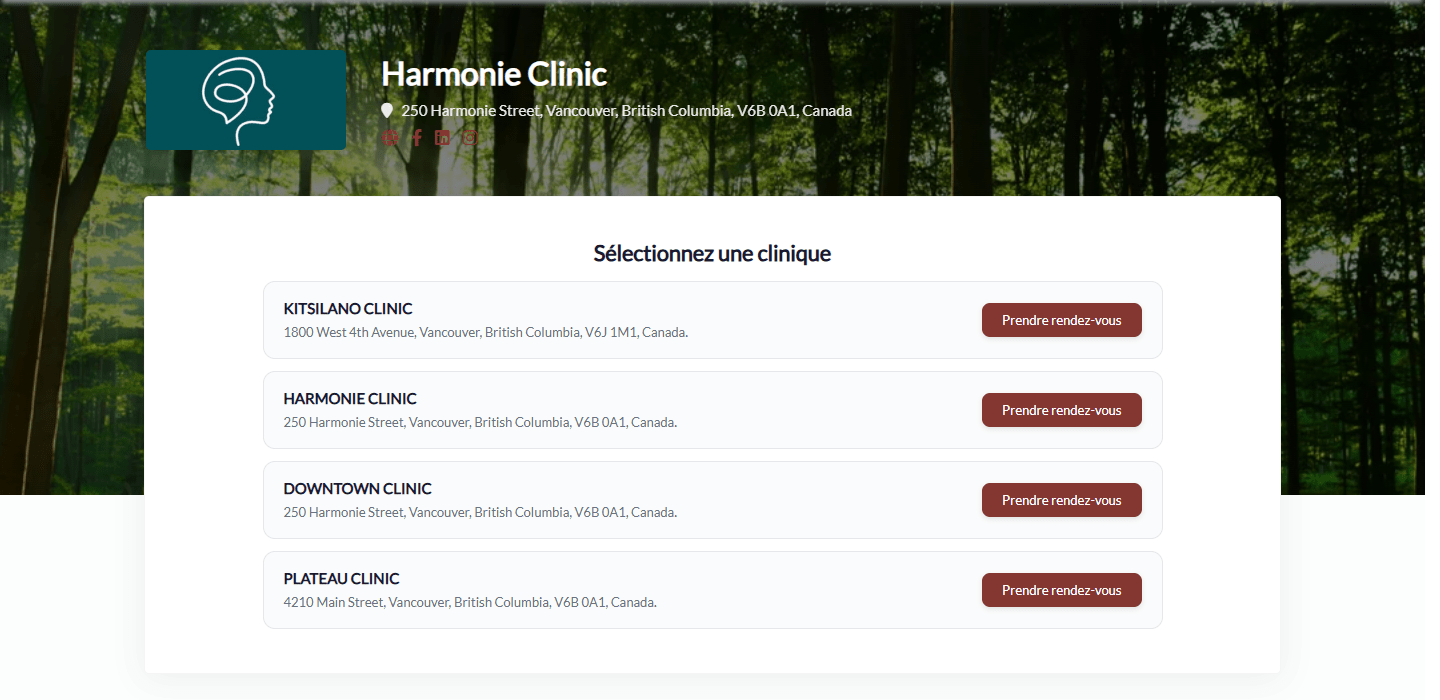
La page de réservation d'une clinique affiche le nom et l'adresse de la clinique, et ne propose que les types de rendez-vous et les praticiens de cette clinique. Le numéro de téléphone, le logo et les couleurs affichés sur la page sont ceux de votre pratique. Une clinique dont l'option Permettre la prise de rendez-vous directe pour cette clinique est désactivée n'est pas proposée. Tous les détails sont dans Comment avoir une page de réservation différente pour chaque clinique?
Rendez-vous : la clinique de chaque rendez-vous
- Chaque rendez-vous du portail affiche le nom de sa clinique, à côté de votre logo.
- Sous Afficher les détails et actions, les Coordonnées du cabinet sont le numéro de téléphone et le courriel de la clinique du rendez-vous.
- L'adresse affichée est le lieu du rendez-vous quand il y en a un (il vient du type de rendez-vous). Sinon, c'est l'adresse de la clinique, si vous affichez votre adresse sur votre page publique.
- Les pages que vos clients ouvrent depuis leurs courriels utilisent aussi le nom de la clinique : confirmation ou annulation d'un rendez-vous, et page de confirmation d'arrivée (voir l'article nommé « Comment fonctionne la confirmation d'arrivée envoyée avant le rendez-vous ? »). Quand il est trop tard pour annuler en ligne, le message donne le courriel et le numéro de téléphone de la clinique.
- Pour un rendez-vous en ligne, la salle d'attente s'intitule Rendez-vous en ligne, suivi du nom de la clinique du rendez-vous.
Factures et paiement en ligne
- La section Factures affiche le nom de la clinique de chaque facture.
- La facture (PDF) affiche le nom, l'adresse, le courriel et le numéro de téléphone de la clinique de la facture, avec votre logo.
- Si l'option Désactiver les paiements en ligne pour cette clinique est activée pour la clinique d'une facture, le bouton Payer la facture n'apparaît pas pour cette facture, et le lien de paiement de la facture n'ouvre plus la page de paiement. Les factures de vos autres cliniques restent payables en ligne.
- La section Cartes du portail ne dépend pas de la clinique : elle reste offerte tant que les paiements en ligne sont activés pour votre pratique.
S'inscrire sur la liste d'attente
Sur votre page de liste d'attente, le client d'une pratique multicliniques doit choisir une Clinique :
- À partir de deux cliniques, la liste Clinique est obligatoire. Si le client n'en choisit pas, la demande est refusée avec le message Veuillez sélectionner une clinique. La liste propose toutes vos cliniques, y compris celles dont la réservation directe est désactivée.
- Avec une seule clinique, elle est choisie automatiquement et la liste n'est pas affichée.
- Une fois la clinique choisie, la liste Praticien souhaité et les types de rendez-vous ne proposent que ceux de cette clinique.
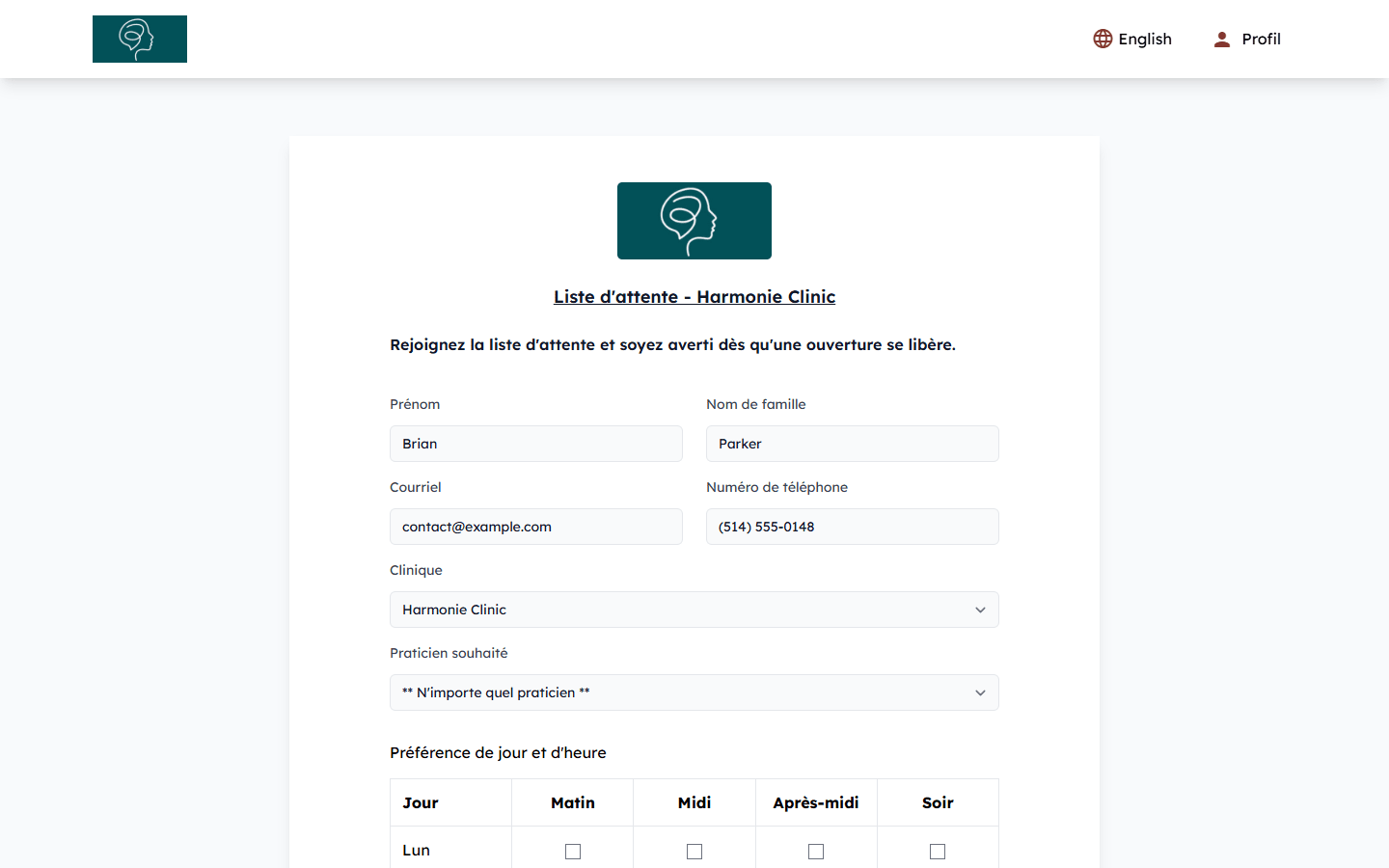
Le titre de la page de liste d'attente reprend le nom de votre pratique. Ce que devient la demande de votre côté est expliqué dans l'article nommé « Liste d'attente avec plusieurs cliniques » ; les étapes du client sont dans l'article nommé « Comment m'inscrire sur la liste d'attente d'une clinique ? »
Messages
Quand vous activez Désactiver la messagerie pour cette clinique, ce sont les praticiens de cette clinique qui ne peuvent plus être joints, sauf s'ils appartiennent aussi à une autre clinique où la messagerie reste offerte. Les cliniques du client n'entrent pas en compte. Dans le portail :
- ces praticiens ne sont plus proposés dans Nouvelle conversation. Si plus aucun praticien ne peut être joint, le portail affiche Aucune clinique utilisant la messagerie privée trouvée.
- dans une conversation existante avec l'un d'eux, la zone de saisie est remplacée par Ce praticien ne peut plus recevoir de messages. Vous pouvez toujours consulter vos échanges précédents.
- le client peut toujours relire tous les messages précédents.
La liste des conversations affiche le nom de la clinique sous le nom de chaque praticien. Plus de détails dans l'article nommé « Messagerie privée par clinique ».
Ce qui reste identique pour toutes vos cliniques
Certaines parties du portail montrent votre pratique, quelle que soit la clinique :
- votre logo et vos couleurs, dans le portail et sur toutes les pages ;
- les sections Documents, Formulaires, Notes, Chèques-cadeaux et Cartes ;
- les renseignements personnels du client et le téléchargement de toutes ses données, regroupés par pratique.
Bon à savoir
- Remplissez chaque clinique — donnez à chaque clinique son adresse, son courriel et son numéro de téléphone dans Réglages > Multi-cliniques (www.colib.io/fr-ca/settings?show=clinics), pour que vos clients voient les bonnes coordonnées. Voir Comment configurer une pratique multicliniques (plusieurs emplacements)?
- Courriels et SMS — le nom utilisé dans les courriels et les SMS que reçoivent vos clients est expliqué dans l'article nommé « Courriels, SMS et notifications avec plusieurs cliniques ».
- Vue d'ensemble — pour tout ce qui change avec plusieurs cliniques, voir l'article nommé « Mode multicliniques : ce qui change dans Colib (vue d'ensemble) ».
Vous avez encore une question ?
Écrivez-nous à support@colib.io, nous serons heureux de vous aider.
Cet article a-t-il été utile ?
C'est super !
Merci pour votre commentaire
Désolé ! Nous n'avons pas pu vous être utile
Merci pour votre commentaire
Commentaires envoyés
Nous apprécions vos efforts et nous allons corriger l'article