À qui s'adresse cet article ?
Cet article s'adresse aux propriétaires et aux administrateurs dont la pratique compte plusieurs adresses physiques (ou peut être divisée en plusieurs entités) et qui veulent les gérer dans un seul compte Colib.
C'est la porte d'entrée de la catégorie Multicliniques : il explique ce qui se passe à la création de votre première clinique, ce qui devient propre à chaque clinique, ce qui reste commun à toute la pratique, et quel article lire pour chaque partie de Colib.
Avant de commencer : les cliniques se gèrent dans Réglages > Multi-cliniques (www.colib.io/fr-ca/settings?show=clinics). Cet onglet est réservé aux administrateurs et demande le forfait Practice Pro (il est aussi offert pendant l'essai gratuit). Avec un autre forfait, l'onglet affiche Cette fonctionnalité n'est pas incluse dans votre forfait actuel. et un bouton Mettre à niveau mon forfait.
Faut-il utiliser le mode multicliniques ?
Colib l'indique à l'écran : N'ajoutez une clinique dans cette section que si votre clinique possède plusieurs localisations physiques ou peut être divisée en plusieurs entités. Un seul bureau avec plusieurs praticiens n'a pas besoin de cliniques : les réglages d'équipe, de droits et de disponibilités couvrent déjà ce cas.
Utilisez les cliniques si vous voulez, pour chaque adresse :
- un nom, une adresse, un courriel et un numéro de téléphone propres sur les rendez-vous et les factures ;
- une page de réservation propre, avec seulement les services et les praticiens offerts sur place ;
- des membres de l'équipe qui ne voient que les clients, les rendez-vous et les documents de leur adresse.
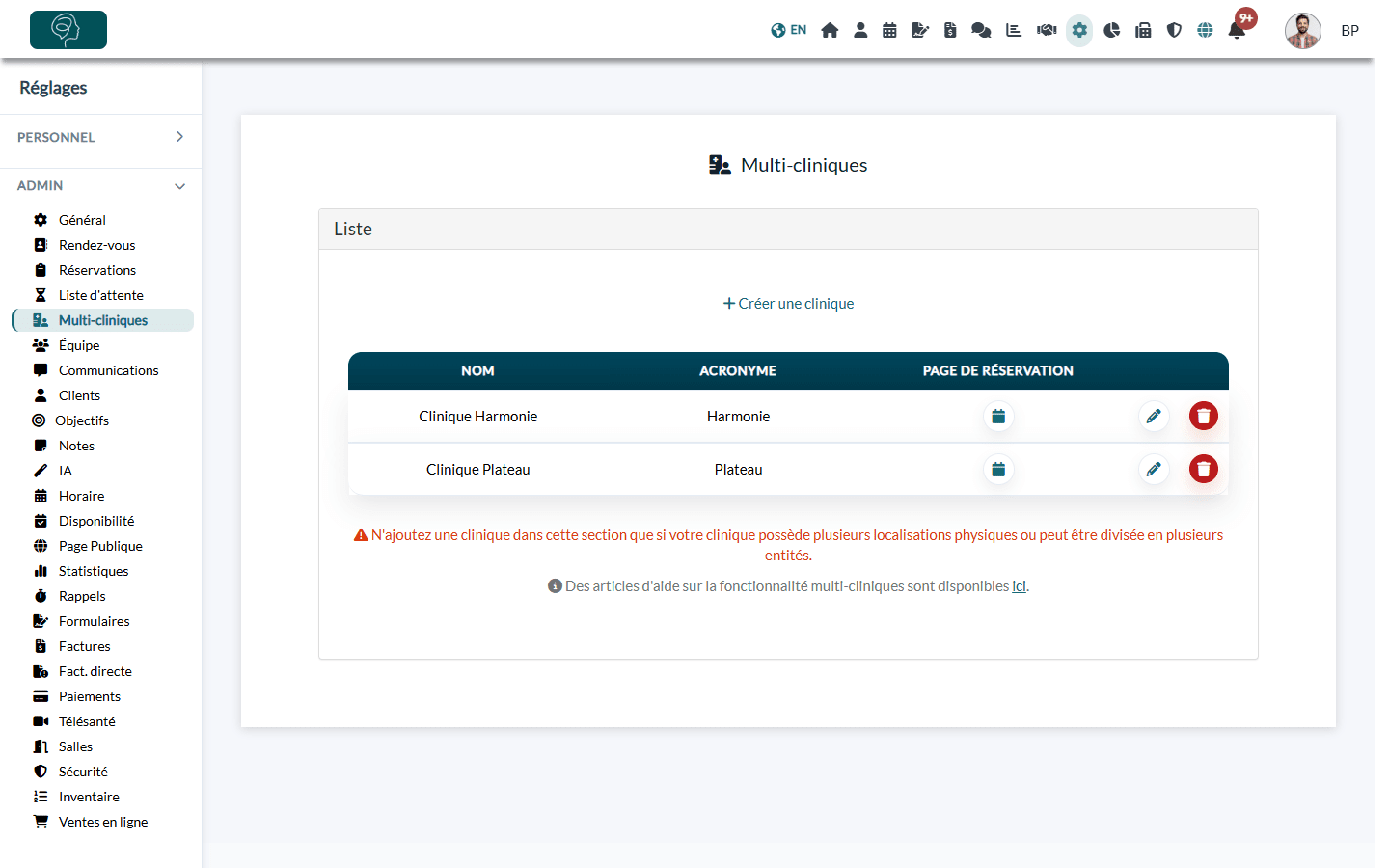
Ce qui se passe à la création de la première clinique
La création de la première clinique fait passer votre compte en mode multicliniques. Pour que rien ne se perde, Colib rattache à cette première clinique tout ce qui existe déjà. La fenêtre de création le rappelle : Vous créez la première clinique de votre compte : tout ce qui est déjà configuré (praticiens, clients, types de rendez-vous, salles, horaires...) sera automatiquement rattaché à cette première clinique.
| Rattaché à la première clinique |
|---|
| Tous vos clients, tous les membres de l'équipe, tous vos types de rendez-vous, vos formulaires actifs, tous vos modèles de notes, les formulaires déjà envoyés ou remplis, les demandes de réservation, les factures, la liste d'attente, les salles et tous les rendez-vous. |
Tous les membres de l'équipe sont rattachés à la première clinique, même ceux que vous ne cochez pas dans son champ Praticien(ne)s:. Vous pouvez ensuite ajuster les cliniques de chaque membre (voir l'article nommé « Membres de l'équipe et cliniques : qui voit quoi en multicliniques »).
Important : les cliniques créées après la première ne reçoivent rien automatiquement : aucun membre de l'équipe, aucun client, aucun type de rendez-vous, aucun formulaire, aucun modèle de note, aucune salle. Suivez la liste de vérification plus bas pour chaque nouvelle clinique.
Pour remplir la fenêtre de la clinique (nom, acronyme, adresse, praticiens, options de réservation...), consultez Comment configurer une pratique multicliniques (plusieurs emplacements)?
Ce qui devient propre à chaque clinique
Dès que vous avez des cliniques, chacune de ces parties de Colib tient compte de la clinique. Un membre de l'équipe rattaché à une ou plusieurs cliniques ne voit et ne gère que ce qui appartient à ses cliniques.
| Domaine | Ce qui change | À lire |
|---|---|---|
| Équipe et droits | Chaque membre est rattaché à une ou plusieurs cliniques, ce qui limite ce qu'il voit. Un membre sans clinique voit des listes vides pour les clients et l'horaire. | Veuillez consulter l'article nommé « Membres de l'équipe et cliniques : qui voit quoi en multicliniques » ; Comment la création de plusieurs cliniques affecte-t-elle les droits des praticiens? |
| Clients | Chaque client appartient à 1 à 3 cliniques et n'est visible que des membres de ces cliniques. | Veuillez consulter l'article nommé « Fiches clients en mode multicliniques » |
| Horaire | Chaque rendez-vous a une clinique. Nouveau sélecteur Sélectionner cliniques et praticiens et vues Jour par clinique / Semaine par clinique. | Veuillez consulter l'article nommé « Comment fonctionne l'horaire en mode multicliniques ? » |
| Salles | Chaque salle appartient à une clinique, ou est disponible pour toutes les cliniques. | Veuillez consulter l'article nommé « Comment gérer les salles de plusieurs cliniques » |
| Types de rendez-vous et catégories | Chaque type est offert dans les cliniques choisies dans Cliniques autorisées. | Veuillez consulter l'article nommé « Comment associer les types de rendez-vous et catégories aux cliniques » |
| Formulaires et modèles de notes | Chaque formulaire et chaque modèle de note a ses Cliniques associées. | Comment fonctionnent les formulaires Colib avec plusieurs cliniques ou lieux ? ; l'article nommé « Modèles de formulaires et de notes en mode multicliniques » |
| Réservation en ligne | Chaque clinique peut avoir sa page de réservation, avec sa propre durée entre les plages et sa vérification du courriel. | Comment avoir une page de réservation différente pour chaque clinique ? |
| Factures et paiements | Chaque facture a une clinique, dont le nom et les coordonnées figurent sur la facture. Le paiement en ligne peut être désactivé pour une clinique. | Veuillez consulter l'article nommé « Factures, taxes et paiements en ligne avec plusieurs cliniques » |
| Statistiques et rapports | Les chiffres et les rapports se filtrent par clinique. | Veuillez consulter l'article nommé « Statistiques et rapports par clinique » |
| Liste d'attente | Chaque demande de la liste d'attente a une clinique. | Veuillez consulter l'article nommé « Liste d'attente avec plusieurs cliniques » |
| Messagerie, courriels et portail client | La messagerie peut être désactivée pour une clinique. Les messages et le portail client affichent le nom et les coordonnées de la clinique. | Veuillez consulter l'article nommé « Messagerie privée par clinique » ; l'article nommé « Courriels, SMS et notifications avec plusieurs cliniques » ; l'article nommé « Ce que vos clients voient dans le portail quand vous avez plusieurs cliniques » |
Pour savoir où apparaissent les filtres par clinique dans Colib, lisez Comment les filtres changent-ils dans Colib après la création de plusieurs cliniques?
Ce qui reste commun à toutes les cliniques
Ces réglages sont définis une seule fois pour toute la pratique. Ils ne peuvent pas être différents d'une clinique à l'autre :
- Réglages de l'horaire — heures d'ouverture, disponibilités des praticiens, plages de travail, groupes de disponibilité et jours fériés (ceux de la province de votre pratique).
- Argent — taxes, comptes de paiement en ligne et numérotation des factures.
- Image de marque — logo, couleur et balises Google.
- Outils — fax, réglages d'intelligence artificielle, modèles de clavardage, tâches, export de l'horaire et synchronisation avec Google ou Outlook.
Seules quelques options se règlent par clinique, dans la fenêtre de la clinique : nom, acronyme, adresse, courriel, téléphone, ses membres de l'équipe, sa page de réservation avec la Durée entre les plages horaires de rendez-vous disponibles et la vérification du courriel du client, Désactiver les paiements en ligne pour cette clinique et Désactiver la messagerie pour cette clinique. Plus de détails dans l'article nommé « Ce qui reste commun à toutes les cliniques (fax, taxes, image de marque, synchro…) ».
Cliniques au Québec : dès que votre pratique ou l'une de vos cliniques a une adresse au Québec, la double authentification devient obligatoire pour tous les membres de l'équipe et tous les clients du compte, quelle que soit leur clinique.
Liste de vérification pour chaque nouvelle clinique
Comme une nouvelle clinique démarre vide, parcourez cette liste après l'avoir créée :
- Membres de l'équipe — rattachez chaque membre à sa ou ses cliniques : dans le champ Praticien(ne)s: de la clinique, ou dans le champ Cliniques de chaque membre dans Réglages > Équipe (www.colib.io/fr-ca/settings?show=team). Évitez de laisser un membre sans clinique.
- Types de rendez-vous — ajoutez la nouvelle clinique aux Cliniques autorisées de chaque service offert sur place, dans Réglages > Rendez-vous (www.colib.io/fr-ca/settings?show=appointments).
- Formulaires — ajoutez la clinique aux Cliniques associées des formulaires utilisés sur place (www.colib.io/fr-ca/forms).
- Modèles de notes — ajoutez la clinique aux Cliniques associées de chaque modèle, dans Réglages > Notes (www.colib.io/fr-ca/settings?show=notes).
- Salles — créez les salles de la clinique, ou rendez une salle disponible pour toutes les cliniques, dans Réglages > Salles (www.colib.io/fr-ca/settings?show=rooms).
- Clients — ajoutez la nouvelle clinique à la fiche des clients qui y seront reçus (un client peut appartenir à 3 cliniques au plus).
- Page de réservation — vérifiez les options de réservation de la clinique et partagez son adresse de réservation (voir Comment avoir une page de réservation différente pour chaque clinique ?).
Bon à savoir
- Les administrateurs sont filtrés aussi — le rôle d'administrateur donne accès aux réglages, mais n'affiche pas les clients et les rendez-vous des cliniques auxquelles l'administrateur n'est pas rattaché.
- Clients sans clinique — un client sans clinique n'est visible de personne, administrateurs compris. Donnez toujours au moins une clinique à chaque client.
- Écrans vides — si un membre de l'équipe ne voit aucun client et un horaire vide, il n'est probablement rattaché à aucune clinique. Voir l'article nommé « Un membre de l'équipe voit un compte vide ou une page d'erreur : que faire ? »
- Modifier ou supprimer une clinique — cliquez sur le crayon ou la corbeille de sa ligne dans Réglages > Multi-cliniques. La suppression de votre dernière clinique désactive le mode multicliniques. Voir l'article nommé « Comment modifier ou supprimer une clinique, et ce qu'il advient de ses données ».
Important : ne supprimez pas une clinique qui a encore des clients sans écrire d'abord à support@colib.io. Aujourd'hui, les clients d'une clinique supprimée perdent toutes leurs cliniques, y compris les autres, et n'apparaissent plus dans la liste de clients de personne.
Vous avez encore une question ?
Écrivez-nous à support@colib.io, nous serons heureux de vous aider.
Cet article a-t-il été utile ?
C'est super !
Merci pour votre commentaire
Désolé ! Nous n'avons pas pu vous être utile
Merci pour votre commentaire
Commentaires envoyés
Nous apprécions vos efforts et nous allons corriger l'article