À qui s'adresse cet article ?
Cet article s'adresse aux administrateurs d'une pratique qui compte plusieurs cliniques. En mode multicliniques, ce qu'un membre de l'équipe voit dépend des cliniques auxquelles il est rattaché, en plus de ses droits d'accès.
Vous verrez comment rattacher un membre à une ou plusieurs cliniques, ce que voit un membre rattaché à certaines cliniques, ce que voit un membre sans clinique, et comment gérer les cas courants (responsable de clinique, membre qui change d'adresse, écran vide).
Avant de commencer : cet article ne s'applique que si votre pratique a au moins une clinique dans Réglages > Multi-cliniques (www.colib.io/fr-ca/settings?show=clinics). Pour une vue d'ensemble du mode multicliniques, lisez l'article nommé « Mode multicliniques : ce qui change dans Colib (vue d'ensemble) ».
1Rattacher un membre à des cliniques depuis son profil
- Allez dans Réglages > Équipe (www.colib.io/fr-ca/settings?show=team).
- Cliquez sur le crayon (Modifier le membre de l'équipe) de la ligne du membre. Pour un nouveau membre, cliquez sur Créer un membre de l'équipe.
- Ouvrez la section Droits et descendez jusqu'au champ Cliniques.
- Cliquez sur Sélectionnez des options et cochez les cliniques où la personne travaille (Tout sélectionner coche toutes les cliniques).
- Cliquez sur Sauvegarder.
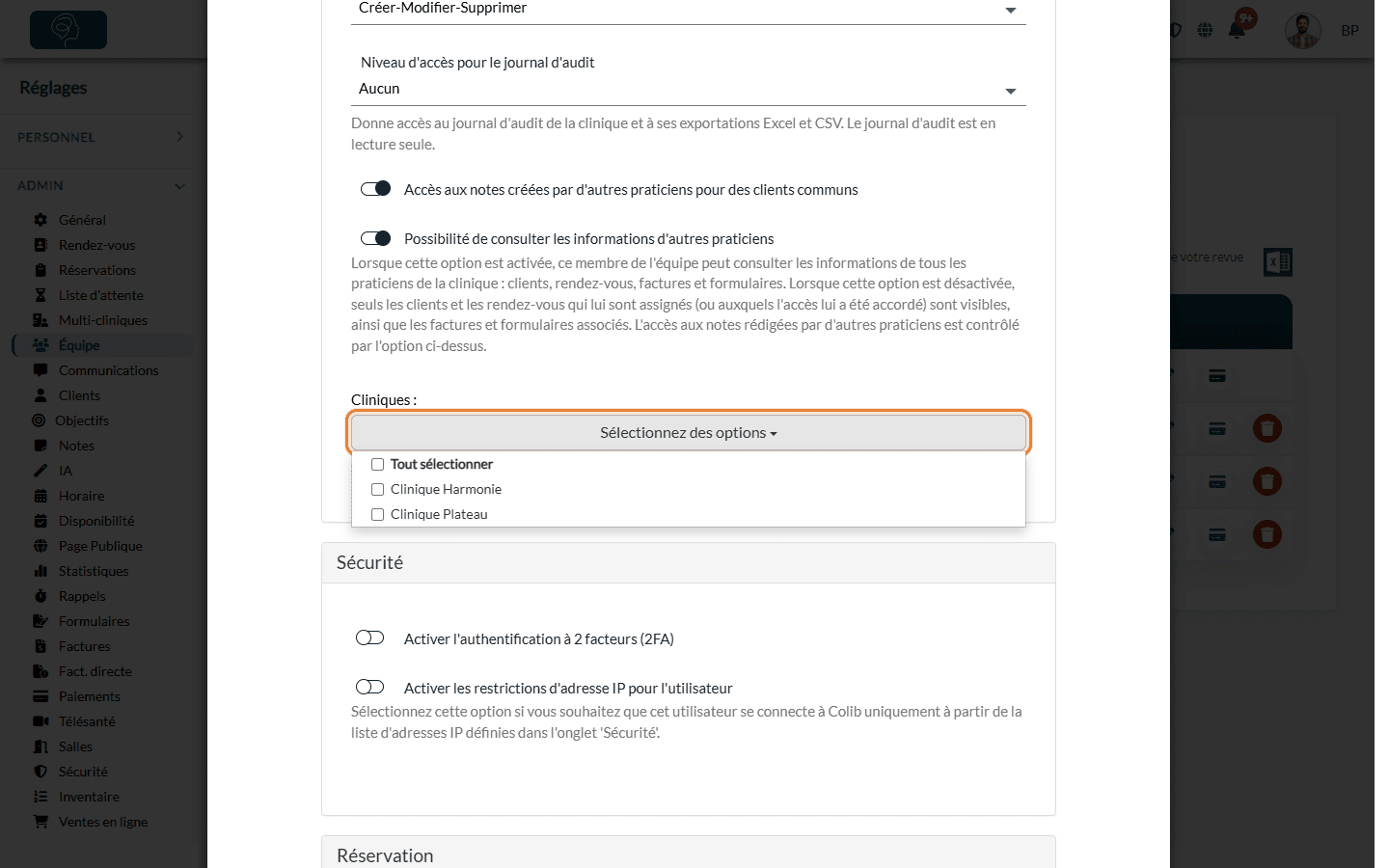
- Cliniques proposées — si vous n'êtes rattaché à aucune clinique, ou à toutes, vous pouvez choisir n'importe quelle clinique. Si vous n'êtes rattaché qu'à certaines cliniques, la liste affiche vos cliniques et celles que le membre a déjà.
- Le champ n'est pas obligatoire — rien n'est coché pour un nouveau membre. Si vous sauvegardez sans clinique, le membre n'a aucune clinique et voit des listes vides (voir plus bas).
2Ou choisir les membres d'une clinique depuis la clinique
- Allez dans Réglages > Multi-cliniques (www.colib.io/fr-ca/settings?show=clinics).
- Cliquez sur le crayon (Modifier la clinique) de la ligne de la clinique.
- Dans le champ Praticien(ne)s:, cochez les personnes qui travaillent dans cette clinique. Malgré son nom, la liste contient tous les membres de l'équipe, praticiens ou non.
- Cliquez sur Sauvegarder.
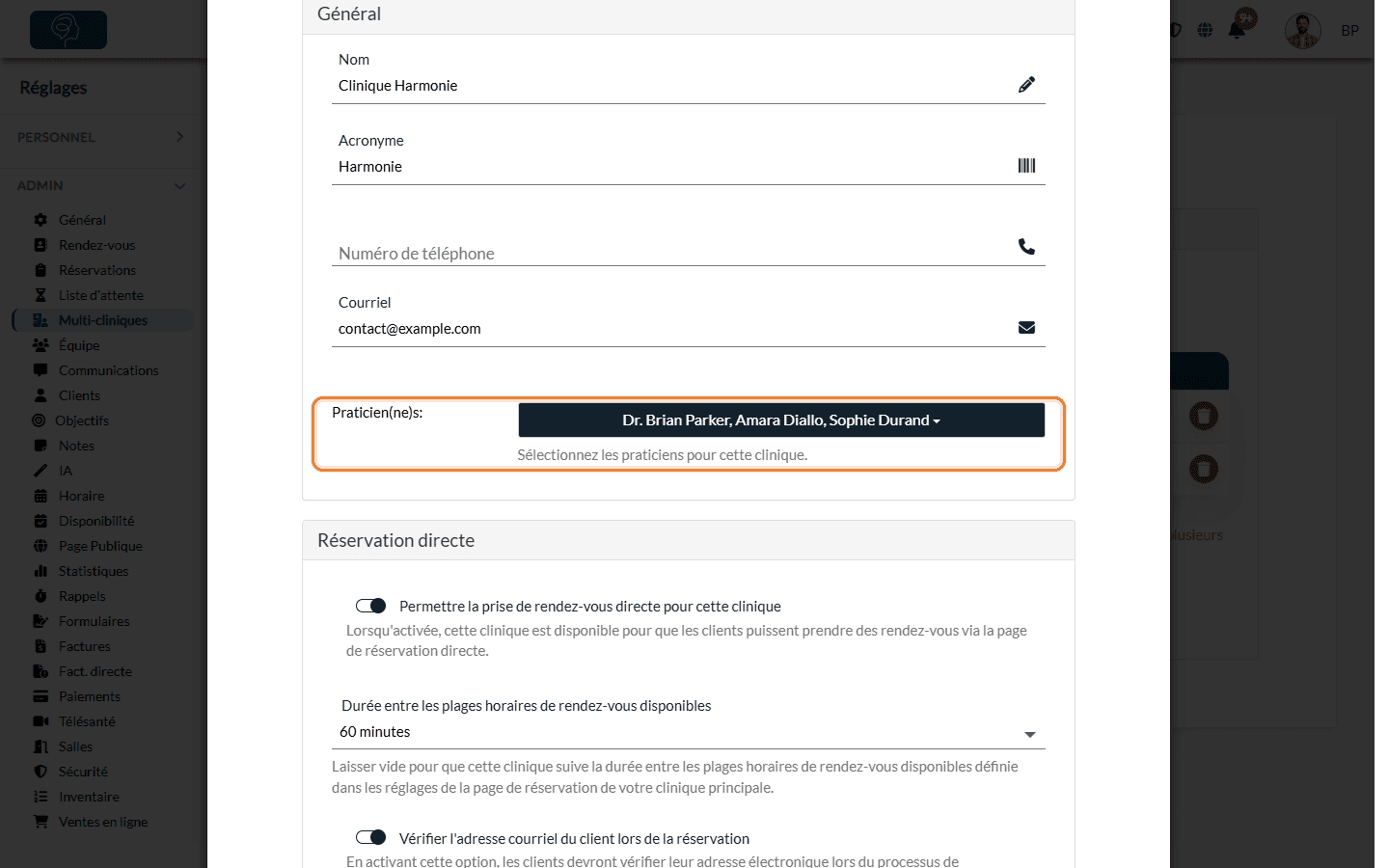
Une clinique doit garder au moins une personne : sinon Colib affiche Vous devez assigner au moins un praticien à la clinique. La liste sauvegardée remplace les membres de cette clinique : une personne décochée est retirée de cette clinique seulement et garde ses autres cliniques.
Ce que voit un membre rattaché à certaines cliniques
Un membre rattaché à une ou plusieurs cliniques ne voit que ce qui appartient à ses cliniques. Ses droits d'accès (voir Quels sont les différents niveaux de droits/options pour les membres de mon cabinet?) s'appliquent ensuite par-dessus ce filtre.
| Domaine | Ce que voit le membre |
|---|---|
| Clients | Les clients qui partagent au moins une clinique avec lui. Parmi eux, un praticien sans l'option Possibilité de consulter les informations d'autres praticiens ne voit que ses propres clients. |
| Horaire | Ses cliniques et les praticiens de ces cliniques. Un rendez-vous est affiché s'il appartient à l'une de ses cliniques ou si le membre en est le praticien. Voir l'article nommé « Comment fonctionne l'horaire en mode multicliniques ? » |
| Types de rendez-vous et catégories | Les types autorisés dans l'une de ses cliniques (et les types sans clinique), et les catégories qui contiennent un tel type ou qui sont vides. Voir l'article nommé « Comment associer les types de rendez-vous et catégories aux cliniques ». |
| Formulaires | Les formulaires associés à l'une de ses cliniques, et les formulaires sans clinique. |
| Modèles de notes | Les modèles associés à l'une de ses cliniques. |
| Salles | Les salles de ses cliniques, et les salles disponibles pour toutes les cliniques. Voir l'article nommé « Comment gérer les salles de plusieurs cliniques ». |
| Cliniques (administrateurs) | Seulement ses cliniques dans Réglages > Multi-cliniques ; il ne peut modifier ou supprimer que celles-là. |
| Statistiques | Les chiffres de ses cliniques. Un membre rattaché à toutes les cliniques voit toutes les cliniques, comme un membre sans clinique. |
Ce que voit un membre sans clinique
Un membre rattaché à aucune clinique ne reçoit pas de message d'erreur : selon le domaine, il voit tout, rien ou seulement une partie des données.
| Accès | Domaines |
|---|---|
| Tout | La liste des cliniques (un administrateur peut toutes les modifier), les types de rendez-vous et les catégories, les réglages des formulaires (un formulaire qu'il crée n'a pas de clinique, il est donc offert à toutes les cliniques), la page d'accueil et les Statistiques (toutes les cliniques, avec les graphiques par clinique). |
| Rien | Les clients (la liste est vide, et s'il tente de créer un client, Colib le renvoie à la page d'accueil au lieu d'ouvrir la nouvelle fiche), les résultats de formulaires, la liste d'attente et l'horaire. L'horaire reste vide avec le message Utilisez le filtre cliniques et praticiens pour sélectionner les praticiens que vous souhaitez afficher., mais ce filtre ne lui est pas affiché, et l'enregistrement d'un rendez-vous échoue avec Une clinique est obligatoire. |
| Une partie | Factures : ses propres factures et les factures sans clinique. Salles : seulement les salles disponibles pour toutes les cliniques ; il ne peut ni créer ni modifier de salle. Modèles de notes : tous dans Réglages > Notes, mais aucun n'est proposé lors de la rédaction d'une note. |
Important : en mode multicliniques, rattachez chaque membre de l'équipe qui travaille avec des clients à au moins une clinique. Un membre sans clinique ne peut ni voir de clients ni prendre de rendez-vous.
Les administrateurs et l'option « voir les autres praticiens »
- Le rôle d'administrateur ne contourne pas les cliniques — il donne accès aux réglages, au forfait et aux Statistiques, mais un administrateur rattaché à la clinique A ne voit pas les clients et les rendez-vous de la clinique B.
- Possibilité de consulter les informations d'autres praticiens — cette option ne joue qu'à l'intérieur des cliniques du membre : elle montre les données des autres praticiens des mêmes cliniques, jamais celles d'une clinique à laquelle le membre n'est pas rattaché. Pour un membre de l'équipe qui n'est pas praticien, elle est toujours activée.
Cas courants
- Un responsable par clinique — donnez à la personne le rôle d'administrateur et rattachez-la à sa seule clinique. Elle gère les clients, les rendez-vous, les types, les formulaires, les salles et les réglages de sa clinique. En tant qu'administratrice, elle peut quand même modifier les réglages communs à toutes les cliniques (heures d'ouverture, disponibilités, taxes, image de marque...).
- Une réception pour plusieurs cliniques — rattachez la personne à chaque clinique qu'elle gère, puis réglez ses droits d'accès. Voir l'article nommé « Comment configurer un accès pour la réception qui gère les rendez-vous des praticiens ».
- Un membre qui change d'adresse — dans son profil, cochez la nouvelle clinique et décochez l'ancienne. Il continue de voir les rendez-vous dont il est le praticien, mais il ne voit que les clients qui partagent une clinique avec lui : ajoutez la nouvelle clinique à la fiche des clients qui le suivent.
- Un administrateur qui crée une clinique — si vous n'êtes rattaché qu'à certaines cliniques, vous êtes présélectionné dans le champ Praticien(ne)s: de la nouvelle clinique. Si vous vous décochez, la nouvelle clinique disparaît de votre liste après la sauvegarde.
Bon à savoir
- Première clinique — à la création de votre première clinique, tous les membres de l'équipe y sont rattachés automatiquement. Les membres invités ensuite n'ont aucune clinique tant que vous n'en sélectionnez pas.
- Compte vide ou page d'erreur — des listes vides signifient le plus souvent que le membre n'a pas de clinique ; une page d'erreur signifie que l'un de ses niveaux d'accès est sur Aucun. Voir l'article nommé « Un membre de l'équipe voit un compte vide ou une page d'erreur : que faire ? »
- Visibilité des clients — voir aussi Attribuer des praticiens et configurer la visibilité des clients et Comment la création de plusieurs cliniques affecte-t-elle les droits des praticiens?
Vous avez encore une question ?
Écrivez-nous à support@colib.io, nous serons heureux de vous aider.
Cet article a-t-il été utile ?
C'est super !
Merci pour votre commentaire
Désolé ! Nous n'avons pas pu vous être utile
Merci pour votre commentaire
Commentaires envoyés
Nous apprécions vos efforts et nous allons corriger l'article