Si votre pratique est répartie sur plusieurs emplacements physiques, vous pouvez tous les gérer depuis un seul compte Colib en créant une clinique par emplacement.
Créer une clinique
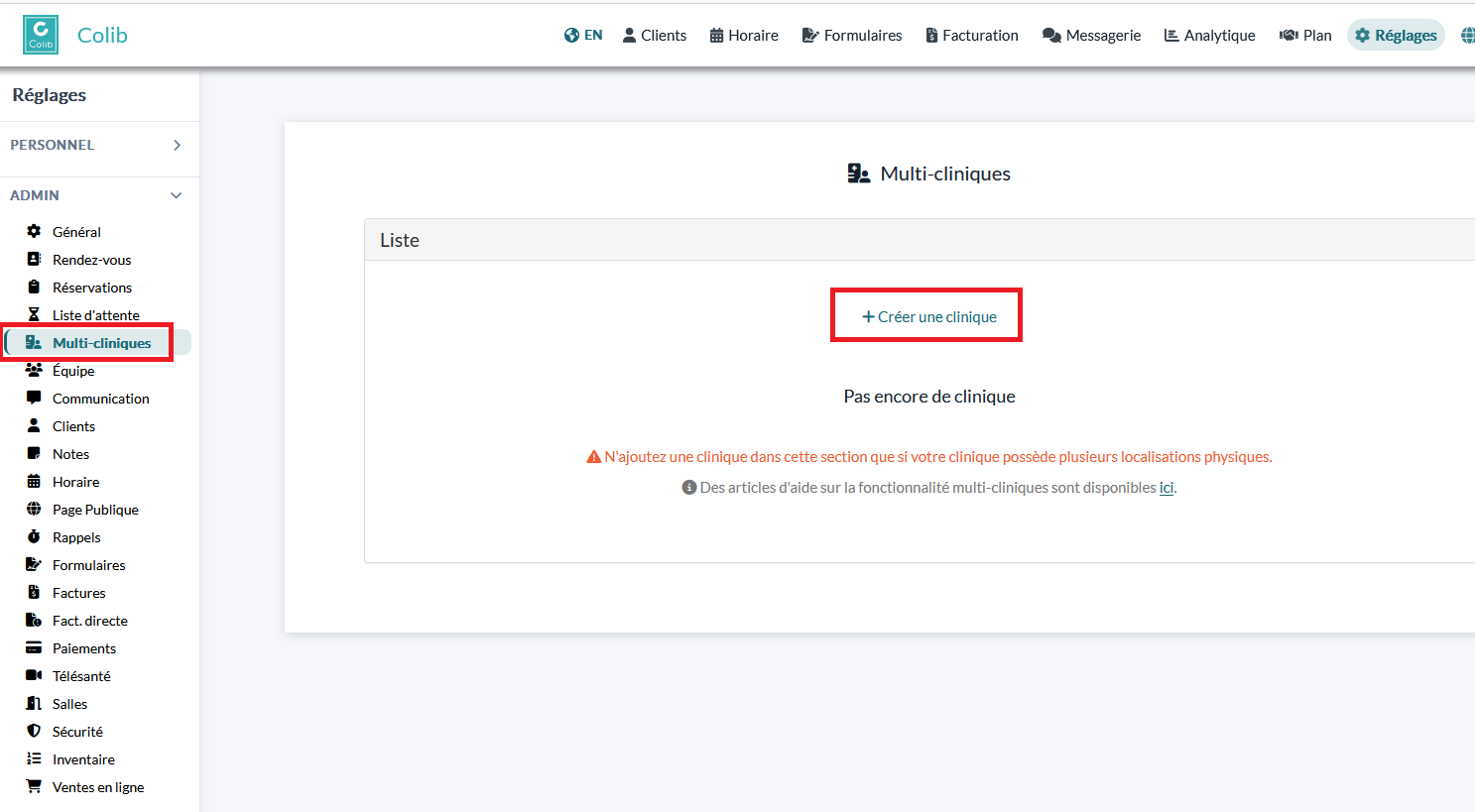
1. Allez dans Paramètres > Multi-cliniques
2. Ouvrez la section Liste et cliquez sur Créer une clinique.
3. Remplissez les informations de la clinique :
- Nom — le nom complet de l'emplacement.
- Acronyme (4 caractères maximum) — un code court affiché dans les listes et l'horaire pour identifier la clinique d'un coup d'œil.
- Téléphone et courriel de l'emplacement.
- Adresse de la clinique — commencez à taper l'adresse et laissez les suggestions compléter la ville, le code postal, le pays et la province.
- Praticiens — sélectionnez les praticiens qui travaillent à cet emplacement.
4. Cliquez sur Sauvegarder.
Une fois la clinique créée, rouvrez-la (icône crayon) pour configurer sa page de réservation en ligne : son URL unique et l'autorisation de réservation directe (voir l'article « Comment avoir une page de réservation différente pour chaque clinique? »).
Ce qui se passe à la création de votre première clinique
Votre compte bascule en mode multiclinique dès la création de la première clinique — pas besoin d'en avoir deux. Pour assurer une transition en douceur, Colib rattache automatiquement vos données existantes à cette première clinique :
tous vos clients, tous vos praticiens et tous vos types de rendez-vous. Votre première clinique doit donc représenter votre emplacement actuel (principal); vous pourrez ensuite créer vos autres emplacements et ajuster les rattachements.
À partir de là, les rendez-vous, les salles, les types de rendez-vous et les clients peuvent être associés à une clinique, et des filtres par clinique apparaissent partout dans Colib (horaire, liste des clients, factures). Consultez les articles connexes pour les détails.
Bon à savoir
- Ne créez des cliniques que si votre pratique compte réellement plusieurs emplacements physiques. Avec une seule adresse, vous n'avez pas besoin de cette section.
- Nous vous recommandons fortement de planifier une séance d'intégration avec notre équipe avant de créer votre première clinique, afin de structurer votre compte correctement dès le départ.
- Vous pouvez modifier ou supprimer une clinique à tout moment depuis la même liste.
- Si vous supprimez votre dernière clinique, votre compte revient automatiquement en mode emplacement unique.
Cet article a-t-il été utile ?
C'est super !
Merci pour votre commentaire
Désolé ! Nous n'avons pas pu vous être utile
Merci pour votre commentaire
Commentaires envoyés
Nous apprécions vos efforts et nous allons corriger l'article