À qui s'adresse cet article ?
Dans un cabinet qui compte plusieurs praticiens, vous voulez parfois que chaque praticien ne voie que ses propres clients. Colib le permet praticien par praticien : lorsque l'option Possibilité de consulter les informations d'autres praticiens est désactivée pour un praticien, celui-ci ne voit que les données des clients qui lui sont assignés.
Cet article explique comment limiter ce que voit un praticien, comment assigner un ou plusieurs praticiens à un client, et quelles notifications reçoit le praticien principal du client. Il commence par un résumé du contrôle d'accès par dossier offert par Colib.
Avant de commencer : les droits des praticiens se règlent dans Réglages > Équipe (www.colib.io/fr-ca/settings?show=team), par un administrateur qui a l'option Possibilité de modifier les informations et les autorisations des membres de l'équipe. Les praticiens d'un client se choisissent dans le dossier client, par toute personne qui peut modifier les dossiers clients.
Contrôle d'accès par dossier
Plusieurs praticiens peuvent-ils travailler sur le même dossier ? Oui. Dans une clinique, un dossier client peut être partagé avec des collègues ou restreint à quelques praticiens. C'est le « Contrôle d'accès par dossier » présenté sur notre page de fonctionnalité Dossiers clients et notes (www.colib.io/fr-ca/dossiers-clients-electroniques). Colib offre trois niveaux :
| Ce que vous voulez | Comment faire | Où |
|---|---|---|
| Partager un dossier client avec des collègues | Assignez le client à plusieurs praticiens : un praticien principal et autant de praticiens supplémentaires que nécessaire (Praticiens supplémentaires assignés au client). | Étape 2 ci-dessous |
| Restreindre un dossier à ses praticiens | Pour les praticiens qui ne doivent voir que leurs propres clients, désactivez Possibilité de consulter les informations d'autres praticiens et, au besoin, Accès aux notes créées par d'autres praticiens pour des clients communs. Un praticien ainsi limité ne voit que les dossiers des clients qui lui sont assignés. | Étape 1 ci-dessous |
| Restreindre un seul document à des praticiens choisis | Dans la fenêtre d'un document du client, activez Restreindre l'accès et choisissez les Praticiens autorisés, parmi ceux qui ont déjà accès au client. | Veuillez consulter l'article nommé « Comment ajouter un document à un client ». |
Les droits d'accès suivent les niveaux d'accès de chaque utilisateur : ce qu'un membre de l'équipe peut voir ou modifier dans un dossier (notes, documents, factures...) dépend des droits qui lui sont donnés dans Réglages > Équipe (Quels sont les différents niveaux de droits des membres de ma clinique ?). Chaque consultation, création, modification, suppression et téléchargement d'informations sur un client est inscrit au journal d'activité (« Piste d'audit complète ») : consultez Comment accéder au journal d'activité ?
Ni motif ni date de révision pour les praticiens : restreindre ce qu'un praticien voit ne demande ni motif ni date de révision. Un motif documenté et une date de fin sont consignés seulement quand vous suspendez temporairement l'accès du client lui-même à son dossier dans le portail client. Veuillez consulter l'article nommé « Comment suspendre temporairement l'accès d'un client à son dossier ».
1Limiter un praticien à ses propres clients
- Rendez-vous sur www.colib.io/fr-ca/settings?show=team et cliquez sur l'icône crayon de la ligne du praticien.
- Dans la section Droits, désactivez Possibilité de consulter les informations d'autres praticiens.
- Au besoin, désactivez aussi Accès aux notes créées par d'autres praticiens pour des clients communs : le praticien ne verra alors que ses propres notes, même pour un client suivi avec un collègue.
- Cliquez sur Sauvegarder.
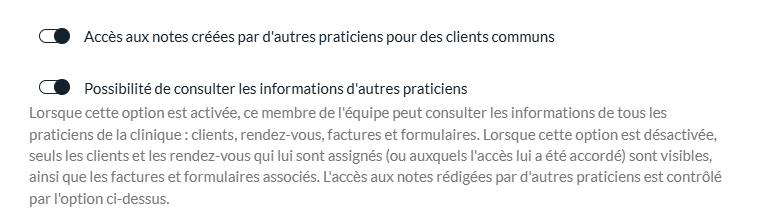
Lorsque cette option est désactivée, le praticien ne voit que les clients qui lui sont assignés et leurs rendez-vous, ainsi que les factures et formulaires associés. Les autres clients du cabinet, y compris ceux qui ne sont assignés à personne, n'apparaissent ni dans sa liste de clients ni dans ses recherches.
Seulement pour les praticiens : l'option reste activée pour les membres de l'équipe qui ne sont pas praticiens (à la réception, par exemple) : ils voient toujours les clients de tous les praticiens, dans la limite de leurs niveaux d'accès. Tous les droits sont décrits dans Quels sont les différents niveaux de droits/options pour les membres de mon cabinet?
2Assigner des praticiens à un client
Un praticien est assigné à un client lorsqu'il est :
- le praticien principal du client (le champ Praticien(ne)), ou
- un praticien supplémentaire, sélectionné dans la liste Praticiens supplémentaires assignés au client. Un client peut avoir autant de praticiens supplémentaires que nécessaire.
- Ouvrez le dossier du client à partir de votre liste de clients (www.colib.io/fr-ca/clients).
- Cliquez sur l'onglet Profil, puis ouvrez la section Informations générales.
- Choisissez le praticien principal dans le champ Praticien(ne).
- Pour partager le client avec d'autres praticiens, cliquez sur le bouton sous Praticiens supplémentaires assignés au client (Sélectionnez des options si personne n'est encore sélectionné) et cochez chaque praticien.
- Cliquez sur Sauvegarder au bas de la page.
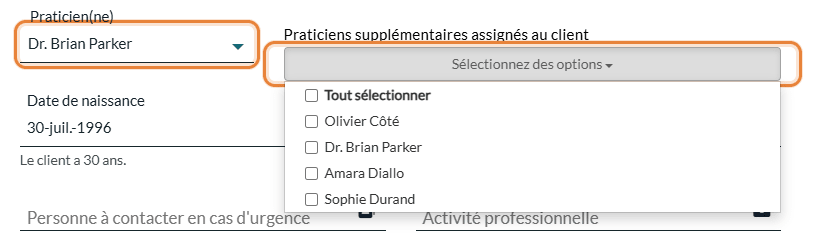
Lorsque vous choisissez une autre personne comme praticien principal, ce praticien reçoit une notification dans Colib qui l'informe qu'il a été désigné comme praticien principal du client.
3Vérifier qui reçoit les notifications
Le praticien principal d'un client est la personne que Colib avertit au sujet de ce client :
- Formulaires remplis — si les notifications de formulaires remplis sont activées dans Réglages > Formulaires (www.colib.io/fr-ca/settings?show=signature), le courriel est envoyé au praticien principal du client. Pour un client sans praticien principal, il est envoyé à l'Utilisateur par défaut recevant les notifications.
- Problèmes de livraison et contestations de paiement — le praticien principal est averti dans Colib lorsqu'un courriel ou un texto au client n'a pas pu être livré, ou lorsque le client conteste un paiement par carte.
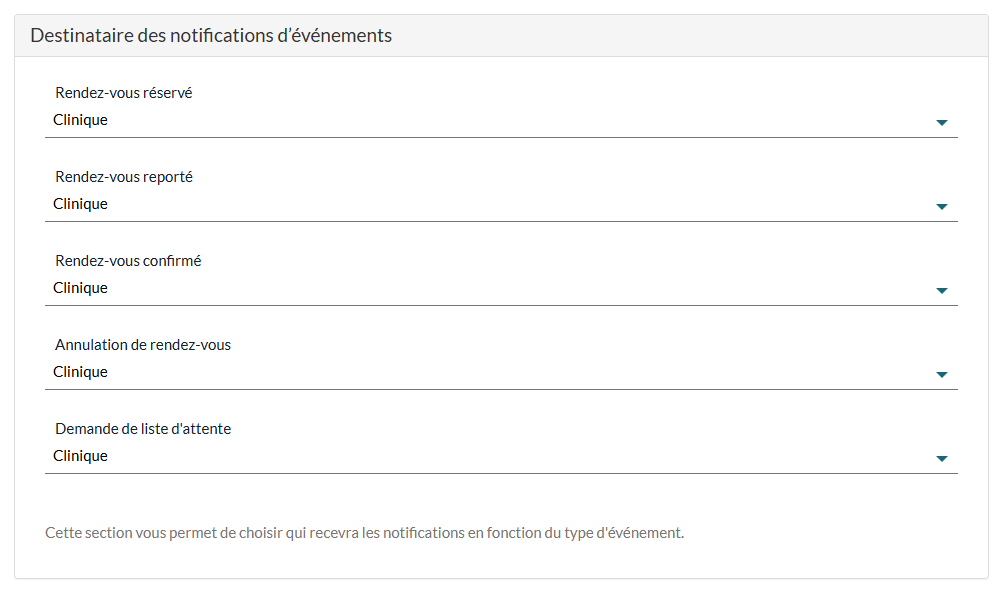
Les notifications de rendez-vous réservés, reportés, confirmés ou annulés, et de demandes de liste d'attente, suivent un autre réglage : dans Réglages > Communications (www.colib.io/fr-ca/settings?show=communications), section Destinataire des notifications d’événements, choisissez Clinique, Praticien(ne) ou Clinique et praticien pour chaque événement. Avec Praticien(ne), la notification est envoyée au praticien du rendez-vous ou de la demande.
Comment le praticien principal est attribué automatiquement
- Nouveau client qui réserve en ligne — le praticien choisi sur votre page de réservation devient le praticien principal.
- Client ajouté à un rendez-vous — si le client n'a pas encore de praticien principal, le praticien du rendez-vous le devient.
- Client créé dans Colib — le champ Praticien(ne) est prérempli avec la personne qui crée le client. Vous pouvez le modifier.
Pour que vos clients habituels réservent avec leur propre praticien, activez Sélectionner automatiquement le praticien assigné au client dans Réglages > Réservations (www.colib.io/fr-ca/settings?show=bookingpage). La réservation est alors attribuée au praticien principal du client, à condition que le client soit identifié pendant la réservation et que son praticien offre le type de rendez-vous choisi.

Bon à savoir
- Un praticien quitte le cabinet — lorsque vous retirez un membre de l'équipe, ses clients n'ont plus de praticien principal. Réassignez-les d'abord : sinon, les praticiens qui ne voient que leurs propres clients ne les verront pas.
- Plusieurs cliniques — dans un cabinet multiclinique, un membre de l'équipe ne voit que les clients des cliniques auxquelles il est associé, même avec l'option activée. Consultez Comment la création de plusieurs cliniques affecte-t-elle les droits des praticiens?
- Les niveaux d'accès s'appliquent toujours — être assigné à un client ne donne pas plus de droits : ce que le praticien peut voir ou modifier dans le dossier (notes, documents, factures...) dépend de ses niveaux d'accès.
- Page de la fonctionnalité Dossiers clients et notes — pour un aperçu des dossiers clients dans Colib, consultez www.colib.io/fr-ca/dossiers-clients-electroniques.
- Un praticien ne voit aucun client ? — veuillez consulter l'article nommé « Un membre de l'équipe voit un compte vide ou une page d'erreur : que faire ? »
Vous avez encore une question ?
Écrivez-nous à support@colib.io, nous serons heureux de vous aider.
Cet article a-t-il été utile ?
C'est super !
Merci pour votre commentaire
Désolé ! Nous n'avons pas pu vous être utile
Merci pour votre commentaire
Commentaires envoyés
Nous apprécions vos efforts et nous allons corriger l'article