À qui s'adresse cet article ?
Un membre de votre équipe se connecte à Colib et vous signale que son compte semble vide (aucun client, horaire vide), qu'un menu a disparu, ou qu'une page avec un fantôme affiche Oups ! La ressource demandée n'existe pas ou n'est pas disponible. Dans presque tous les cas, la cause se trouve dans les réglages de ce membre de l'équipe. Cet article présente les causes possibles et la solution pour chacune.
Avant de commencer : les corrections se font dans Réglages > Équipe (www.colib.io/fr-ca/settings?show=team), par un administrateur qui a l'option Possibilité de modifier les informations et les autorisations des membres de l'équipe. Cliquez sur l'icône de crayon de la ligne du membre pour ouvrir ses réglages, puis sur la section Droits.
La page « Oups ! » avec un fantôme
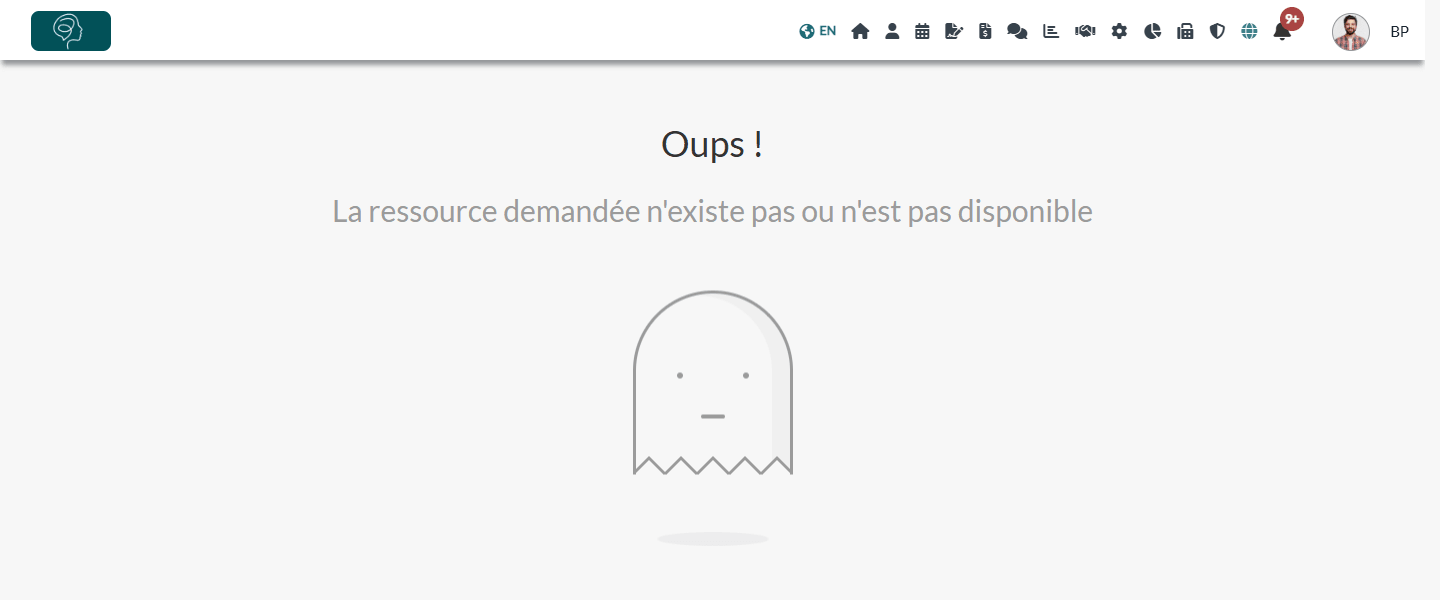
Cette page s'affiche quand une personne ouvre une page qui n'existe plus ou qu'elle n'a pas le droit de voir. Pour un membre de l'équipe, la cause la plus fréquente est un niveau d'accès réglé sur Aucun. L'icône correspondante est alors masquée dans la barre du haut : la personne arrive donc en général sur cette page par un favori ou un lien partagé.
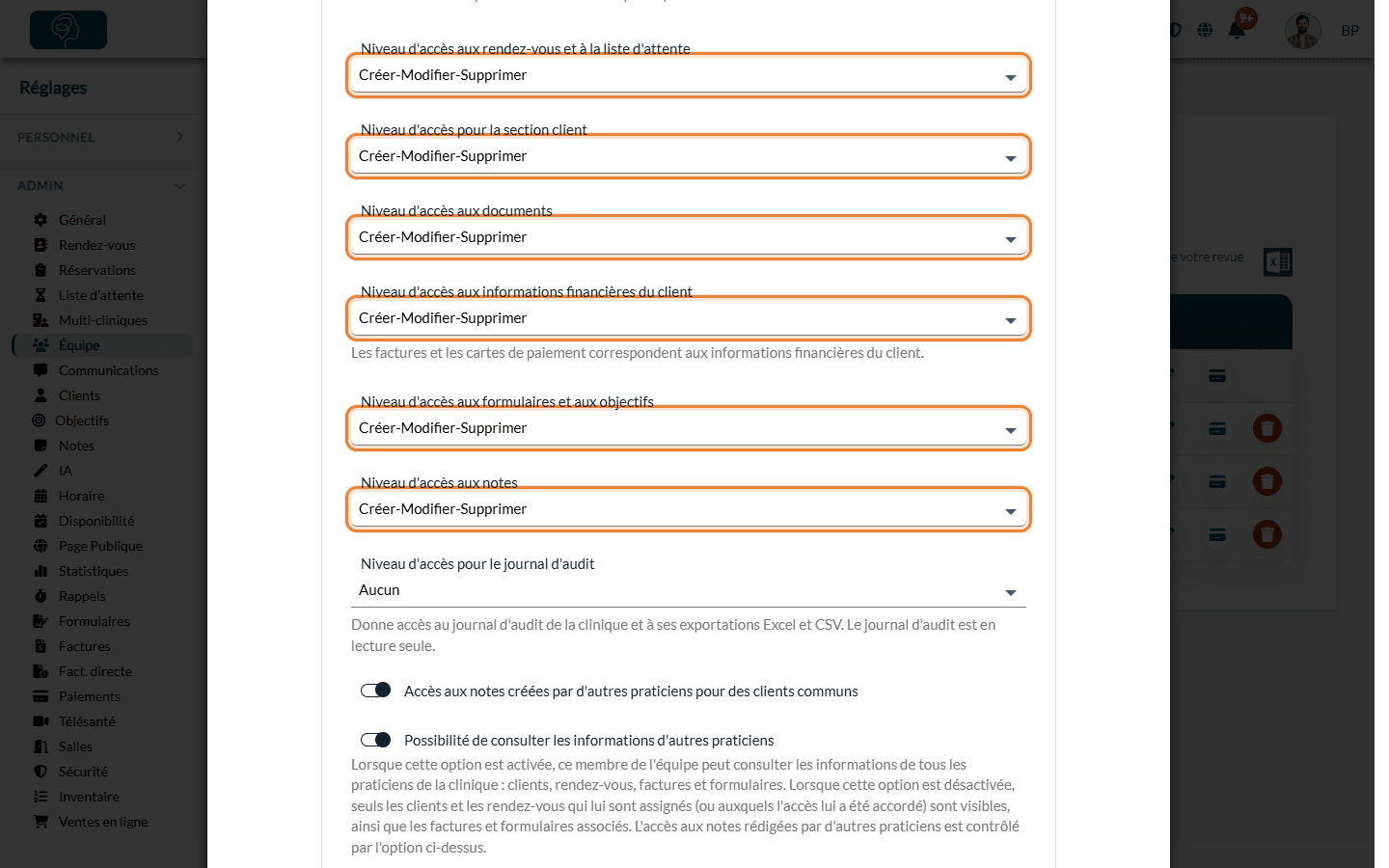
| Page ouverte | Droit à vérifier dans la section Droits |
|---|---|
| Horaire ou liste d'attente | Niveau d'accès aux rendez-vous et à la liste d'attente (la page de la liste d'attente exige aussi que la liste d'attente soit activée pour la clinique) |
| Clients | Niveau d'accès pour la section client |
| Formulaires | Niveau d'accès aux formulaires et aux objectifs |
| Factures | Niveau d'accès aux informations financières du client |
Solution : dans la section Droits du membre, remplacez Aucun par Visualisation uniquement ou Créer-Modifier-Supprimer, puis cliquez sur Sauvegarder. Avec Aucun pour les rendez-vous, le membre peut toujours se connecter, mais arrive sur la page d'accueil sans l'horaire et sans les blocs de rendez-vous.
Si les droits sont corrects, la page ou l'élément visé par le lien n'existe peut-être plus (par exemple, un rendez-vous ou un client supprimé). Demandez à la personne de passer par le menu plutôt que par l'ancien lien.
Le membre ne voit aucun client et un horaire vide (plusieurs cliniques)
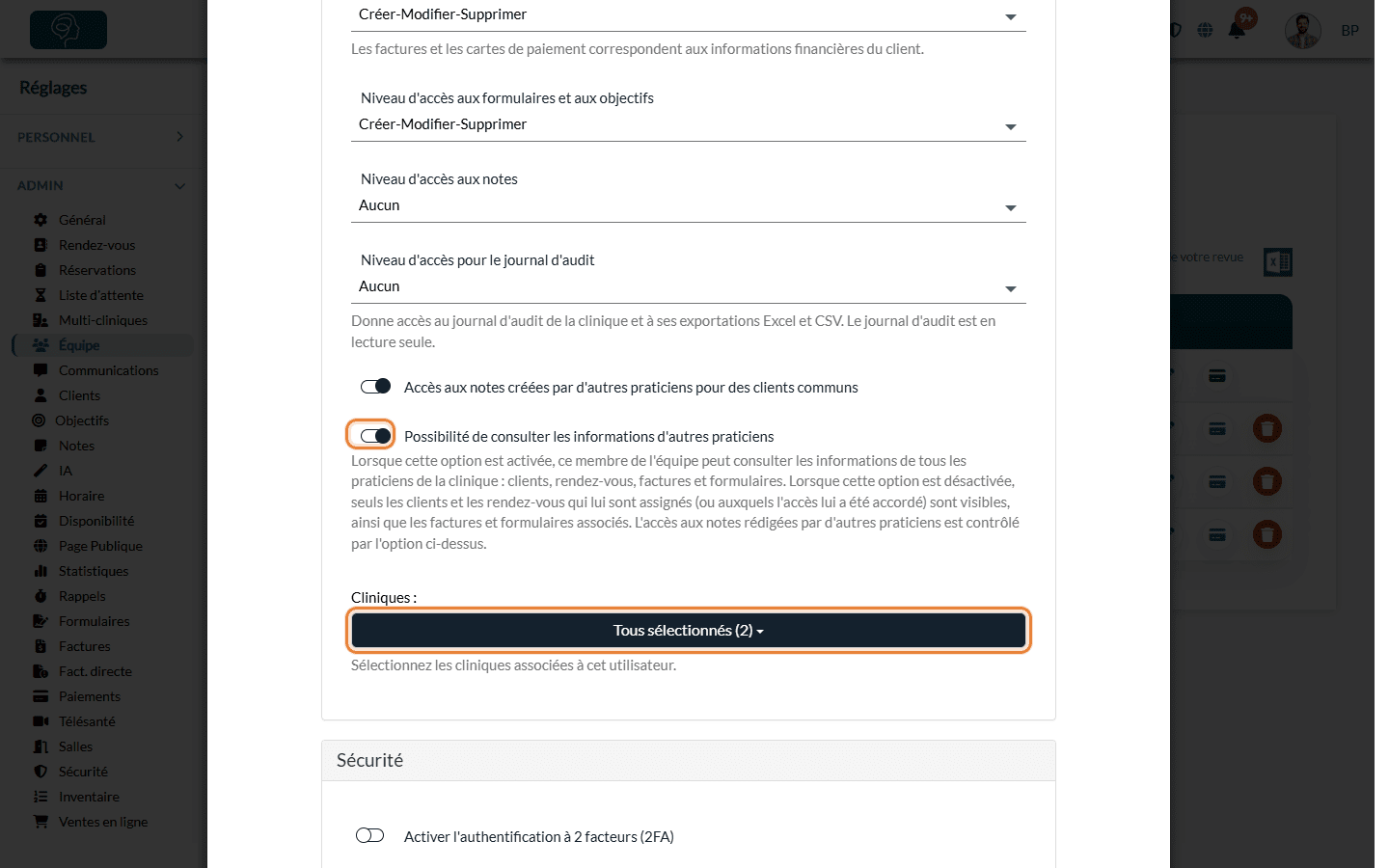
Si votre compte comprend plusieurs cliniques, chaque membre de l'équipe ne voit que les clients et les rendez-vous des cliniques qui lui sont assignées. Un membre assigné à aucune clinique voit des listes vides : aucun client, aucun résultat de formulaire, aucune liste d'attente, un horaire vide, et ne peut pas créer de rendez-vous. Colib n'affiche aucun message particulier dans ce cas.
Solution : dans la section Droits du membre, sélectionnez ses cliniques dans le champ Cliniques, puis sauvegardez. Vérifiez aussi que les clients concernés appartiennent à l'une de ces cliniques : un client n'est visible que des membres qui partagent au moins une clinique avec lui.
Plus de détails : Comment la création de plusieurs cliniques modifie-t-elle les droits des praticiens ?
Un praticien ne voit que ses propres clients et rendez-vous
Quand Possibilité de consulter les informations d'autres praticiens est désactivé pour un praticien, celui-ci ne voit que les clients et les rendez-vous qui lui sont assignés (ou auxquels l'accès lui a été accordé), ainsi que les factures et formulaires associés. Les clients assignés à personne (par exemple, les clients d'un praticien qui a quitté la clinique) ne lui sont pas visibles non plus.
Solution : activez cette option dans la section Droits du praticien, ou assignez-lui les clients concernés. Consultez Assigner les praticiens et configurer la visibilité des clients.
Le membre arrive sur le portail client au lieu de la clinique
Une personne retirée de l'équipe peut toujours se connecter avec son compte, mais celui-ci n'est plus lié à votre clinique : au lieu de votre clinique, elle voit le portail client, vide.
Solution : si la personne doit retrouver son accès, recréez-la avec Créer un membre de l'équipe et la même adresse courriel : son compte est directement rattaché de nouveau à votre équipe. Vérifiez ensuite ses droits et ses cliniques, qui ont été retirés en même temps qu'elle. Consultez Quels sont les différents niveaux de droits des membres de ma clinique ?
Le membre ne peut pas du tout se connecter
Vérifiez la colonne Statut de l'invitation de la liste de l'équipe. En attente signifie que la personne n'a pas encore accepté l'invitation envoyée par courriel : elle n'a donc pas de mot de passe et la connexion échoue.
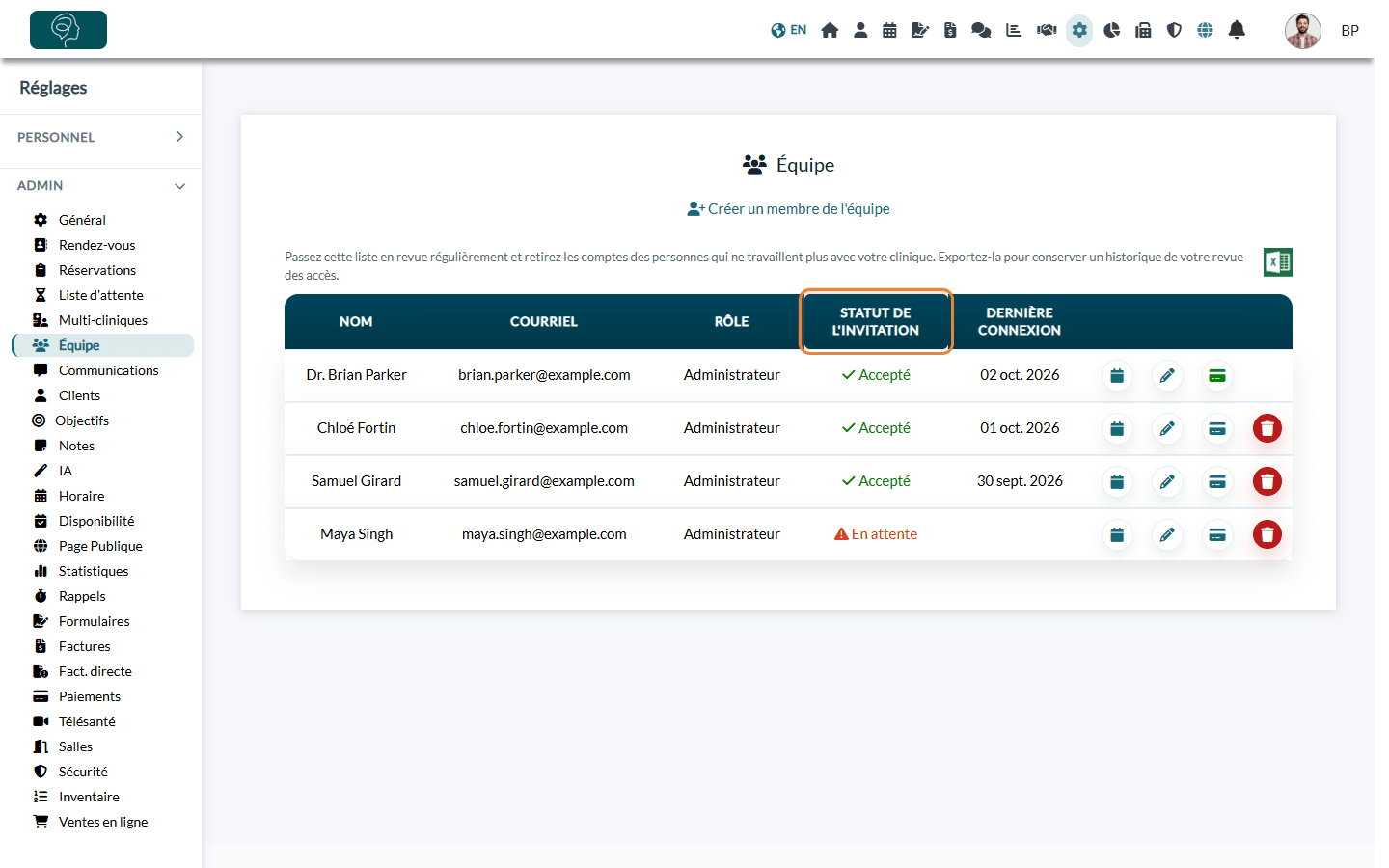
Solution : demandez à la personne de chercher le courriel d'invitation (courrier indésirable compris), ou de cliquer sur Mot de passe oublié? sur la page de connexion et de saisir l'adresse courriel que vous avez invitée, pour choisir un mot de passe. Il n'y a pas de bouton pour renvoyer l'invitation.
Bon à savoir
- Réglages, Plan ou Statistiques absents — c'est normal pour un membre qui a le rôle Membre de l'équipe : ces sections sont réservées aux administrateurs. Un membre de l'équipe ne voit que ses réglages personnels.
- Un compte, une clinique — un compte Colib n'est lié qu'à une seule clinique. Si vous invitez une adresse qui appartient déjà à une autre clinique, Colib la refuse avec le message Désolé, cet utilisateur est déjà associé à une entreprise.
Si aucune de ces causes ne correspond à ce que voit le membre, notez l'adresse exacte de la page et l'heure, et transmettez-les-nous.
Vous avez encore une question ?
Écrivez-nous à support@colib.io, nous vous aiderons avec plaisir.
Cet article a-t-il été utile ?
C'est super !
Merci pour votre commentaire
Désolé ! Nous n'avons pas pu vous être utile
Merci pour votre commentaire
Commentaires envoyés
Nous apprécions vos efforts et nous allons corriger l'article