À qui s'adresse cet article ?
Colib vous permet de créer une page de profil publique pour présenter votre cabinet : votre présentation, vos domaines d'expertise, votre équipe, vos heures d'ouverture et votre adresse, une galerie d'images et de vidéos, un formulaire de contact et un bouton pour réserver en ligne. Cette page est entièrement personnalisable. Voici un exemple de page publique : www.colib.io/fr-ca/Practice/your-own-brand.
Cet article explique comment activer la page, remplir chaque section, vérifier le résultat et la partager.
Avant de commencer : la page se configure dans Réglages > Page Publique (www.colib.io/fr-ca/settings?show=webpage), par un administrateur du cabinet. Votre logo, votre adresse, vos heures d'ouverture, vos liens vers les réseaux sociaux, votre image de fond et votre couleur de thème proviennent de Réglages > Général. Pour en savoir plus, veuillez consulter l'article nommé « Comment configurer les informations de votre clinique (logo, coordonnées, adresse, heures d'ouverture) ».
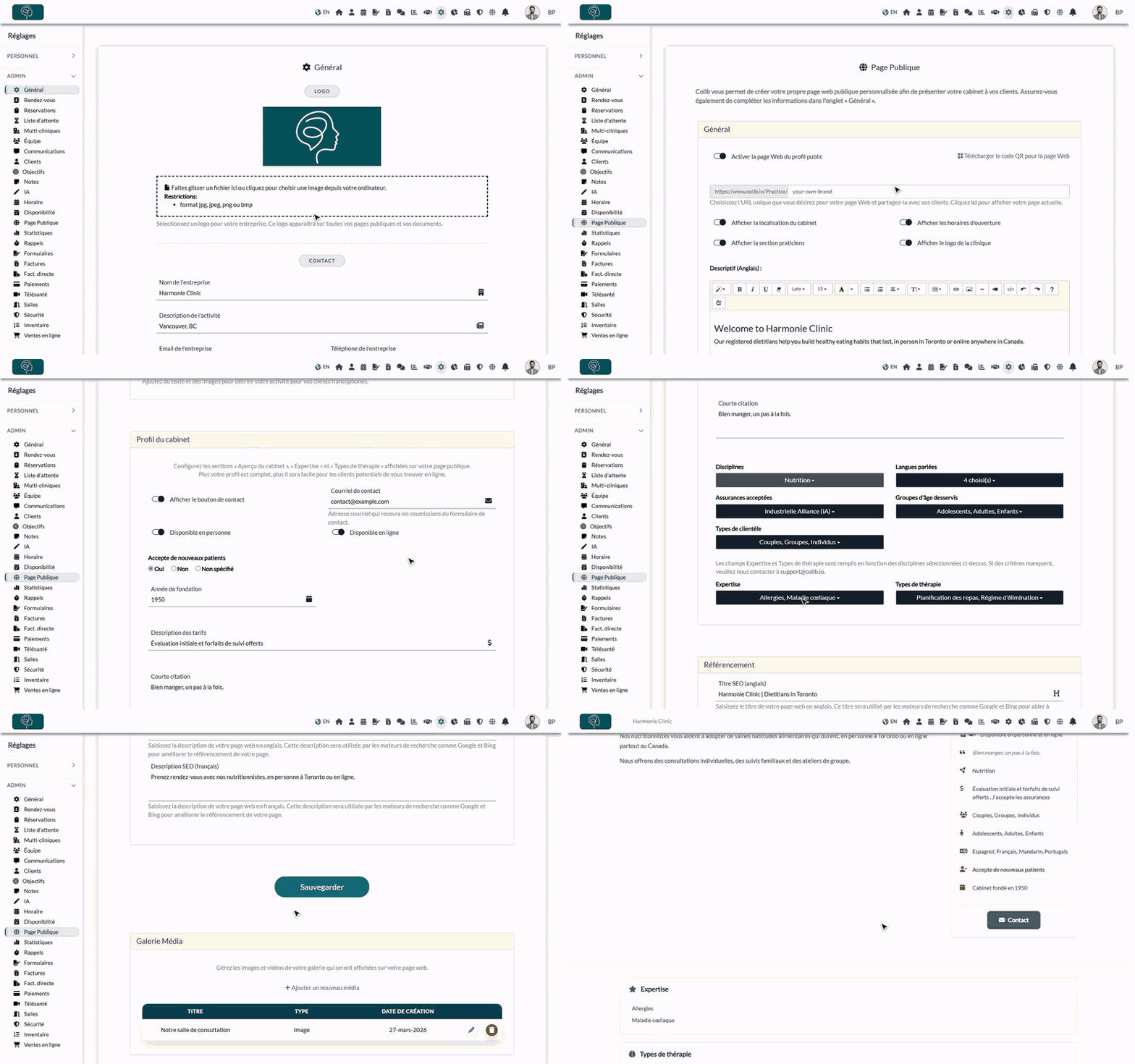
1Activer la page et choisir son adresse
- Rendez-vous sur www.colib.io/fr-ca/settings?show=webpage. Vous pouvez aussi cliquer sur l'icône Réglages (engrenage) dans la barre du haut, puis sur Page Publique dans le menu Admin à gauche.
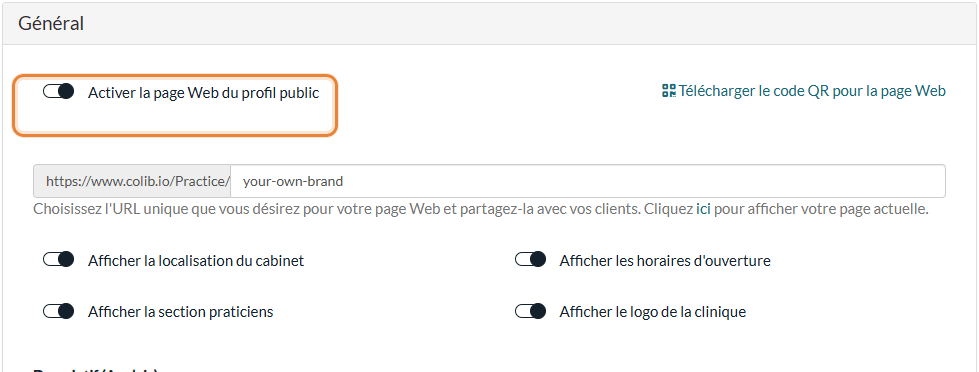
- Dans la section Général, activez Activer la page Web du profil public. Ce bouton est enregistré dès que vous cliquez dessus : votre page est en ligne immédiatement, et les autres options de la section apparaissent.
- Vérifiez la fin de l'adresse de votre page, après https://www.colib.io/Practice/. Saisissez par exemple le nom de votre cabinet : à l'enregistrement, Colib le transforme en adresse Web valide (minuscules, sans accents ni caractères spéciaux).
- Choisissez ce qui est affiché avec les boutons Afficher la localisation du cabinet, Afficher les horaires d'ouverture, Afficher la section praticiens et Afficher le logo de la clinique.
| Option | Ce qui est affiché sur la page |
|---|---|
| Afficher la localisation du cabinet | Une section Localisation avec votre adresse et une carte. Elle n'apparaît que si votre adresse est saisie et que votre politique d'adresse affiche l'adresse complète (Réglages > Général). |
| Afficher les horaires d'ouverture | Une section Horaires d'ouvertures avec les heures d'ouverture de votre cabinet, jour par jour. |
| Afficher la section praticiens | Une section Nos praticiens avec chaque membre de l'équipe désigné comme praticien : photo, qualification et description, telles que saisies dans Réglages > Équipe. |
| Afficher le logo de la clinique | Votre logo en haut de la page, au-dessus du nom de votre cabinet. |
Important : la fin de l'adresse est commune avec votre page de réservation (www.colib.io/Booking/...). Si vous la modifiez, l'adresse de votre page de réservation change aussi : mettez à jour les liens déjà partagés (site Web, réseaux sociaux, signature de courriel). Si l'adresse choisie est déjà utilisée par un autre cabinet, Colib ajoute un numéro à la fin.
2Rédiger votre présentation
- Dans Descriptif (Anglais), rédigez la présentation de votre cabinet pour vos visiteurs anglophones.
- Dans Descriptif (français), rédigez-la pour vos visiteurs francophones.
- Utilisez la barre d'outils de l'éditeur pour mettre en forme le texte (police, taille, couleur, listes, tableaux) et pour ajouter des liens, des images et des vidéos.
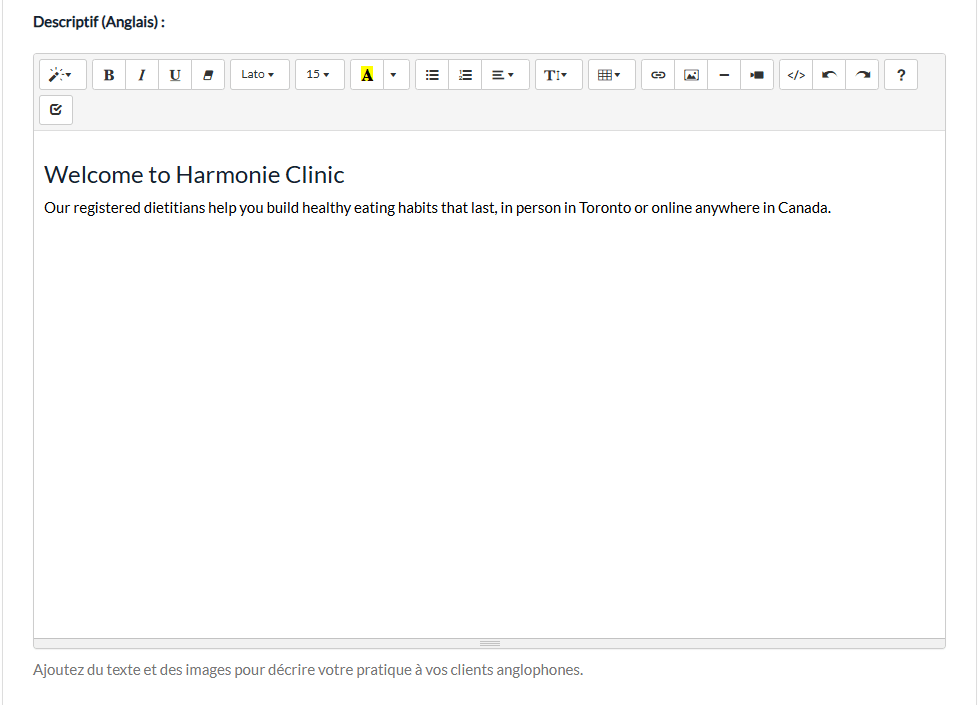
Les visiteurs voient le descriptif dans la langue de la page. Si l'un des deux descriptifs est vide, l'autre est affiché à sa place.
3Remplir le profil du cabinet
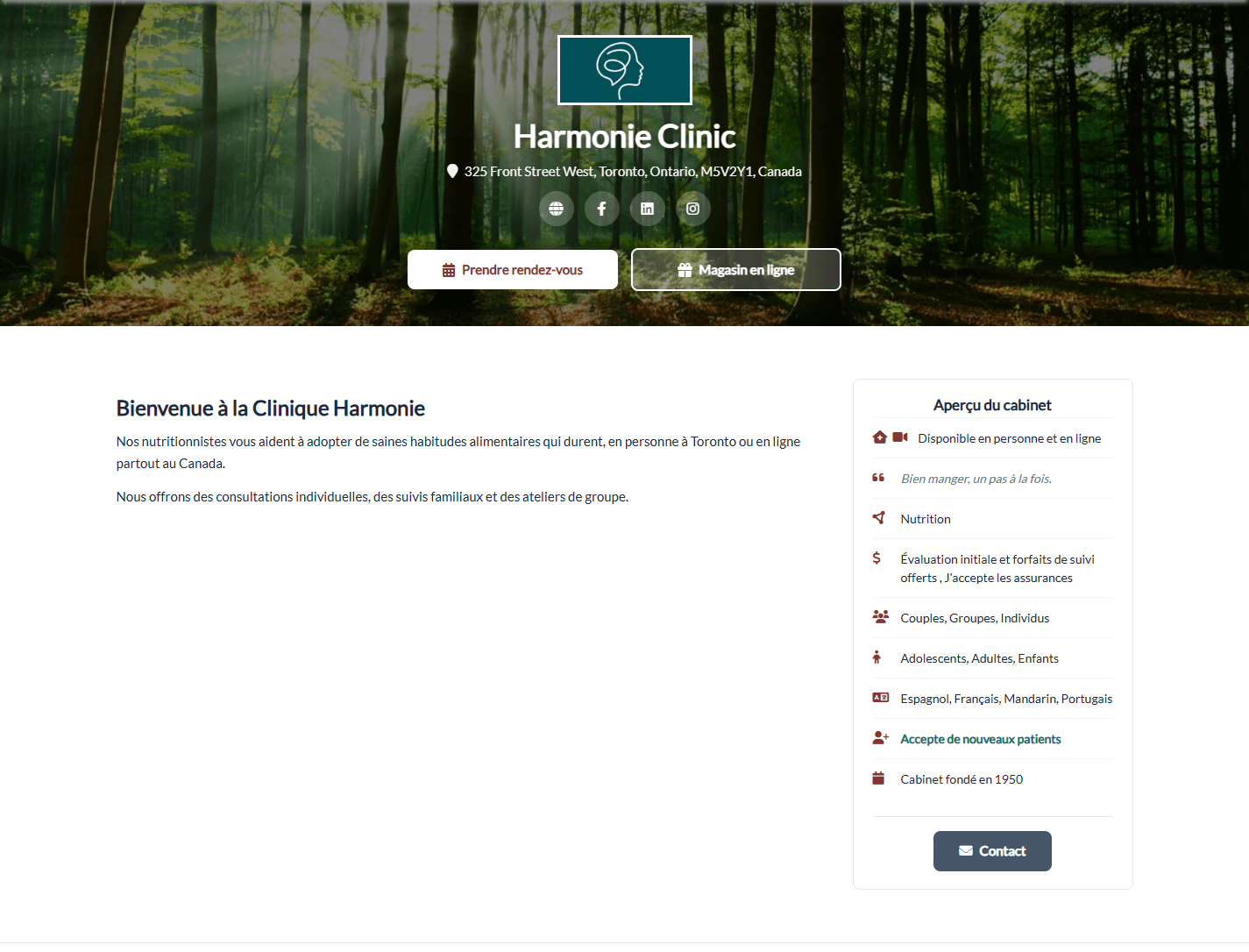
La section Profil du cabinet construit l'encadré Aperçu du cabinet affiché à côté de votre descriptif, ainsi que les sections Expertise et Types de thérapie. Plus votre profil est complet, plus il est facile pour les clients potentiels de vous trouver en ligne.
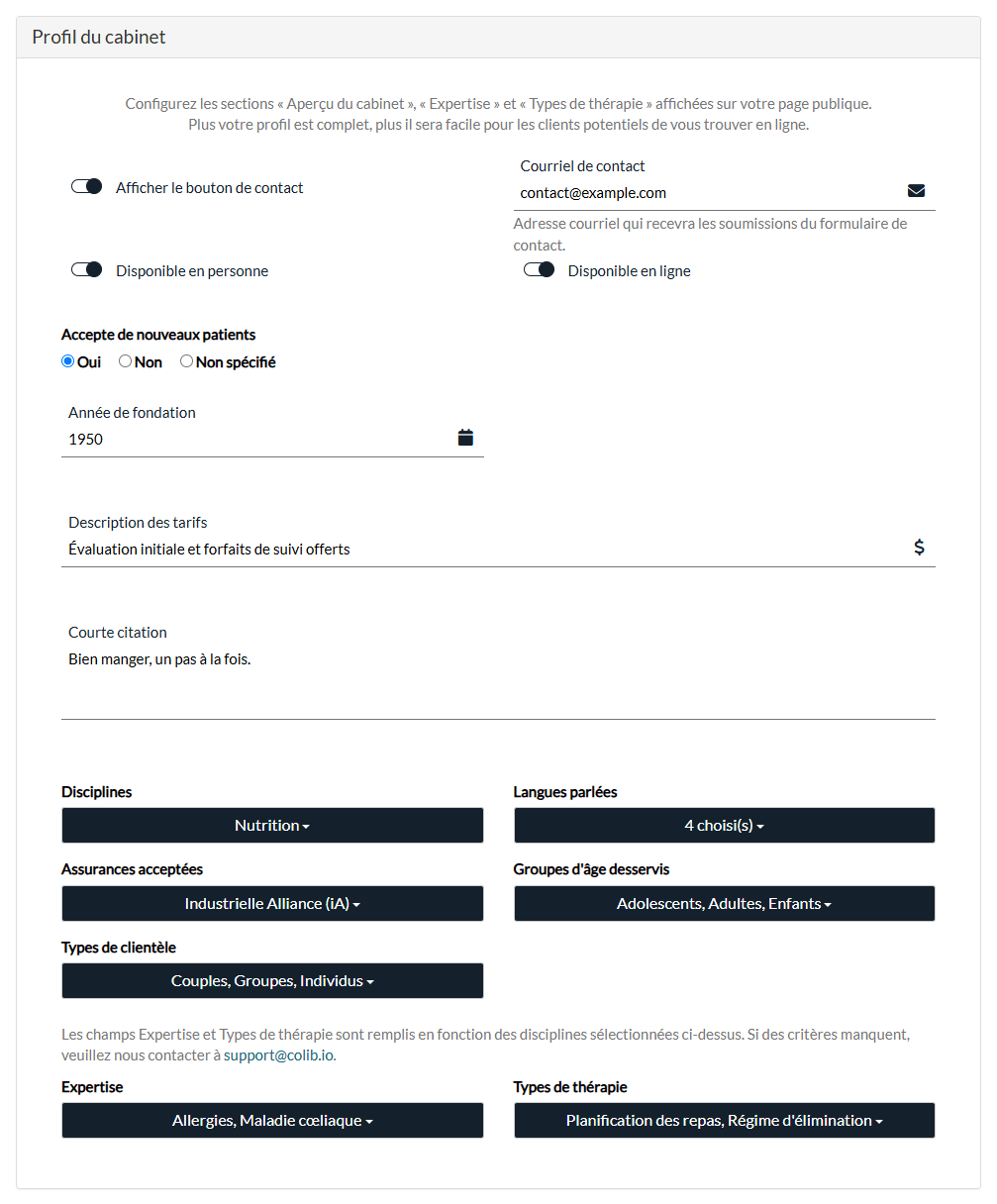
- Afficher le bouton de contact et Courriel de contact — ajoute un bouton Contact qui ouvre un formulaire de contact protégé par un CAPTCHA. Les visiteurs saisissent leur nom, leur adresse courriel, leur numéro de téléphone (facultatif), un objet et leur message ; le message est envoyé au Courriel de contact. Le bouton n'est affiché que si un courriel de contact valide est saisi.
- Disponible en personne et Disponible en ligne — indique aux visiteurs comment vous recevez vos clients.
- Accepte de nouveaux patients — Oui, Non ou Non spécifié (rien n'est affiché).
- Année de fondation, Description des tarifs et Courte citation — champs libres, affichés tels que vous les rédigez.
- Disciplines, Langues parlées, Assurances acceptées, Groupes d'âge desservis et Types de clientèle — cochez les options qui s'appliquent dans chaque liste.
- Expertise et Types de thérapie — ces listes apparaissent dès que vous avez choisi au moins une discipline, et ne proposent que les options liées à vos disciplines.
Une option manque dans Expertise ou Types de thérapie ? Ces listes sont fermées : vous ne pouvez pas y ajouter vos propres éléments. Vérifiez que toutes vos disciplines sont sélectionnées, puis écrivez-nous à support@colib.io en indiquant les critères dont vous avez besoin. En attendant, vous pouvez les mentionner dans votre Descriptif, votre Courte citation ou votre Description des tarifs. Indiquer vos domaines d'expertise et les types de thérapie offerts aide aussi les moteurs de recherche à trouver votre page.
4Optimiser le référencement et sauvegarder
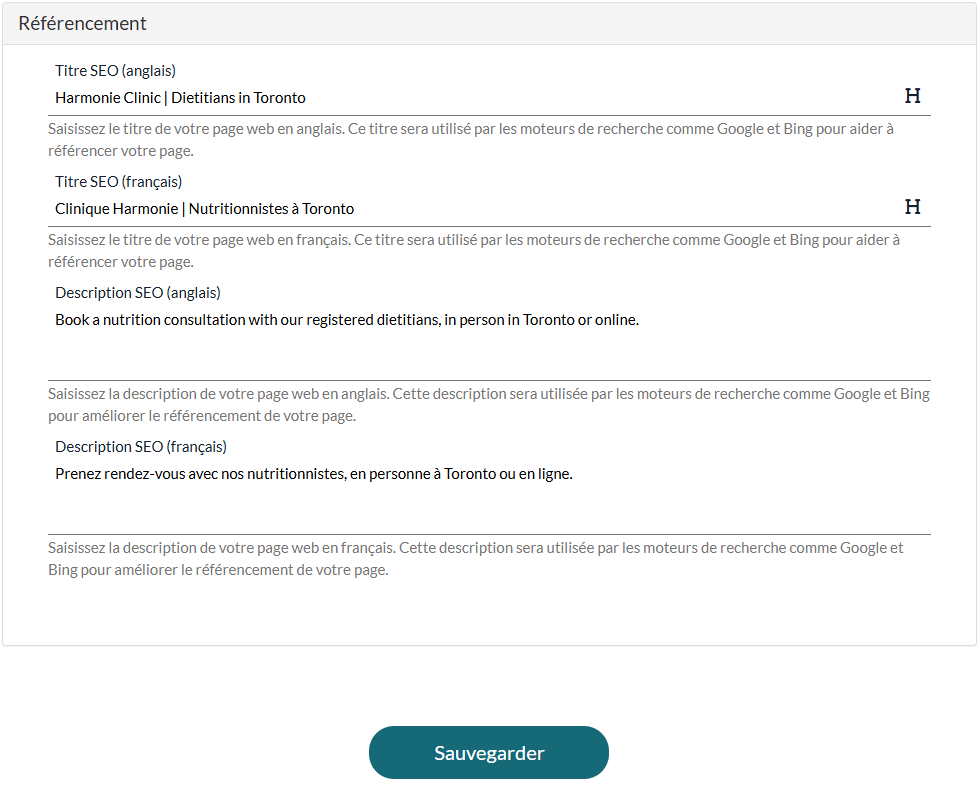
- Dans la section Référencement, saisissez le titre et la description de votre page, en anglais et en français. Les moteurs de recherche comme Google et Bing les utilisent dans leurs résultats.
- Ces champs sont facultatifs : si vous les laissez vides, Colib les génère automatiquement à partir des informations de votre cabinet (nom du cabinet, disciplines ou description de l'entreprise). Si une seule langue est remplie, elle est utilisée pour les deux.
- Cliquez sur Sauvegarder. Le message Les modifications ont été enregistrées avec succès. confirme les changements.
Les moteurs de recherche n'indexent votre page que si Autoriser Colib à répertorier et à promouvoir ma pratique est activé dans Réglages > Général (www.colib.io/fr-ca/settings?show=general). Lorsque cette option est désactivée, la page reste accessible par son lien, mais les moteurs de recherche sont priés de ne pas la répertorier.
5Ajouter des images et des vidéos à la galerie
- Faites défiler jusqu'à la section Galerie Média, sous le bouton Sauvegarder. Elle n'est affichée que lorsque la page publique est activée.
- Cliquez sur Ajouter un nouveau média.
- Saisissez un Titre, puis faites glisser votre fichier dans la zone Fichier multimédia ou cliquez dessus pour choisir un fichier. Formats acceptés : images JPG, JPEG, PNG ou BMP, vidéos MP4 (50 Mo maximum).
- Cliquez sur Sauvegarder dans la fenêtre. Le média est ajouté à la liste et à la section Galerie de votre page.
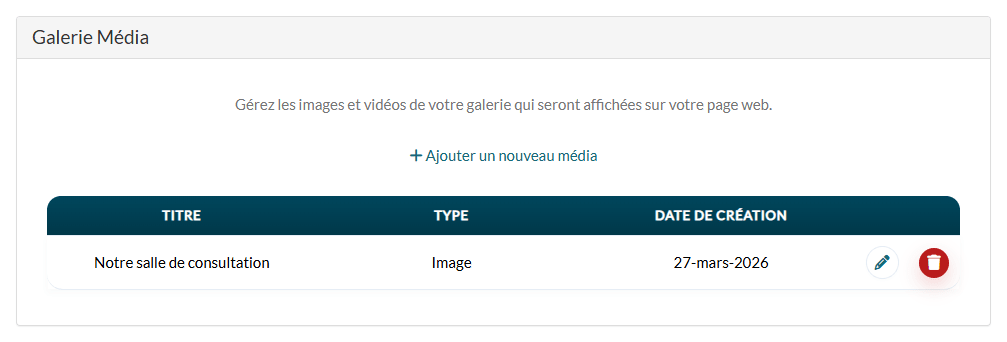
Utilisez l'icône crayon pour modifier un média et l'icône corbeille pour le retirer de la galerie.
6Vérifier votre page et la partager
- De retour dans la section Général, cliquez sur le lien ici sous l'adresse de la page : votre page publique s'ouvre dans un nouvel onglet.
- Partagez l'adresse de la page sur votre site Web, vos réseaux sociaux ou dans votre signature de courriel.
- Pour l'imprimer sur une carte professionnelle ou une affiche, cliquez sur Télécharger le code QR pour la page Web.
Puis-je prévisualiser la page avant de la publier ? Il n'y a pas de mode brouillon. La page n'existe que tant que Activer la page Web du profil public est activé : lorsque l'option est désactivée, son adresse affiche une page « introuvable ». Pour vérifier vos changements, sauvegardez-les, puis cliquez sur le lien ici. Votre page de réservation fonctionne de la même façon.
Ce qui apparaît aussi sur la page
- En-tête — le nom de votre cabinet, votre adresse, votre numéro de téléphone et votre courriel (selon leur visibilité sur les pages publiques), vos liens vers votre site Web et vos réseaux sociaux, sur votre image de fond. Ces éléments, ainsi que votre couleur de thème, se règlent dans Réglages > Général (www.colib.io/fr-ca/settings?show=general).
- Bouton de réservation — Prendre rendez-vous ouvre votre page de réservation si vos clients réservent en ligne, ou Demander un rendez-vous ouvre votre formulaire de demande de rendez-vous, selon vos réglages de réservation. Consultez Quelles options Colib offre-t-il à mes clients pour la prise de rendez-vous ?
- Magasin en ligne — un second bouton ouvre votre magasin en ligne lorsque les ventes en ligne sont activées et que votre compte de paiement est connecté.
Bon à savoir
- Désactiver la page — désactivez Activer la page Web du profil public : la page est retirée d'Internet immédiatement. Votre descriptif, votre profil et votre galerie sont conservés pour plus tard.
- Profils des praticiens — la photo, la qualification et la description de chaque praticien se modifient dans Réglages > Équipe (www.colib.io/fr-ca/settings?show=team), avec l'icône crayon du praticien.
- Image de marque — pour remplacer la marque Colib par la vôtre et choisir votre couleur, veuillez consulter l'article nommé « Comment personnaliser la marque de mes pages (marque blanche, couleur de thème) ? »
- Votre propre site Web — vous pouvez aussi intégrer votre page de réservation à votre site Web : consultez Comment puis-je intégrer ma page de réservation sur mon site Internet ?
Vous avez encore une question ?
Écrivez-nous à support@colib.io, nous serons heureux de vous aider.
Cet article a-t-il été utile ?
C'est super !
Merci pour votre commentaire
Désolé ! Nous n'avons pas pu vous être utile
Merci pour votre commentaire
Commentaires envoyés
Nous apprécions vos efforts et nous allons corriger l'article