À qui s'adresse cet article ?
Vos clients doivent reconnaître votre clinique sur chaque page qu'ils visitent et dans chaque courriel qu'ils reçoivent. Colib vous permet d'afficher votre logo, le nom de votre clinique et votre couleur à la place de la marque Colib. Cet article présente les options de la section Image de marque : Masquer la marque Colib (marque blanche) et Couleur du thème, et indique où elles s'appliquent.
C'est la fonction Marque blanche présentée sur la page Page Web publique de notre site, et l'Apparence en marque blanche présentée sur sa page Portail client : votre logo, le nom de votre clinique et votre couleur accompagnent vos clients de votre page publique à la page de réservation, aux formulaires, aux courriels, aux pages des rendez-vous en ligne et au portail client. Le tableau Où votre marque apparaît ci-dessous indique les pages qui affichent toujours votre marque et celles qui ne l'affichent que si Masquer la marque Colib est activé.
Avant de commencer : ces options se trouvent dans Réglages > Général (www.colib.io/fr-ca/settings?show=general). Il vous faut l'accès aux réglages de la clinique (rôle Administrateur). Ajoutez d'abord votre logo, en haut de la même page.
1Ouvrir les options d'image de marque
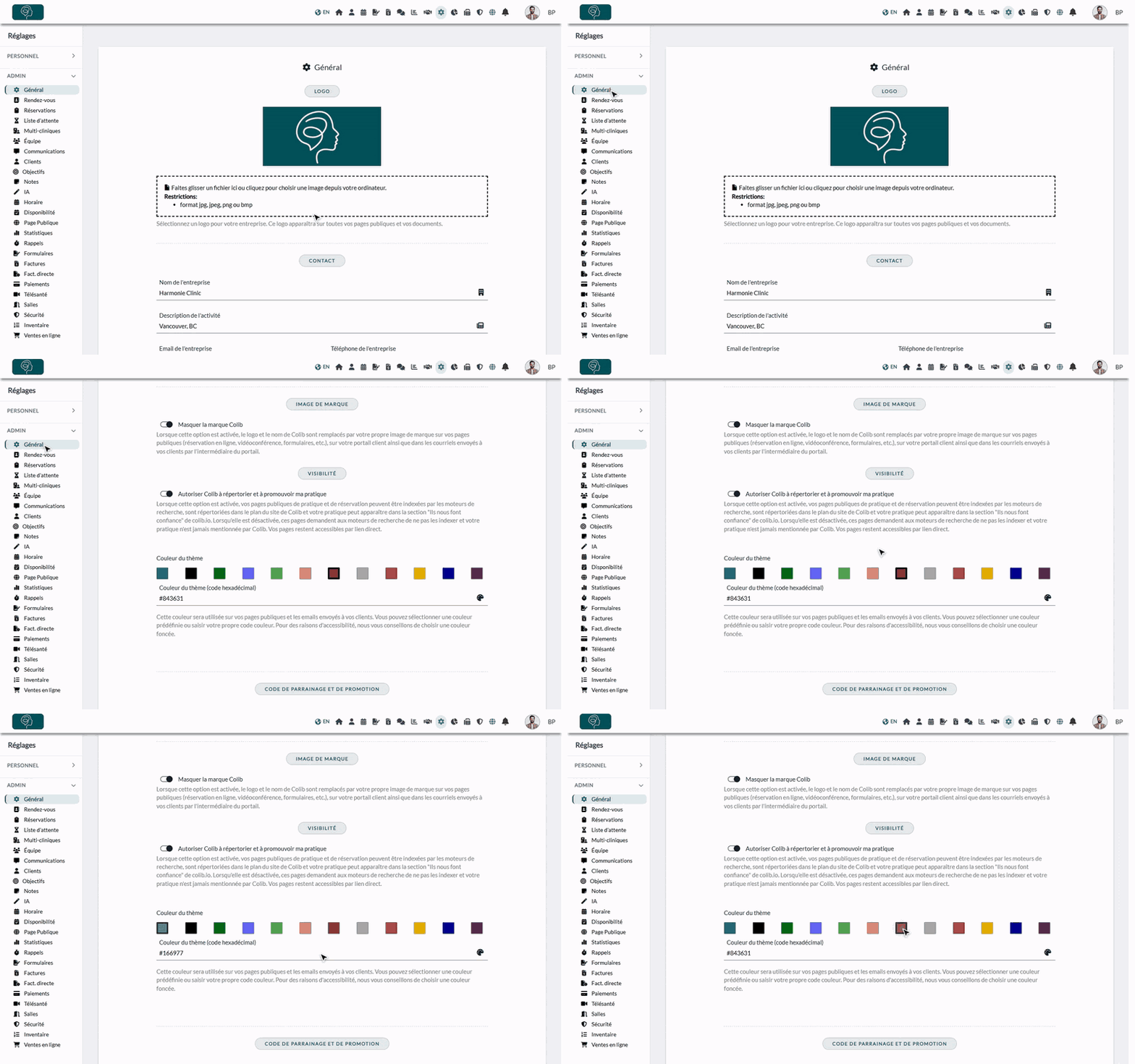
- Allez à www.colib.io/fr-ca/settings?show=general. Vous pouvez aussi cliquer sur l'icône Réglages (engrenage) dans la barre du haut, puis sur Général dans le menu Admin à gauche.
- Faites défiler jusqu'à la section Image de marque.
2Afficher votre marque à la place de Colib (marque blanche)
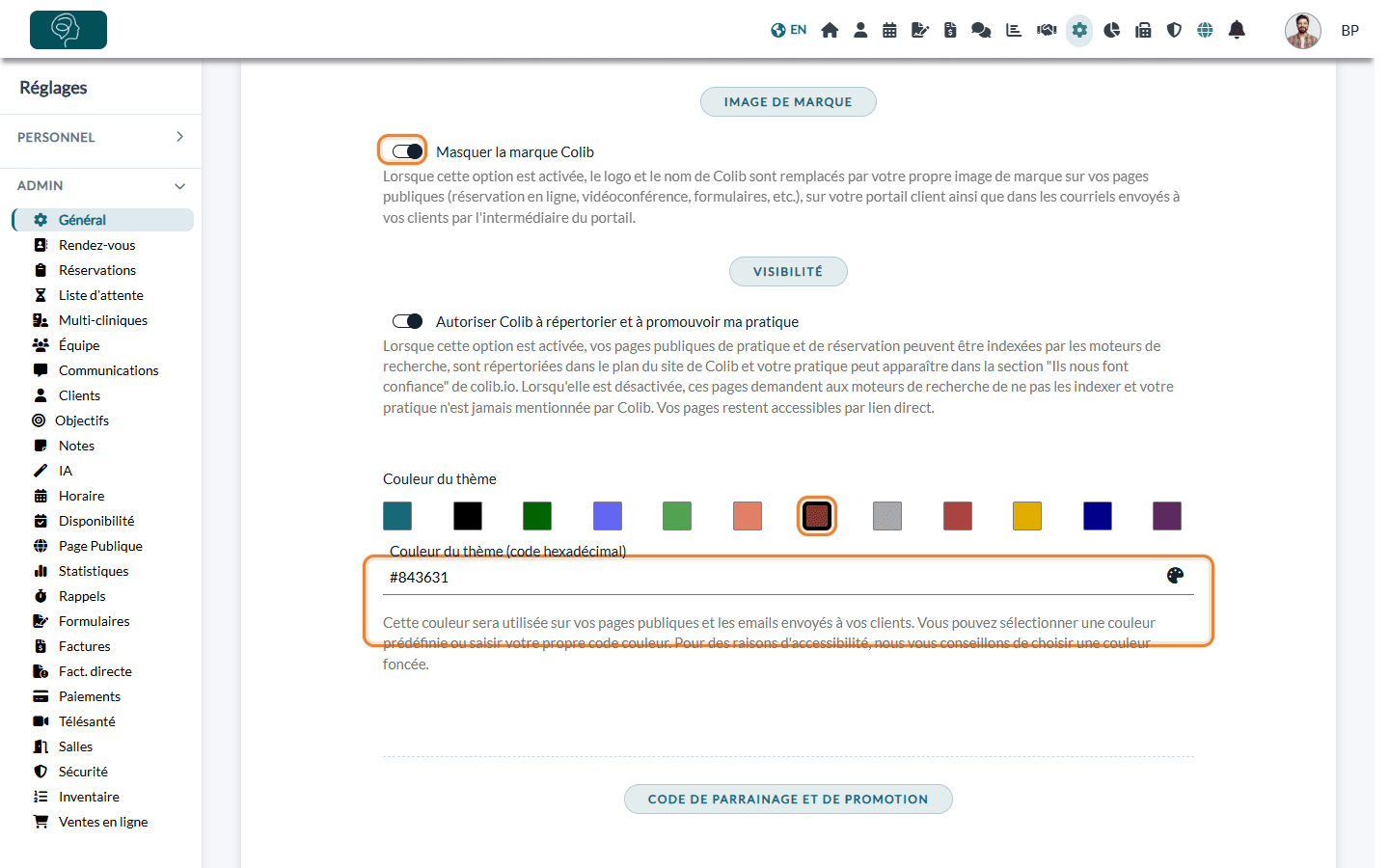
- Activez Masquer la marque Colib.
- Cliquez sur Sauvegarder au bas de la page.
Avec cette option, le logo et le nom de Colib sont remplacés par votre logo et le nom de votre clinique sur les pages du portail client que voient vos clients : création du compte à partir d'une invitation, réinitialisation du mot de passe, le portail lui-même et la page où le client enregistre sa carte de paiement pour les paiements futurs. Les courriels envoyés par le portail portent aussi votre logo, votre nom et votre couleur, sans mention de Colib.
Votre page de réservation, votre page web publique, vos formulaires et votre boutique en ligne affichent toujours votre logo et le nom de votre clinique en haut de la page. Avec l'option activée, le logo de Colib de la barre du haut de ces pages est lui aussi remplacé par votre logo.
Portail client : le portail affiche votre marque aux clients dont le compte est rattaché à votre clinique. Un client suivi par plusieurs cliniques qui utilisent Colib voit la marque de la clinique à laquelle son compte est rattaché.
3Choisir la couleur du thème
- Sous Couleur du thème, cliquez sur l'une des couleurs proposées, ou saisissez votre propre code dans Couleur du thème (code hexadécimal), par exemple #166977.
- Cliquez sur Sauvegarder au bas de la page.
La couleur est utilisée pour les boutons et les éléments mis en valeur de vos pages publiques (page de réservation, page web publique, formulaires) et dans les courriels envoyés à vos clients.
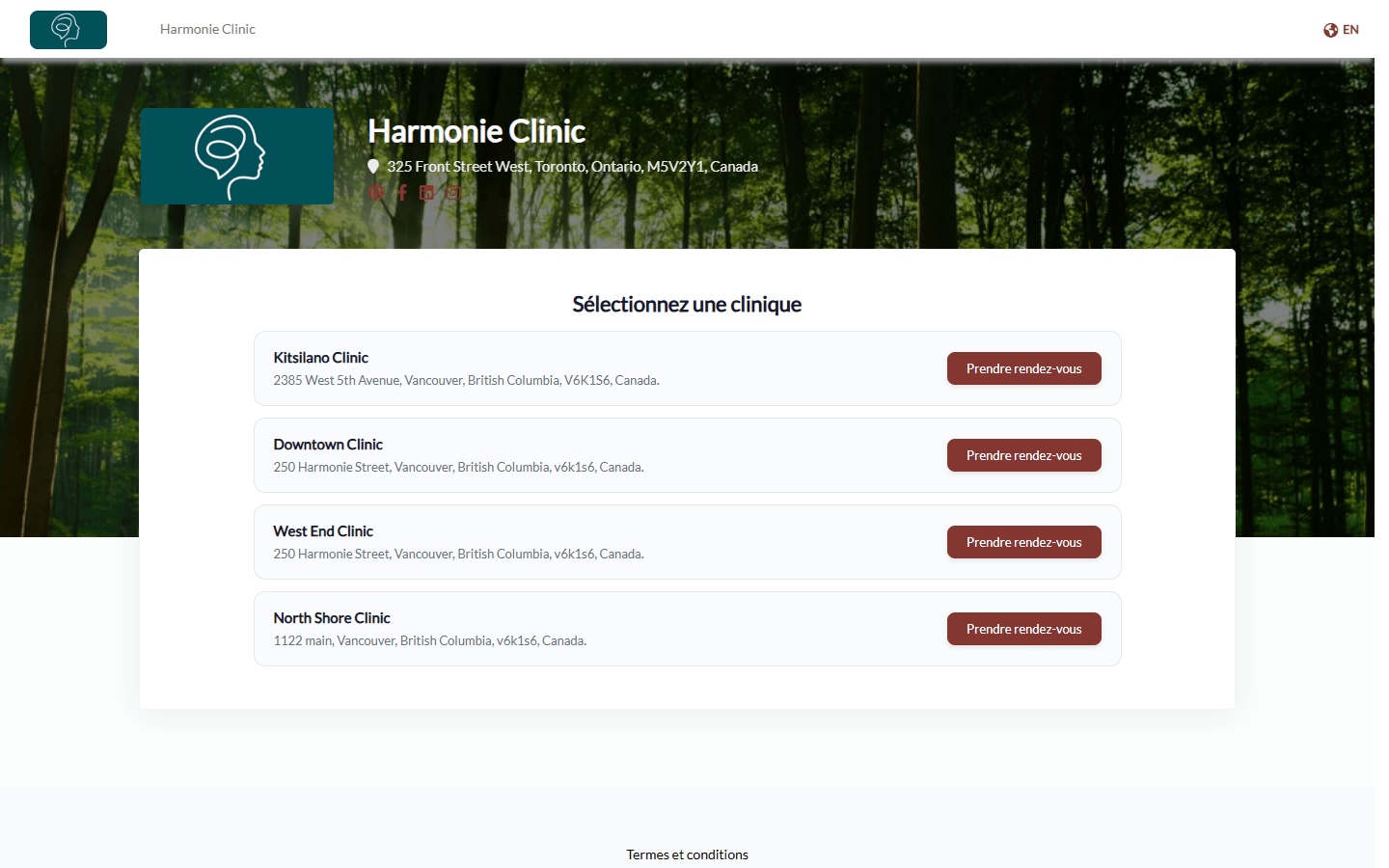
Important : choisissez une couleur foncée : le texte écrit dessus est blanc, et une couleur pâle (jaune, gris clair...) rend vos boutons difficiles à lire. Un code qui n'est pas une couleur hexadécimale valide est remplacé par la couleur par défaut de Colib à l'enregistrement.
Où votre marque apparaît
Votre logo et le nom de votre clinique viennent de Réglages > Général; votre couleur est la Couleur du thème. Voici où vos clients les voient :
| Où | Votre logo et le nom de votre clinique | Votre couleur de thème |
|---|---|---|
| Page de réservation, page web publique, formulaires et boutique en ligne | Toujours, en haut de la page. Avec Masquer la marque Colib, le logo de Colib de la barre du haut est lui aussi remplacé par votre logo. | Toujours (boutons et éléments mis en valeur). |
| Courriels envoyés à vos clients (rendez-vous, factures, formulaires, messages...) | Toujours : votre logo en haut, et le courriel est envoyé au nom de votre clinique. | Toujours (boutons). |
| Rendez-vous en ligne : la page où le client saisit son nom pour rejoindre la séance, et la salle d'attente | Toujours : votre logo en haut de la page, et le titre Rendez-vous en ligne suivi du nom de votre clinique. La salle d'attente affiche aussi votre logo au-dessus du titre. | Toujours (boutons et liens). |
| Salle vidéo | Votre logo et le même titre en haut de l'écran pendant le chargement de la séance, ainsi que sur les téléphones et les tablettes. | Non utilisée. |
| Pages ouvertes depuis un courriel ou un SMS : confirmer ou annuler un rendez-vous, confirmer son arrivée, payer une facture en ligne | Toujours, en haut de la page. | Toujours. |
| Portail client : création du compte à partir d'une invitation, réinitialisation du mot de passe, le portail lui-même et ses courriels (voir l'étape 2) | Seulement si Masquer la marque Colib est activé. Sinon, ces pages affichent la marque Colib. | Dans les courriels du portail, seulement si Masquer la marque Colib est activé. |
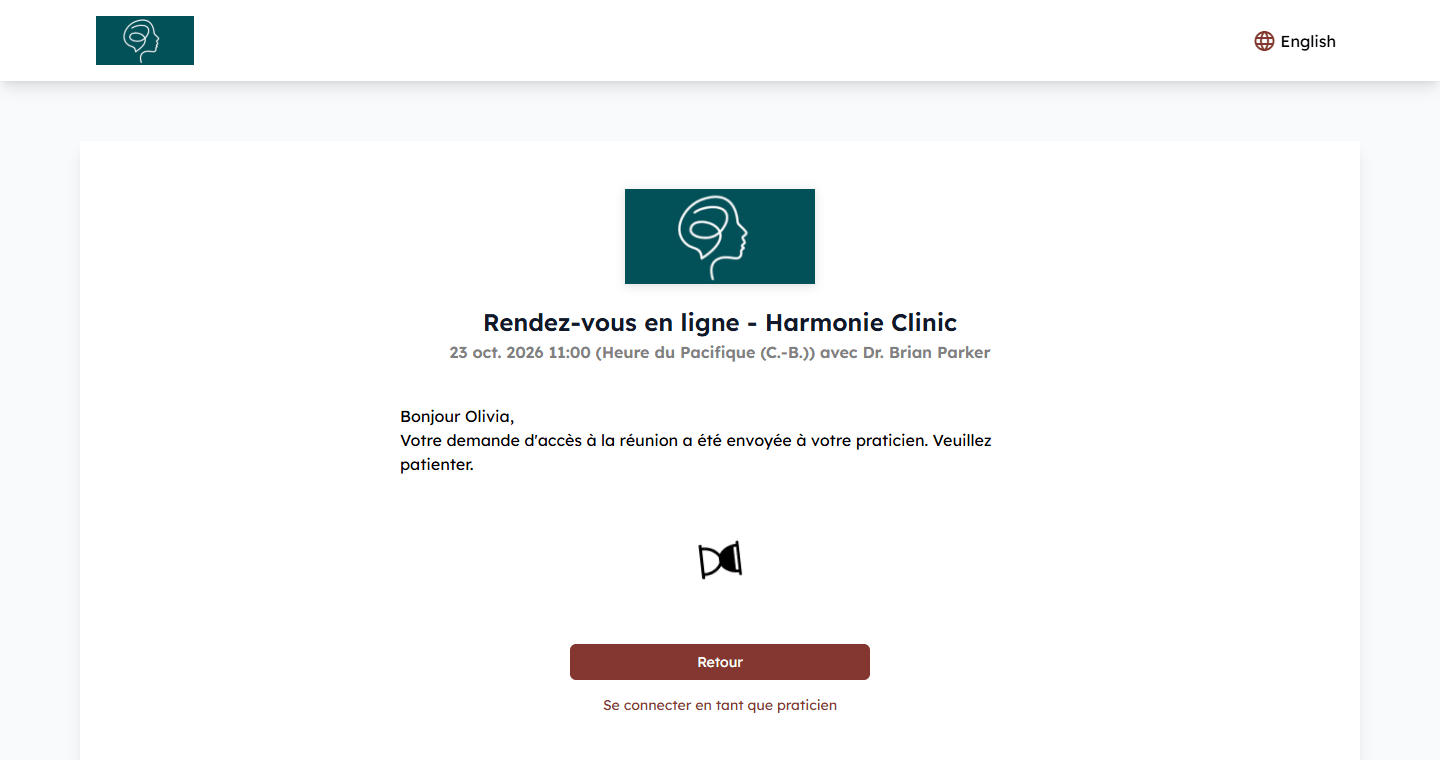
Rendez-vous en ligne : la page pour rejoindre la séance et la salle d'attente sont identiques, que Masquer la marque Colib soit activé ou non. La page pour rejoindre la séance précise aussi qu'en la rejoignant, le client accepte les conditions d'utilisation et la politique de confidentialité de Colib. Pour en savoir plus sur la salle d'attente, consultez Comment fonctionne la salle d'attente pour les réunions en ligne ?
Puis-je utiliser mon propre nom de domaine ?
Non. Colib ne prend pas en charge les noms de domaine personnalisés : votre page de réservation, votre page web publique et vos formulaires restent à l'adresse de Colib (www.colib.io), et le portail client à sa propre adresse Colib. Masquer la marque Colib change le logo et le nom affichés sur ces pages, pas leur adresse.
Pour garder vos clients sur votre propre site web, vous avez deux possibilités :
- Intégrer le widget de réservation à votre site : un bouton de votre site ouvre votre page de réservation Colib dans une fenêtre, sans quitter votre site. Consultez Comment intégrer ma page de réservation à mon site web ?.
- Ajouter un lien ou un bouton sur votre site qui ouvre votre page de réservation. Vous pouvez choisir la fin de son adresse (l'URL de la page, par exemple www.colib.io/Booking/votre-clinique) dans Réglages > Réservations > Réservation directe (www.colib.io/fr-ca/settings?show=bookingpage).
Bon à savoir
- Votre logo — le logo utilisé partout est celui de la section Logo en haut de Réglages > Général. Tant que vous n'en ajoutez pas, le logo de Colib est affiché.
- Votre page web publique — son contenu (présentation, expertise, galerie...) se règle dans Réglages > Page Publique : consultez Comment configurer la page de profil public de la clinique.
- Votre couleur dans l'horaire — la couleur du thème ne change ni les couleurs de Colib pour vous et votre équipe, ni les couleurs de vos types de rendez-vous dans l'horaire.
- Options de réservation — pour choisir comment vos clients réservent, consultez Quelles options Colib offre-t-il pour que mes clients prennent rendez-vous ?.
- Pages de présentation — pour un survol, consultez les pages Page Web publique et Portail client.
Vous avez encore une question ?
Écrivez-nous à support@colib.io, nous serons heureux de vous aider.
Cet article a-t-il été utile ?
C'est super !
Merci pour votre commentaire
Désolé ! Nous n'avons pas pu vous être utile
Merci pour votre commentaire
Commentaires envoyés
Nous apprécions vos efforts et nous allons corriger l'article