À qui s'adresse cet article ?
Vous voulez que vos clients prennent rendez-vous sans vous appeler ? Colib offre deux façons de réserver soi-même : la réservation en ligne, où le client choisit une plage libre et le rendez-vous est créé immédiatement, et le formulaire de demande de rendez-vous, où le client envoie ses préférences et votre équipe planifie le rendez-vous. Cet article compare ces deux options et liste tous les endroits où vos clients peuvent y accéder.
Les types de réservation
Le type de réservation se choisit dans Réglages > Réservations (www.colib.io/fr-ca/settings?show=bookingpage), dans la liste Type de réservation client de la section Type de réservation.
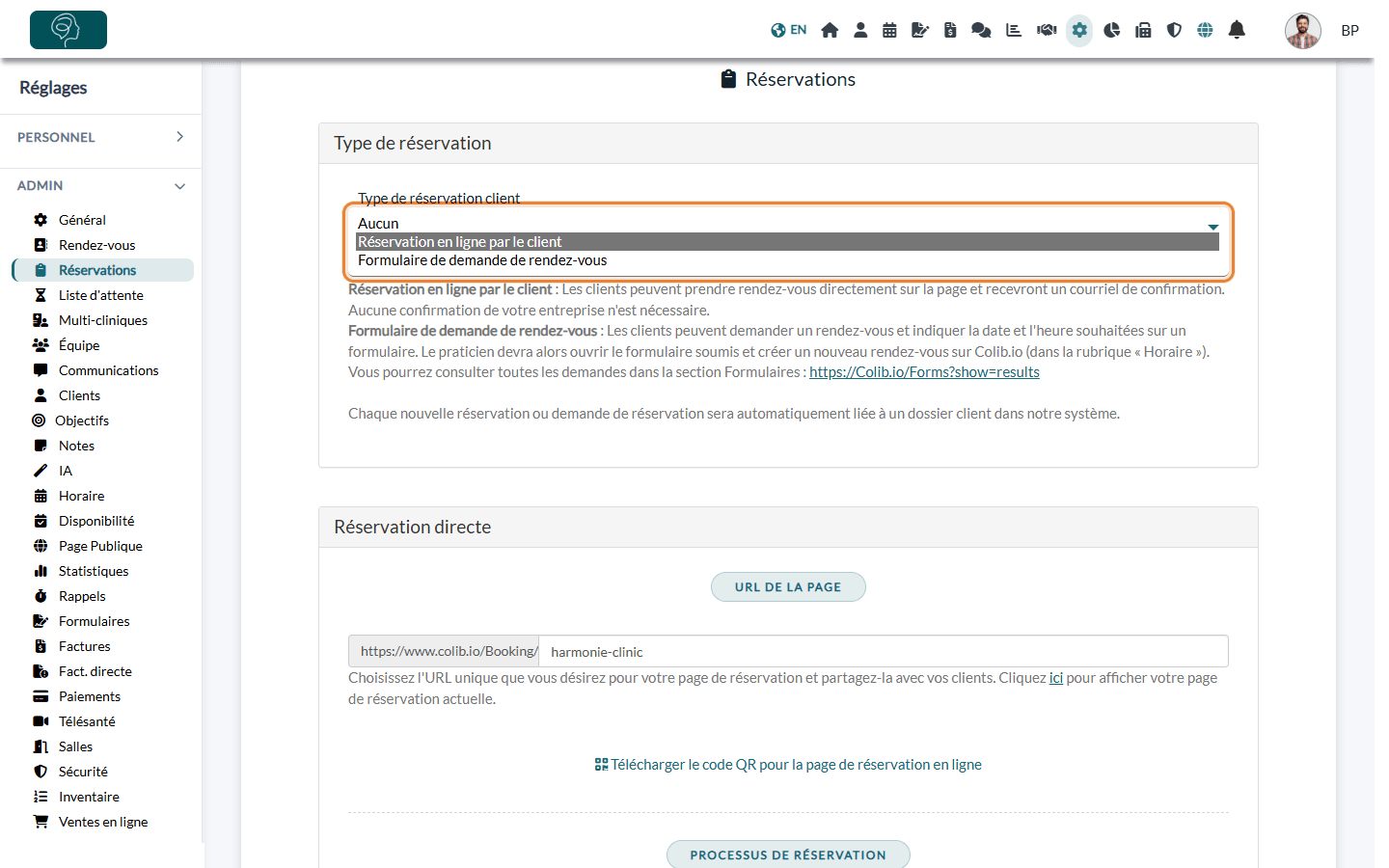
| Type de réservation | Fonctionnement | Idéal pour |
|---|---|---|
| Réservation en ligne par le client | Vos clients voient vos disponibilités réelles, choisissent un type de rendez-vous, un praticien et une plage horaire, et le rendez-vous est créé immédiatement dans votre horaire. Ils reçoivent un courriel de confirmation; aucune confirmation de votre équipe n'est nécessaire. | Les pratiques qui veulent gagner du temps sur la prise de rendez-vous et offrir la réservation en tout temps. |
| Formulaire de demande de rendez-vous | Vos clients remplissent un formulaire avec leurs dates et heures préférées. Vous trouvez les demandes dans la section Formulaires (www.colib.io/fr-ca/forms?show=results), puis un praticien crée le rendez-vous dans l'horaire. | Les pratiques qui doivent d'abord examiner chaque demande (évaluation avant une première visite, horaire complexe). |
| Aucun | Vos clients ne peuvent ni réserver ni demander un rendez-vous en ligne. Votre équipe crée tous les rendez-vous depuis l'horaire. | Les pratiques qui planifient tout elles-mêmes. |
Pour configurer l'option choisie, consultez comment configurer le processus de réservation.
Ce que voient vos clients
Avec la réservation en ligne, votre page de réservation guide vos clients étape par étape : leurs coordonnées, le type de rendez-vous, la date et l'heure, puis la confirmation. Selon vos réglages, des étapes pour les informations de paiement ou la vérification du courriel s'ajoutent.
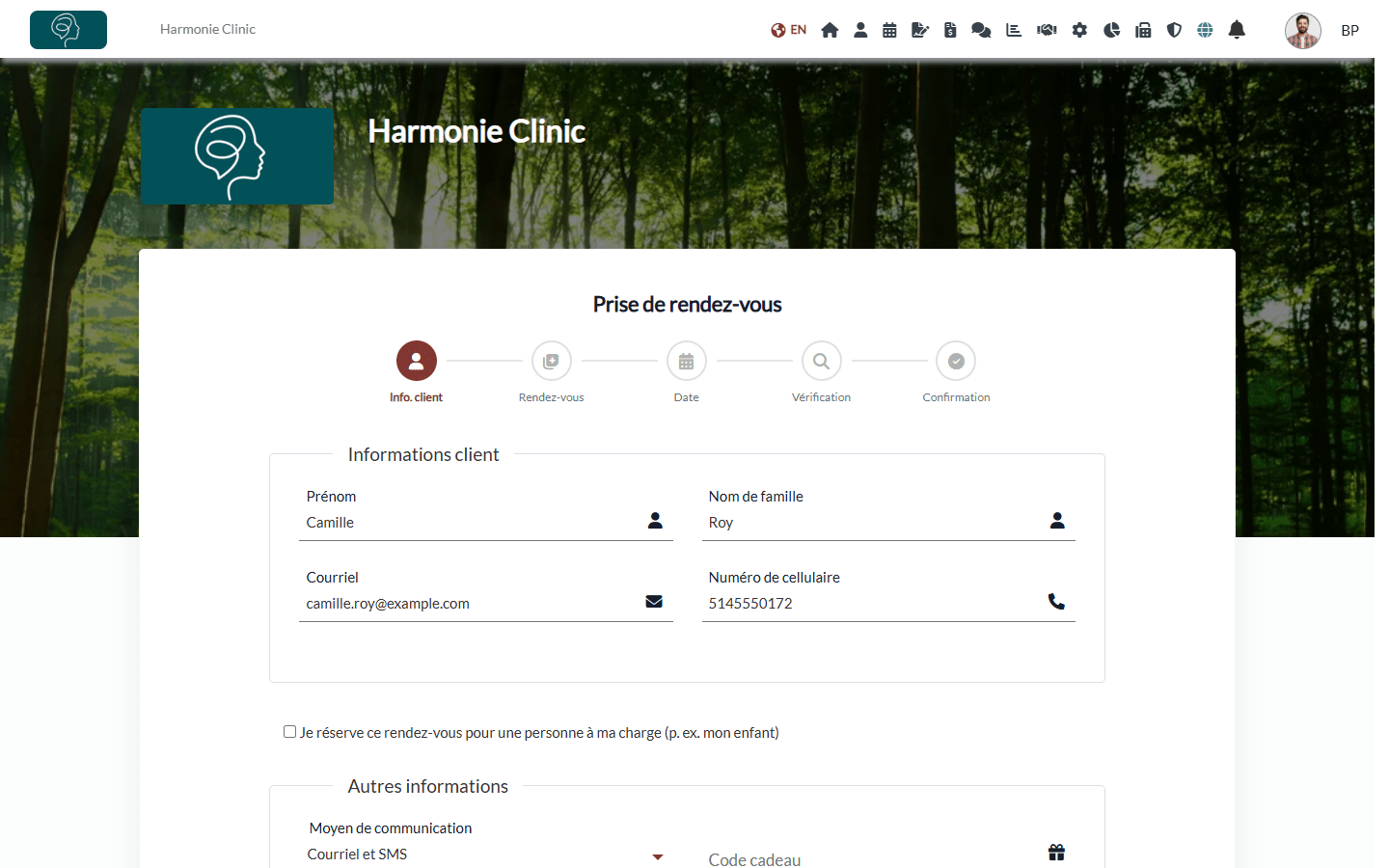
Vos clients n'ont pas besoin de compte pour réserver : consultez mes clients doivent-ils créer un compte Colib avant de réserver ?.
Où vos clients peuvent réserver
- Le lien de votre page de réservation — son adresse figure dans Réglages > Réservations > URL de la page (https://www.colib.io/Booking/ suivi du nom que vous choisissez). Partagez-le par courriel, sur les réseaux sociaux ou dans votre signature de courriel.
- Un code QR — cliquez sur Télécharger le code QR pour la page de réservation en ligne sous l'adresse de la page, et imprimez-le pour votre salle d'attente ou vos cartes professionnelles.
- Votre site Web — ajoutez une fenêtre de réservation à votre propre site : consultez comment intégrer votre page de réservation à votre site Web.
- Votre page publique — votre page publique Colib affiche un bouton Prendre rendez-vous ou Demander un rendez-vous, selon votre type de réservation : consultez comment configurer la page de profil public de la pratique.
- Un lien pour un praticien — envoyez vos clients directement vers l'horaire d'un praticien : consultez comment créer un lien de réservation direct vers un praticien.
- Une page par clinique — si vous avez plusieurs emplacements, chaque clinique peut avoir sa propre page de réservation : consultez comment avoir une page de réservation différente pour chaque clinique.
- Le portail client — les clients qui ont un compte trouvent un bouton Prendre rendez-vous dans leurs rendez-vous.
- La liste d'attente — quand aucune plage ne leur convient, vos clients peuvent demander à être avisés des nouvelles disponibilités : consultez comment activer la liste d'attente.
Bon à savoir
- Les dossiers clients sont créés pour vous — avec les deux options, chaque réservation ou demande est reliée à un dossier client. Colib cherche un client actif de votre pratique ayant la même adresse courriel et met ce dossier à jour; s'il n'y en a pas, un nouveau dossier client est créé.
- Votre équipe peut toujours réserver — quel que soit le type de réservation, vous pouvez créer vous-même des rendez-vous depuis votre horaire : consultez comment planifier un rendez-vous.
- Contrôlez ce qui peut être réservé — choisissez les types de rendez-vous offerts en ligne, à quels moments et combien de temps à l'avance : consultez les groupes de disponibilité et comment contrôler le délai des réservations.
Vous avez encore une question ?
Écrivez-nous à support@colib.io, nous serons ravis de vous aider.
Cet article a-t-il été utile ?
C'est super !
Merci pour votre commentaire
Désolé ! Nous n'avons pas pu vous être utile
Merci pour votre commentaire
Commentaires envoyés
Nous apprécions vos efforts et nous allons corriger l'article