À qui s'adresse cet article ?
Colib vous tient au courant de ce qui se passe dans votre clinique pendant que vous travaillez : un client remplit un formulaire, vous envoie un message, prend ou annule un rendez-vous, paie une facture, une télécopie arrive... Toutes ces alertes sont regroupées dans le Centre de notification, derrière l'icône de cloche de la barre du haut.
Cet article explique où trouver vos notifications, comment les lire, les filtrer et y donner suite, et quelles notifications vous pouvez recevoir.
1Ouvrir le centre de notification
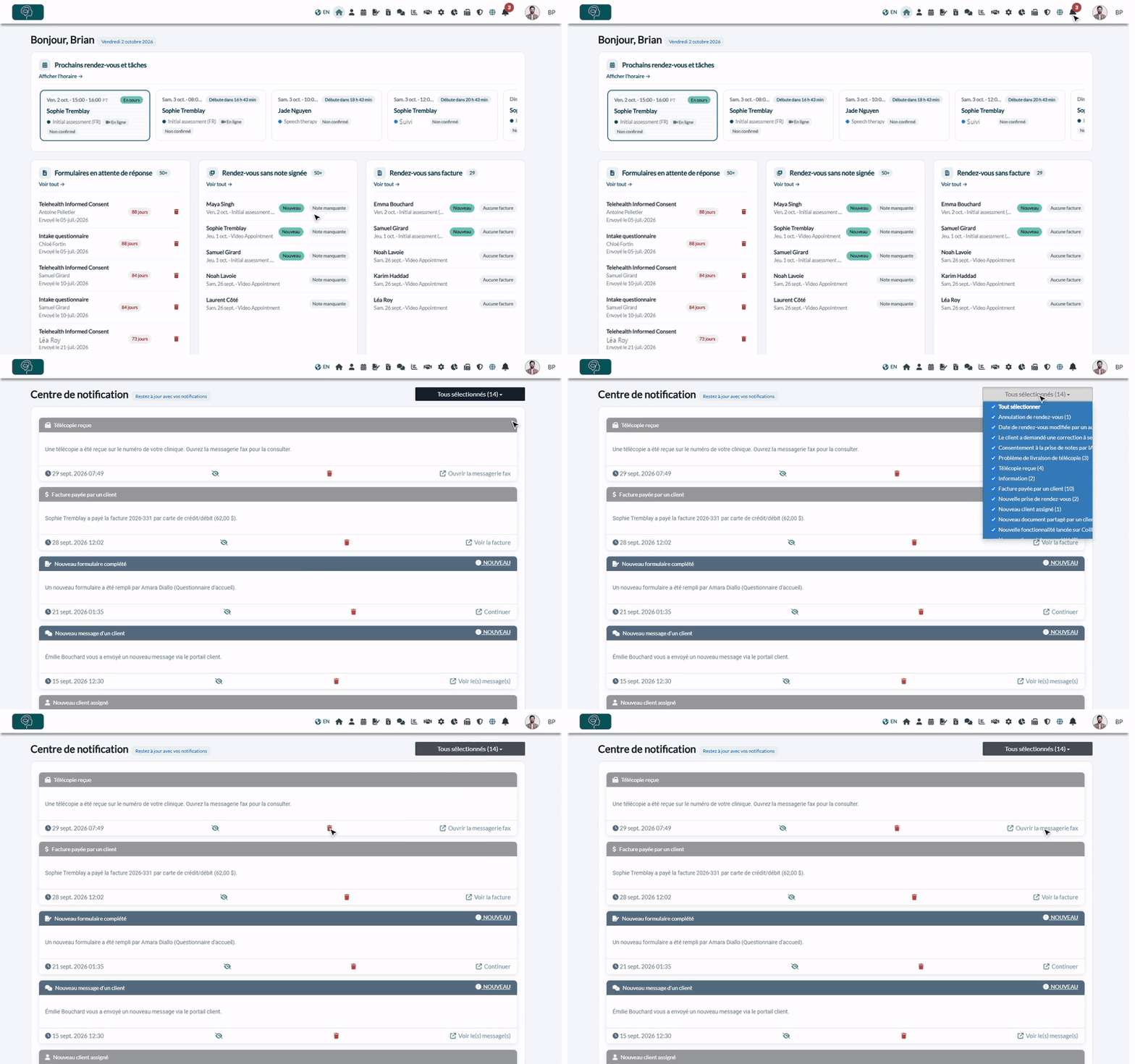
- Cliquez sur l'icône de cloche dans la barre du haut, ou allez à www.colib.io/fr-ca/notifications.
- Quand vous avez des notifications à lire, une pastille rouge sur la cloche en indique le nombre. Survolez la cloche pour voir ce nombre dans une infobulle.

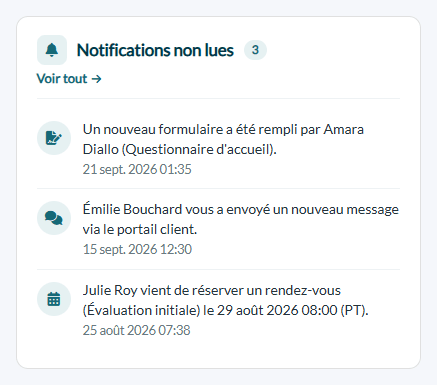
Votre page d'accueil (www.colib.io/fr-ca/establishmentadmin/home) affiche aussi vos dernières notifications non lues dans la carte Notifications non lues. Cliquez sur l'une d'elles pour aller directement à la page concernée, ou sur Voir tout pour ouvrir le centre de notification.
2Lire vos notifications
Le centre de notification présente vos notifications de la plus récente à la plus ancienne. Chaque carte affiche :
- le type de notification, avec son icône (par exemple Nouveau formulaire complété ou Télécopie reçue) ;
- un court message qui explique ce qui s'est passé ;
- la date et l'heure ;
- un lien vers la page concernée, par exemple Voir la facture, Voir le client, Voir le(s) message(s) ou Ouvrir la messagerie fax.
Les notifications que vous n'aviez pas encore lues ont un en-tête plus foncé et la mention NOUVEAU. Dès que vous ouvrez le centre de notification, elles sont marquées comme lues : la pastille de la cloche disparaît.
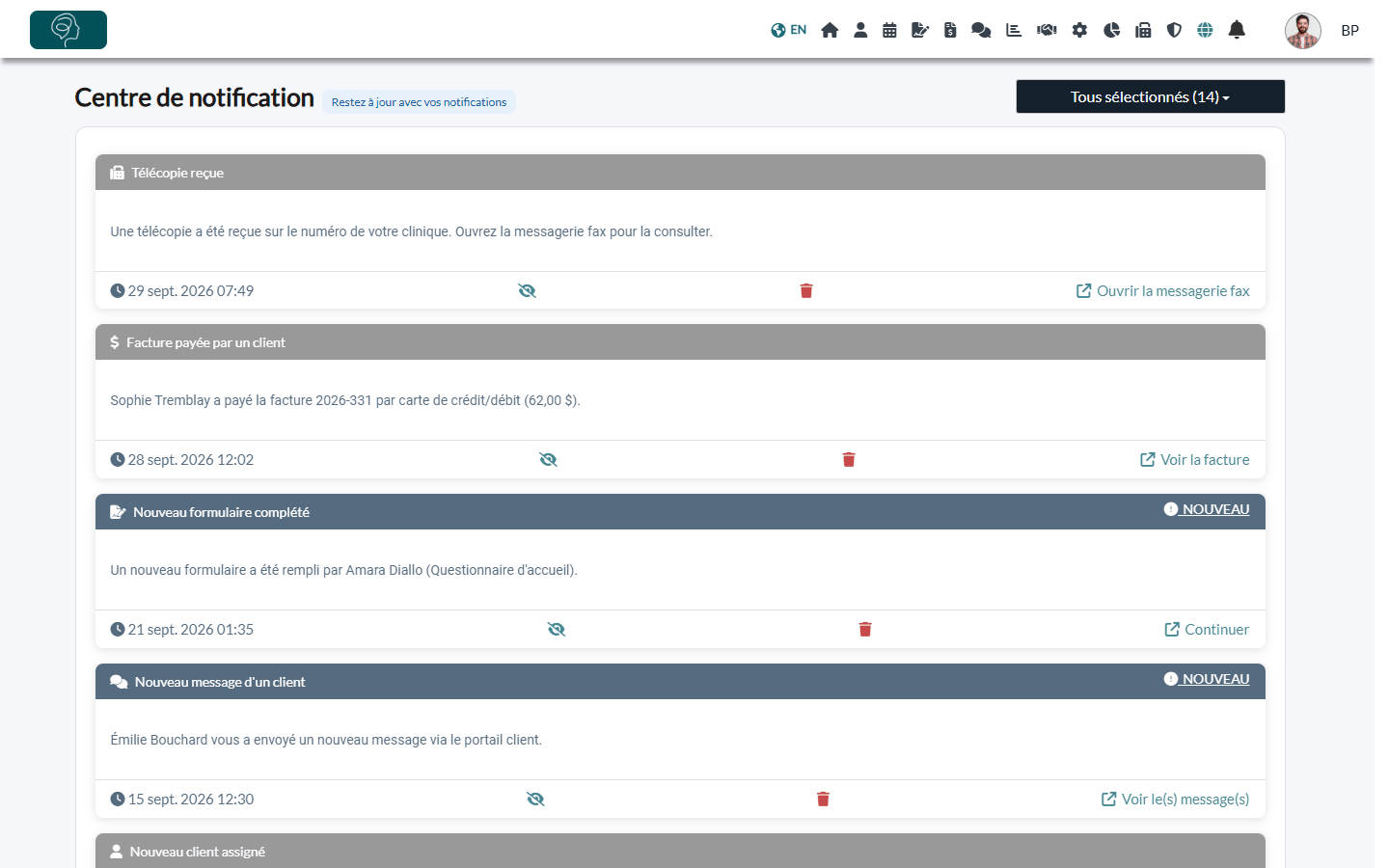
La page affiche vos 50 notifications les plus récentes. Cliquez sur Afficher toutes les notifications au bas de la liste pour voir les plus anciennes.
3Filtrer par type
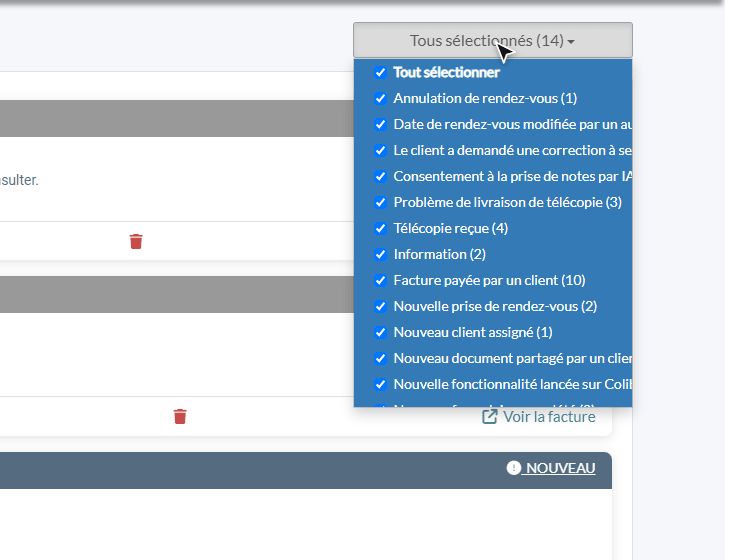
- Cliquez sur la liste en haut à droite de la page (Tous sélectionnés). Elle présente chaque type de notification reçu, avec le nombre de notifications de ce type.
- Décochez les types que vous ne voulez pas voir, ou utilisez Tout sélectionner pour tout afficher de nouveau. La liste se met à jour immédiatement.
4Donner suite à une notification
Le bas de chaque carte propose trois actions :
- Icône d'œil (Définir comme non lu) — marque de nouveau la notification comme non lue, pour vous rappeler de vous en occuper plus tard. Elle reprend la mention NOUVEAU à la prochaine ouverture de la page et compte de nouveau dans la pastille de la cloche.
- Icône de corbeille (Supprimer) — retire la notification de la liste.
- Lien à droite — ouvre la page utile : le dossier du client, la facture, le rendez-vous, le message, le formulaire ou la messagerie fax.

Important : aucune confirmation n'est demandée quand vous cliquez sur la corbeille, et une notification supprimée ne peut pas être récupérée. Seule la notification est supprimée : le client, la facture, le message ou le formulaire dont elle parle ne sont pas touchés.
Quelles notifications pouvez-vous recevoir ?
Voici les principaux types de notifications. Vous ne recevez que celles qui concernent les fonctionnalités que vous utilisez.
| Sujet | Notifications |
|---|---|
| Rendez-vous | Nouvelle prise de rendez-vous, modification ou annulation d'un rendez-vous, rendez-vous confirmé par le client, mise à jour de l'arrivée du client, nouvelle demande de rendez-vous, rendez-vous sans facture, rendez-vous déplacé ou supprimé par un autre utilisateur |
| Clients | Nouveau formulaire complété, nouveau message d'un client, nouveau document partagé par un client, nouveau client assigné, demande reçue sur la liste d'attente, demande de correction de ses renseignements par un client, retrait du consentement à la prise de notes par IA |
| Paiements et factures | Facture payée par un client, informations de paiement du client recueillies, carte de paiement qui expire, contestation d'un paiement, virement Interac correspondant ou non à une facture, crédit ajouté à votre compte |
| Notes et enregistrements | Note IA générée, note IA non générée, audio ou vidéo du rendez-vous disponible |
| Communications | Problème de livraison d'un courriel, problème de livraison d'un SMS, télécopie reçue, problème d'envoi d'une télécopie |
| Synchronisation de calendrier | Synchronisation Google ou Outlook terminée, erreur de synchronisation Google ou Outlook |
| Votre compte Colib | Abonnement mensuel, paiement refusé, crédit de parrainage disponible, nouvelle fonctionnalité lancée sur Colib.io, information |
Bon à savoir
- Notifications personnelles ou partagées — certaines notifications ne s'adressent qu'à vous (par exemple un client qui vous est assigné, ou une note générée pour votre rendez-vous). D'autres concernent toute la clinique : elles sont présentées aux membres de l'équipe qui ont le droit Possibilité de consulter les informations d'autres praticiens.
- Lue pour tout le monde — une notification partagée avec toute la clinique est marquée comme lue pour tous dès qu'un membre de l'équipe ouvre le centre de notification. Utilisez l'icône d'œil pour la remettre en non lue si un collègue doit encore la voir.
- Plusieurs cliniques — dans un cabinet à plusieurs cliniques, vous ne voyez que les notifications partagées qui portent sur des clients auxquels vous avez accès.
- Courriels et SMS — le centre de notification ne remplace pas les courriels et SMS que Colib vous envoie pour certains événements (par exemple le rappel avant chaque rendez-vous). Pour les configurer, consultez Comment recevoir un rappel par courriel ou SMS avant chacun de vos rendez-vous.
- Messages des clients — pour savoir comment Colib vous avertit d'un nouveau message, consultez Comment suis-je avisé quand un client m'envoie un message ?
Vous avez encore une question ?
Écrivez-nous à support@colib.io, nous serons heureux de vous aider.
Cet article a-t-il été utile ?
C'est super !
Merci pour votre commentaire
Désolé ! Nous n'avons pas pu vous être utile
Merci pour votre commentaire
Commentaires envoyés
Nous apprécions vos efforts et nous allons corriger l'article