À qui s'adresse cet article ?
Cet article s'adresse aux praticiens, aux administrateurs de clinique et aux membres de l'équipe. La page Accueil est la première page qui s'affiche quand vous vous connectez à Colib. Elle rassemble tout ce qui demande votre attention : vos prochains rendez-vous, les formulaires que vos clients n'ont pas encore remplis, les rendez-vous à documenter ou à facturer, les factures en retard, vos brouillons de notes, vos messages et vos notifications.
Où la trouver : cliquez sur l'icône de maison (Accueil) dans la barre du haut ou sur le logo en haut à gauche, ou allez à www.colib.io/fr-ca/establishmentadmin/home.
1Vos prochains rendez-vous et tâches
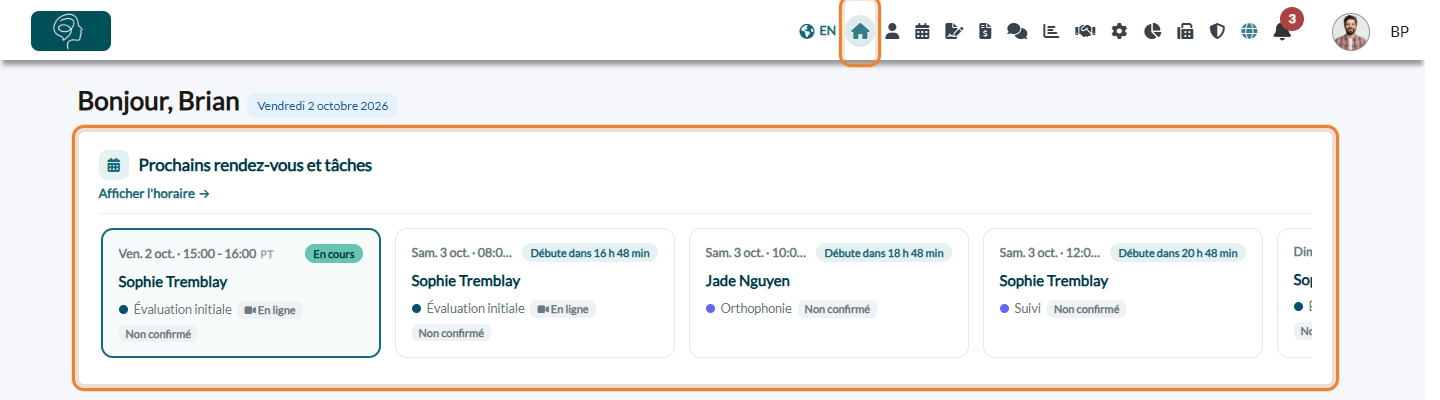
En haut, après la salutation et la date du jour, Prochains rendez-vous et tâches affiche vos 5 prochains rendez-vous et tâches, dans l'ordre chronologique. Les rendez-vous annulés n'y figurent pas. Faites défiler le bandeau de côté pour les voir tous.
- Chaque carte indique la date et l'heure, le client, le type de rendez-vous et, s'il y a lieu, les étiquettes Tâche, En ligne, la salle et Non confirmé (le client n'a pas encore confirmé le rendez-vous).
- En cours signale le rendez-vous en cours; Débute dans indique le temps restant quand le rendez-vous commence dans les 24 prochaines heures.
- Cliquez sur une carte pour ouvrir le rendez-vous dans l'horaire; cliquez sur le nom du client pour ouvrir son dossier.
- Afficher l'horaire ouvre votre horaire (www.colib.io/fr-ca/scheduler).
Si rien n'est prévu, le bloc affiche Aucun rendez-vous ou tâche à venir.
2Ce qu'il reste à faire
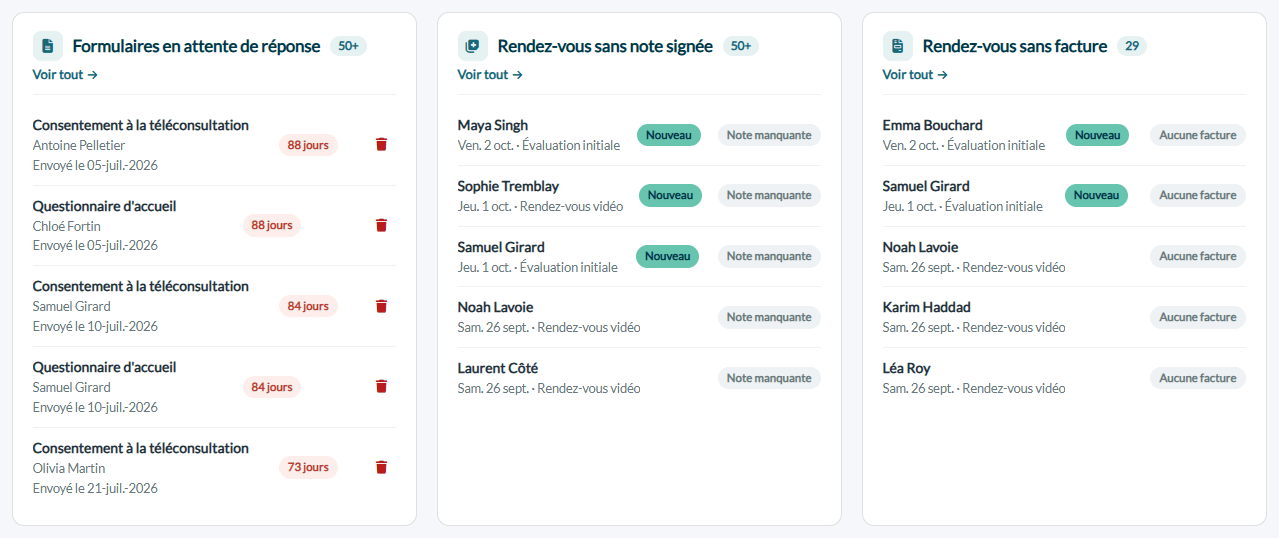
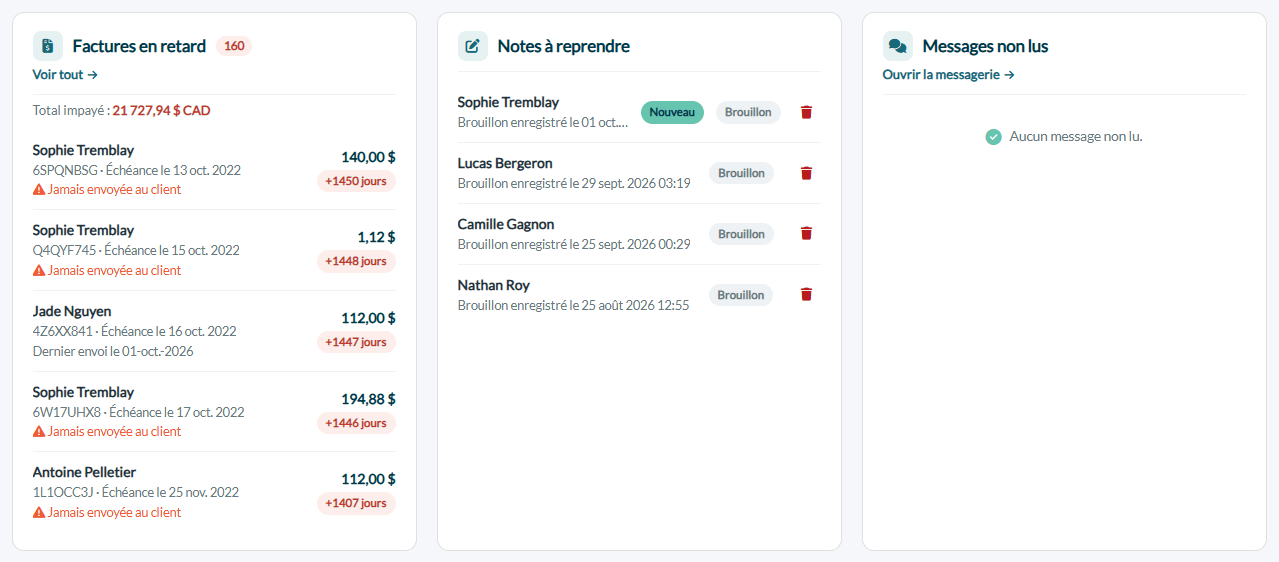
Plus bas, chaque carte liste jusqu'à 5 éléments, les plus urgents d'abord. La pastille à côté du titre donne le nombre total (50+ au-delà de 50 pour les trois premières cartes). Cliquez sur une ligne pour ouvrir le client, le rendez-vous ou la facture concerné; cliquez sur Voir tout pour ouvrir la liste complète (pour les deux cartes de rendez-vous, Voir tout ouvre l'horaire).
| Carte | Ce qu'elle affiche |
|---|---|
| Formulaires en attente de réponse | Les formulaires envoyés à vos clients au cours des 90 derniers jours et pas encore remplis, les plus anciens d'abord. La pastille indique le nombre de jours depuis l'envoi (en rouge à partir de 7 jours). Cliquez sur une ligne pour ouvrir le dossier du client. Voir tout ouvre les résultats des formulaires (www.colib.io/fr-ca/forms?show=results). |
| Rendez-vous sans note signée | Vos rendez-vous passés des 100 derniers jours qui n'ont pas encore de note signée, les plus récents d'abord. Les rendez-vous annulés, les annulations tardives et les absences n'y figurent pas. Nouveau signale les rendez-vous des 48 dernières heures. Cliquez sur une ligne pour ouvrir le rendez-vous. Voir tout ouvre votre horaire (www.colib.io/fr-ca/scheduler). |
| Rendez-vous sans facture | Vos rendez-vous passés des 100 derniers jours qui n'ont pas de facture. Une facture en brouillon, annulée ou radiée ne compte pas. Les rendez-vous annulés n'y figurent pas, mais les annulations tardives et les absences oui (vous voudrez peut-être les facturer). Cliquez sur une ligne pour ouvrir le rendez-vous. Voir tout ouvre votre horaire (www.colib.io/fr-ca/scheduler). |
| Factures en retard | Les factures dont l'échéance est passée et qui ne sont pas entièrement payées (non payées, en cours, en attente ou partiellement payées), l'échéance la plus ancienne d'abord. Chaque ligne indique le montant restant dû, le nombre de jours de retard, et la date du dernier envoi ou Jamais envoyée au client. Total impayé additionne les factures en dollars canadiens. Cliquez sur une ligne pour ouvrir la facture; Voir tout ouvre www.colib.io/fr-ca/invoices. |
| Notes à reprendre | Vos brouillons de notes, les plus récemment enregistrés d'abord. Cliquez sur une ligne pour ouvrir le dossier du client et terminer la note. Cette carte n'apparaît que si vous avez au moins un brouillon. |
| Liste d'attente | Les demandes actives de la liste d'attente, par ordre de priorité. Voir tout ouvre www.colib.io/fr-ca/waitlist. Cette carte apparaît quand la liste d'attente est activée, pour les cabinets qui n'ont qu'une clinique, si vous pouvez consulter les informations des autres praticiens. |
| Messages non lus | Vos conversations avec des messages de clients non lus, avec le nombre de messages non lus. Ouvrir la messagerie ouvre www.colib.io/fr-ca/messaging. Cette carte apparaît quand la messagerie privée est activée. |
| Notifications non lues | Vos 5 dernières notifications non lues (nouvelles réservations, annulations, paiements...). Cliquez sur l'une d'elles pour ouvrir la page concernée; Voir tout ouvre www.colib.io/fr-ca/notifications. |
Quand une carte n'a rien à afficher, elle l'indique, par exemple Tous vos rendez-vous passés ont une note signée. ou Aucune facture en retard.
3Agir directement depuis la page
- Supprimer un formulaire envoyé — dans Formulaires en attente de réponse, cliquez sur l'icône de corbeille d'une ligne, puis confirmez. La demande est retirée de votre liste et du portail du client. Cette option exige un accès complet aux formulaires.
- Supprimer un brouillon de note — dans Notes à reprendre, cliquez sur l'icône de corbeille d'une ligne, puis confirmez.
Important : ces deux suppressions sont définitives et ne peuvent pas être annulées.
Bon à savoir
- Vos propres données — les prochains rendez-vous et tâches, les rendez-vous sans note ou sans facture, les brouillons de notes et les messages sont toujours les vôtres, jamais ceux de vos collègues.
- Selon vos accès — chaque carte n'apparaît que si votre niveau d'accès le permet (rendez-vous, informations financières, formulaires, notes). Un membre de l'équipe qui ne peut pas consulter les informations des autres praticiens ne voit que les formulaires de ses propres clients et ses propres factures en retard. Avec plusieurs cliniques, vous ne voyez que les formulaires et les factures de vos cliniques. Les niveaux d'accès se règlent par un administrateur dans Réglages > Équipe (www.colib.io/fr-ca/settings?show=team). Consultez Quels sont les différents niveaux de droits/options pour les membres de mon cabinet?
- Liste de démarrage — pour un nouveau compte, la liste Bien démarrer avec Colib s'affiche en haut de la page jusqu'à ce que votre configuration soit terminée. Consultez aussi Comment bien démarrer sur Colib.
- Pour aller plus loin — Comment recevoir un avis lorsqu'un rendez-vous n'a aucune facture associée, Comment automatiser les rappels de paiement des factures, Comment automatiser les rappels de formulaires, Comment utiliser les tâches dans votre horaire.
Vous avez encore une question ?
Écrivez-nous à support@colib.io, nous serons ravis de vous aider.
Cet article a-t-il été utile ?
C'est super !
Merci pour votre commentaire
Désolé ! Nous n'avons pas pu vous être utile
Merci pour votre commentaire
Commentaires envoyés
Nous apprécions vos efforts et nous allons corriger l'article