À qui s'adresse cet article ?
Il arrive souvent qu'un client mette plus de temps que prévu à régler une facture, et que vous deviez lui rappeler son solde impayé. Colib vous offre une tranquillité d'esprit en automatisant ce processus : il envoie un rappel par courriel aux clients dont la facture est toujours impayée après le nombre de jours de votre choix, et le répète jusqu'au paiement.
Avant de commencer : les rappels se règlent dans Réglages > Factures (www.colib.io/fr-ca/settings?show=invoices). Seules les factures envoyées au moins une fois au client par courriel peuvent recevoir un rappel.
1Activer les rappels automatiques
- Allez dans la section Factures de vos réglages : www.colib.io/fr-ca/settings?show=invoices.
- Faites défiler jusqu'à la section Automatisation et ouvrez-la.
- Activez Envoyer automatiquement un rappel si une facture envoyée à un client n'a pas été payée. Trois nouveaux champs apparaissent.
2Fixer le délai et rédiger votre message
- Nombre de jours entre le dernier courriel envoyé et le rappel de facture. — un nombre entier supérieur à 0. Par exemple, avec 10, le premier rappel part 10 jours après l'envoi de la facture par courriel, puis tous les 10 jours tant qu'elle reste impayée.
- Contenu du courriel de rappel (anglais). — le message destiné aux clients anglophones. Utilisez la balise [clientname] pour afficher le prénom du client.
- Contenu du courriel de rappel (français). — la version française destinée aux clients francophones, avec la balise [nomclient].
- Cliquez sur Sauvegarder au bas de la section.
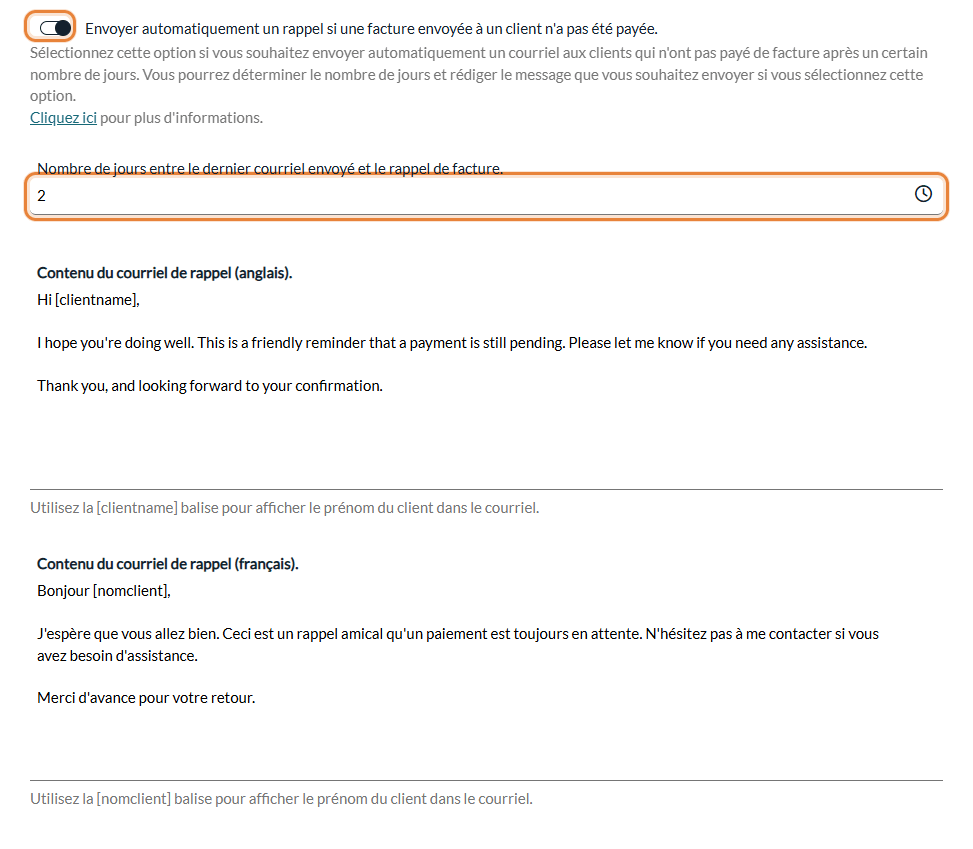
Chaque client reçoit la version de sa langue. Si vous ne remplissez qu'une seule langue, elle est utilisée pour tous vos clients.
3Ce que reçoit votre client
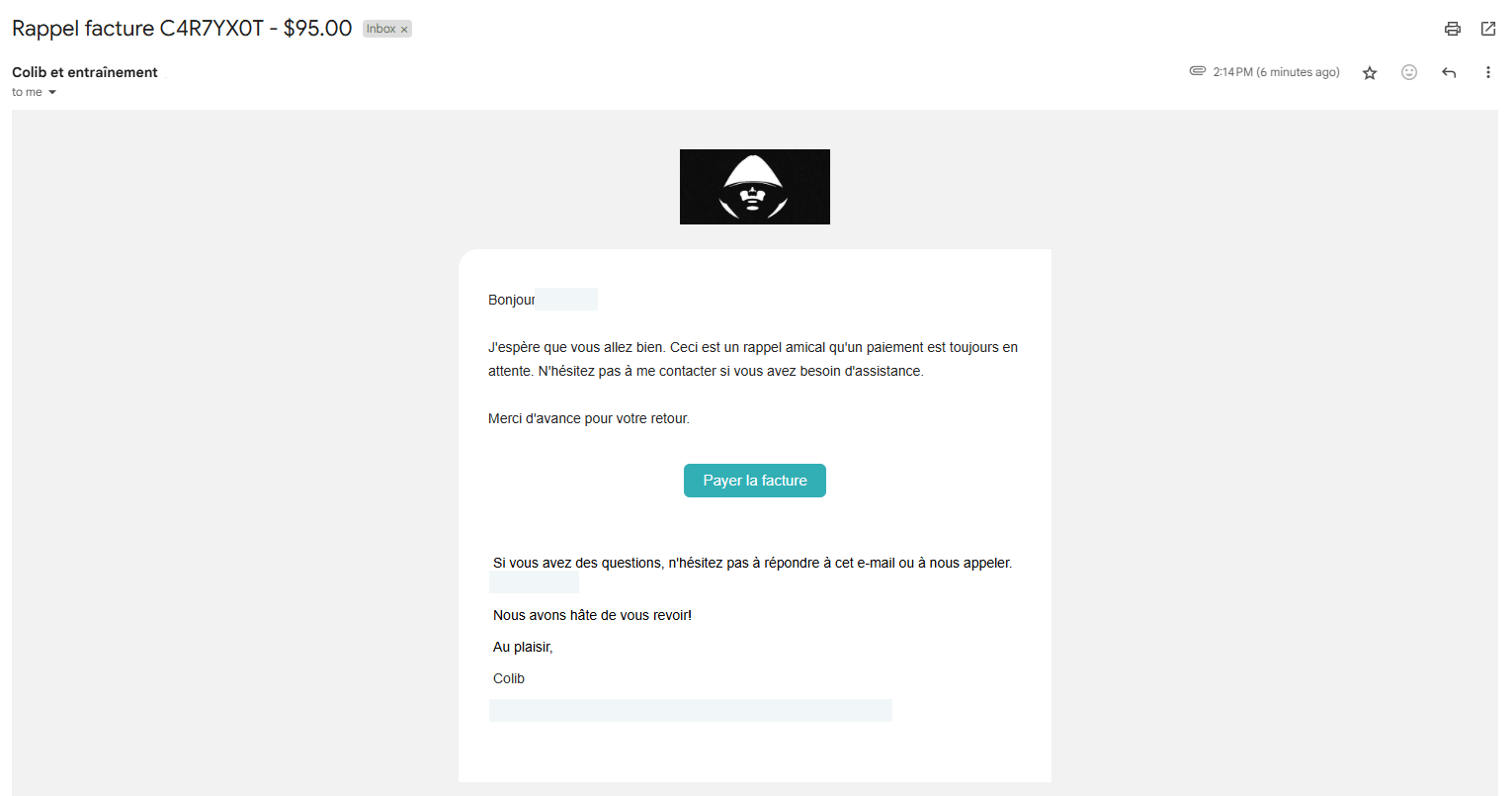
- La référence de la facture et le montant restant dû sont automatiquement inclus dans l'objet du courriel, par exemple Rappel facture G9C5H18E - 5,00 $.
- La facture est jointe au courriel de rappel (PDF).
- Un bouton pour régler la facture est automatiquement ajouté au courriel si vos réglages le permettent : Ajoutez un bouton « Payer » aux courriels de facturation et au portail client. activé (section Paiements en ligne), paiements par carte configurés et au moins 1 $ restant à payer.
- Si le client répond, la réponse arrive à l'adresse courriel de votre clinique.
Exemple de courriel envoyé :
Points importants
- Seules les factures au statut Non payé, En cours ou Partiellement payée reçoivent des rappels. Les factures au statut Payé, En attente, Remboursé, Annulé ou Radié n'en reçoivent pas. Mettez une facture En attente pour suspendre ses rappels (voir Comment changer le statut d'une facture).
- Un client peut recevoir plusieurs rappels pour la même facture si elle reste impayée.
- La facture doit avoir été envoyée au moins une fois au client par courriel pour pouvoir recevoir un rappel.
- Les factures adressées à un tiers payeur, et les clients pour qui Ignorer les automatisations de facturation est activé, ne reçoivent pas de rappel (voir Comment ignorer les automatisations de facturation pour certains clients).
- Le rappel est aussi envoyé aux adresses courriel supplémentaires du client, au courriel CC de la facture, et à la personne responsable du groupe du client si elle reçoit les notifications de facturation.
Comment savoir si un rappel a été envoyé ?
1. Historique des communications du client — ouvrez le dossier du client, puis l'onglet Communications : chaque rappel apparaît sous la forme Rappel de facture, avec la référence de la facture et son statut de livraison.
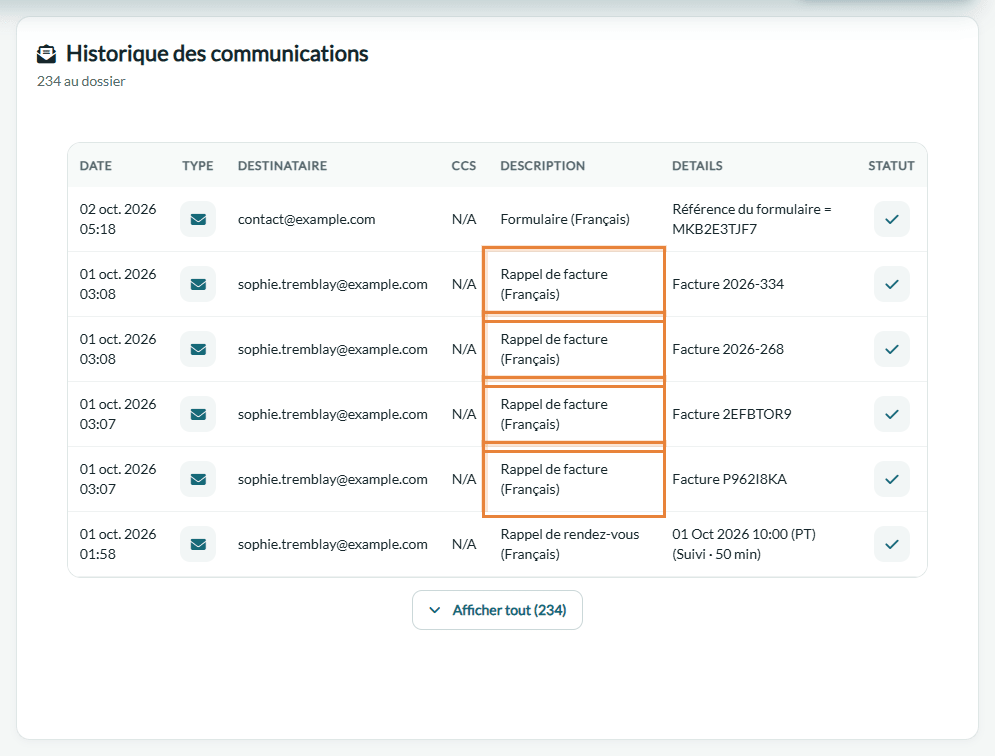
Veuillez consulter cet article pour plus d'informations : Comment consulter les communications d'un client : état de livraison des courriels et SMS.
2. Page de la facture — le haut de la page de la facture, sous le titre, indique la dernière fois que la facture a été envoyée au client (Envoyé pour la dernière fois au client le). Les rappels mettent cette date à jour.

Vous avez encore une question ?
Écrivez-nous à support@colib.io, nous serons heureux de vous aider.
Cet article a-t-il été utile ?
C'est super !
Merci pour votre commentaire
Désolé ! Nous n'avons pas pu vous être utile
Merci pour votre commentaire
Commentaires envoyés
Nous apprécions vos efforts et nous allons corriger l'article