À qui s'adresse cet article ?
Vous voulez facturer un rendez-vous à un client : créer la facture, l'envoyer par courriel, puis envoyer un reçu une fois le paiement reçu. Cet article explique toute la démarche, étape par étape.
Avant de commencer : vérifiez que vos types de rendez-vous ont un prix dans Réglages > Rendez-vous (www.colib.io/fr-ca/settings?show=appointments). Colib utilise ce prix pour remplir la facture à votre place.
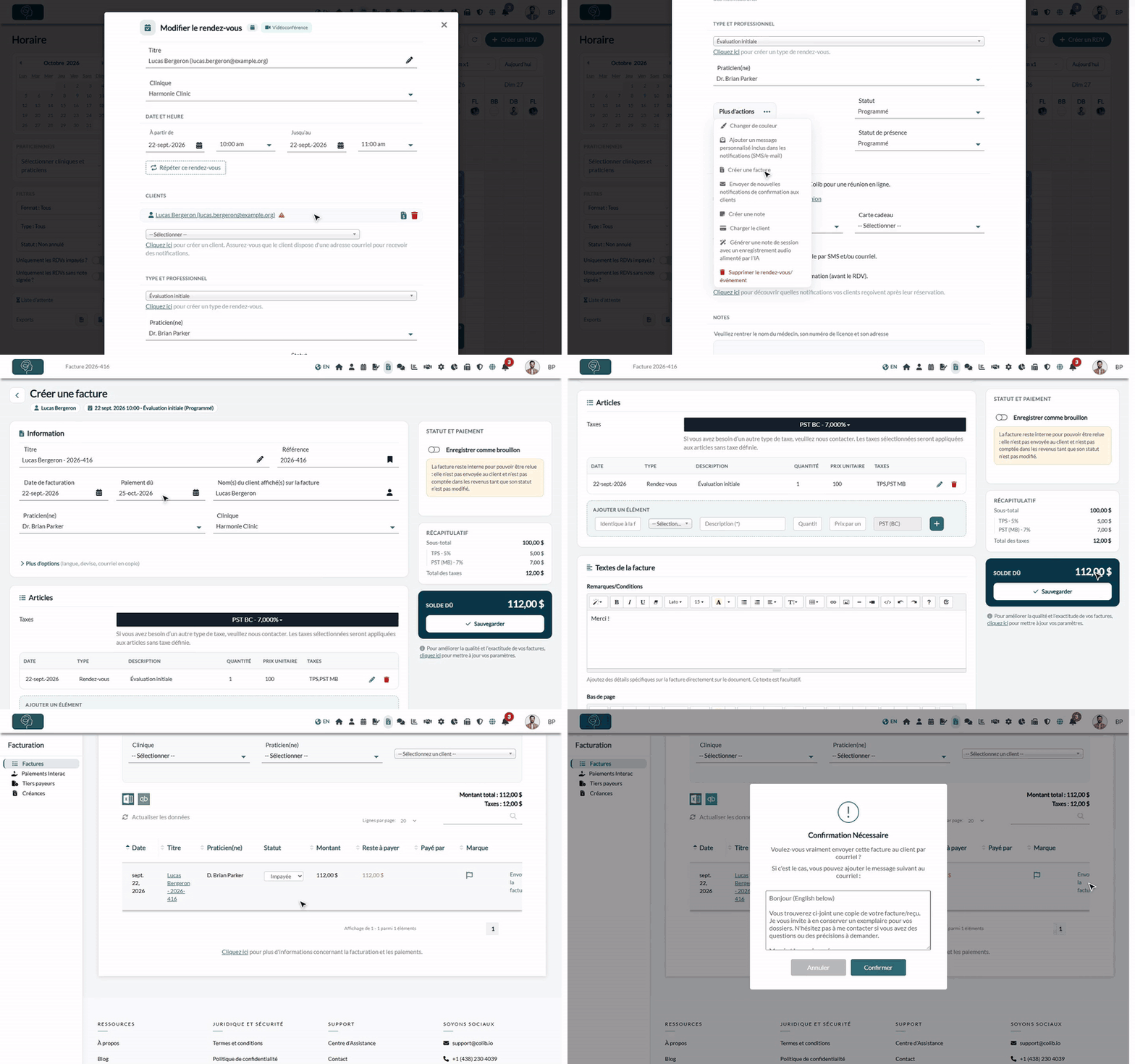
1Créer la facture à partir du rendez-vous
- Ouvrez le rendez-vous dans votre Horaire (www.colib.io/fr-ca/scheduler).
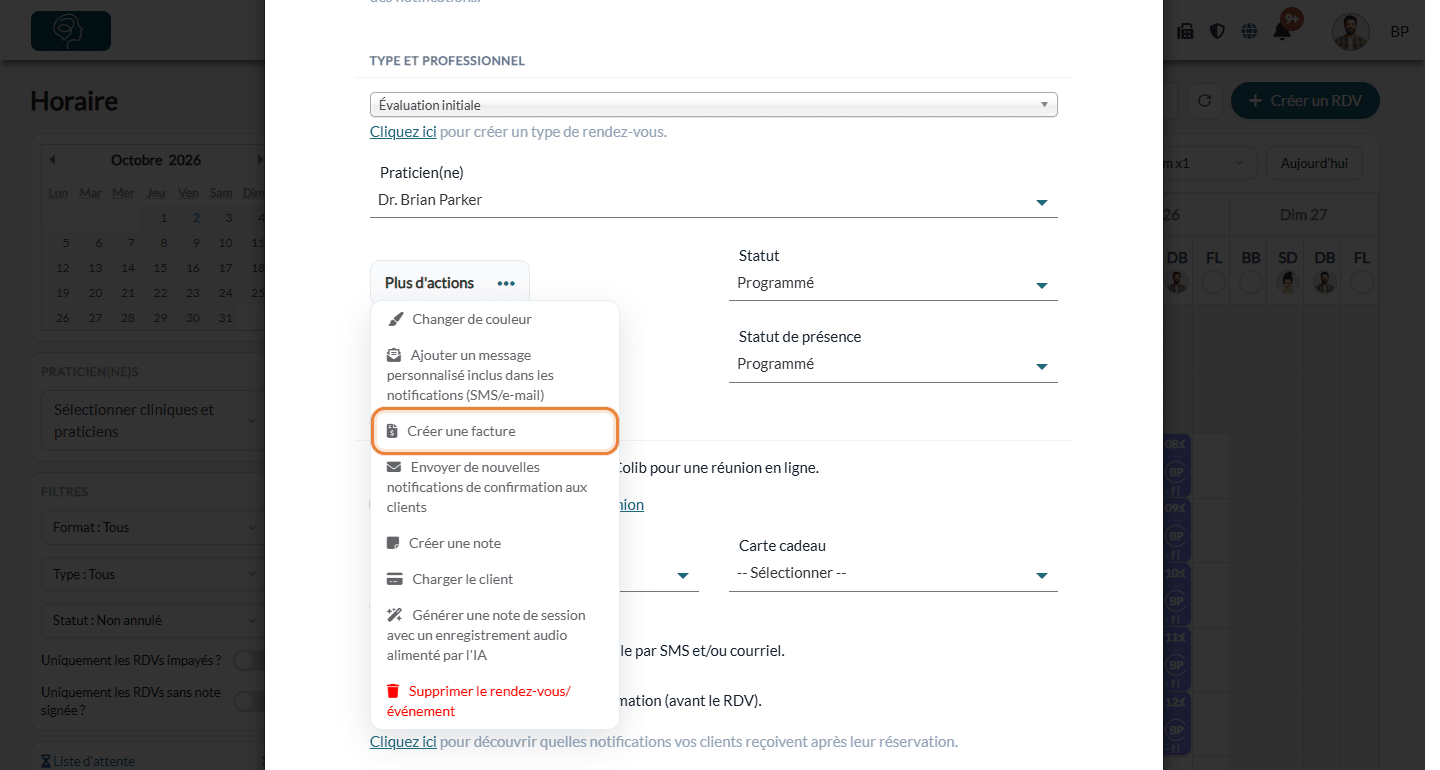
- Faites défiler vers le bas et cliquez sur Plus d'actions.
- Cliquez sur Créer une facture. La facture s'ouvre, déjà remplie avec le client, la date et le prix du rendez-vous.
Autres façons de commencer une facture :
- Depuis le dossier du client : dans l'onglet Rendez-vous, cliquez sur Créer une facture sur la ligne du rendez-vous. Le bouton Créer une facture à gauche du dossier crée une facture pour ce client sans choisir de rendez-vous au préalable.
- Depuis la page Factures (www.colib.io/fr-ca/invoices) : cliquez sur Créer une facture, choisissez le client et, si vous le souhaitez, le rendez-vous, puis cliquez sur Continuer.
- Pour un rendez-vous de groupe : dans le rendez-vous, cliquez sur l'icône de facture à côté du nom du client à facturer. La facture est créée pour ce client seulement.
- Pour plusieurs rendez-vous à la fois : consultez Comment créer une facture pour plusieurs rendez-vous.
2Vérifier la facture et la sauvegarder
- La facture tient sur une seule page, organisée en cartes. Dans la carte Information, vérifiez le Titre, la Référence (numéro de facture), la Date de facturation, le Paiement dû, le Nom(s) du client affiché(s) sur la facture et le Praticien(ne) (ainsi que la Clinique si votre cabinet compte plusieurs cliniques). Le client et le rendez-vous lié sont rappelés en haut de la page, sous le titre.
- Cliquez sur Plus d'options pour changer la Langue du document ou la Devise, ou pour indiquer un Courriel CC (facultatif) : cette adresse reçoit une copie des courriels de facture et de reçu.
- Vérifiez la carte Articles. Sa liste Taxes définit les taxes appliquées aux articles qui n'ont pas leur propre taxe. Pour ajouter une ligne, sous Ajouter un élément, choisissez un type, une description, une quantité et un prix, puis cliquez sur l'icône verte +. Le crayon et la corbeille modifient ou suppriment une ligne.
- Si vous le souhaitez, dans la carte Textes de la facture, remplissez les Remarques/Conditions (imprimées sur la facture) et le Bas de page. Le Commentaire reste interne : vos clients ne le voient jamais.
- Vérifiez le Récapitulatif (sous-total et taxes) et le Solde dû dans le panneau de droite, puis cliquez sur Sauvegarder juste en dessous. Sur un écran plus étroit, le solde dû et le bouton Sauvegarder restent dans une barre au bas de l'écran.
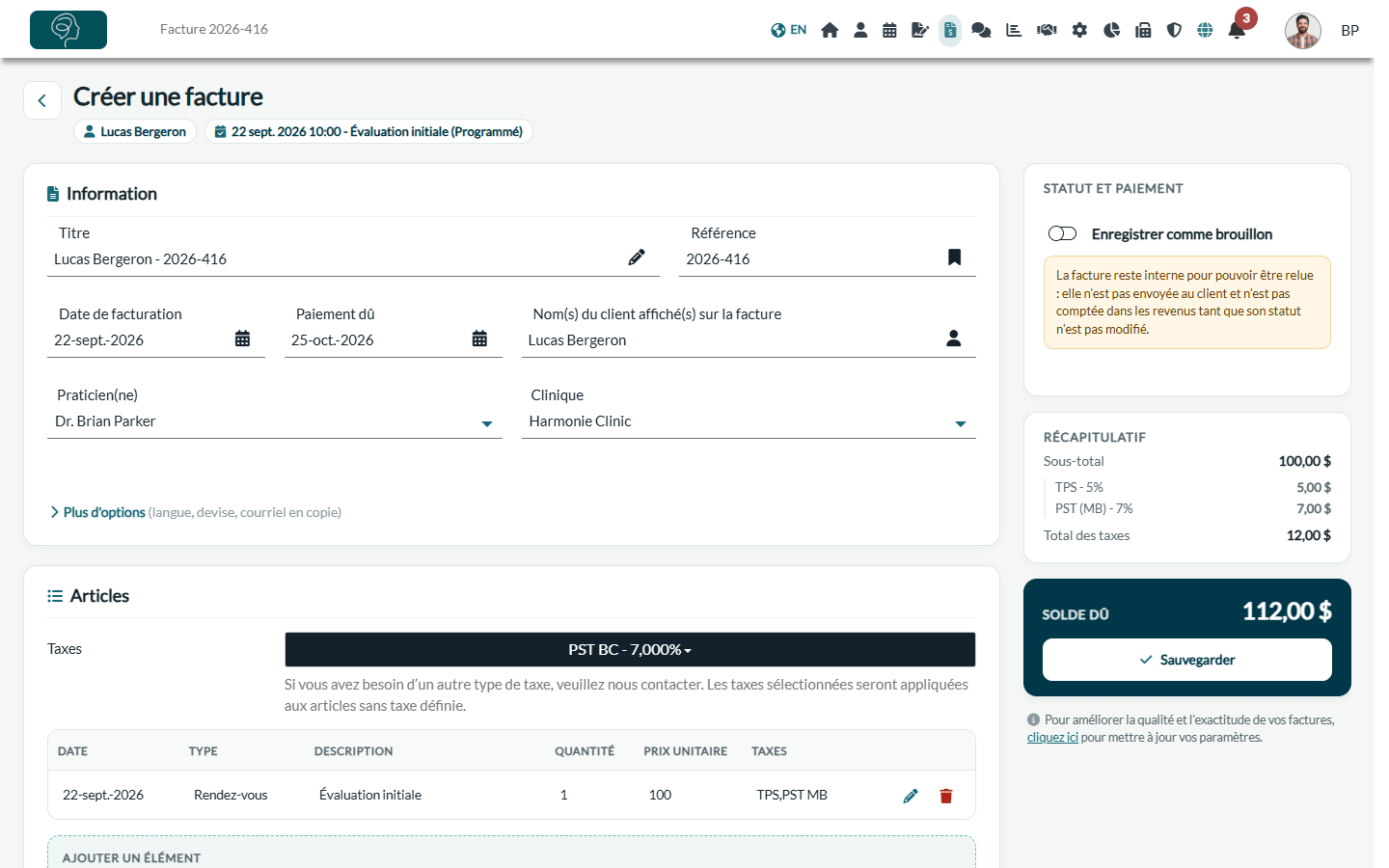
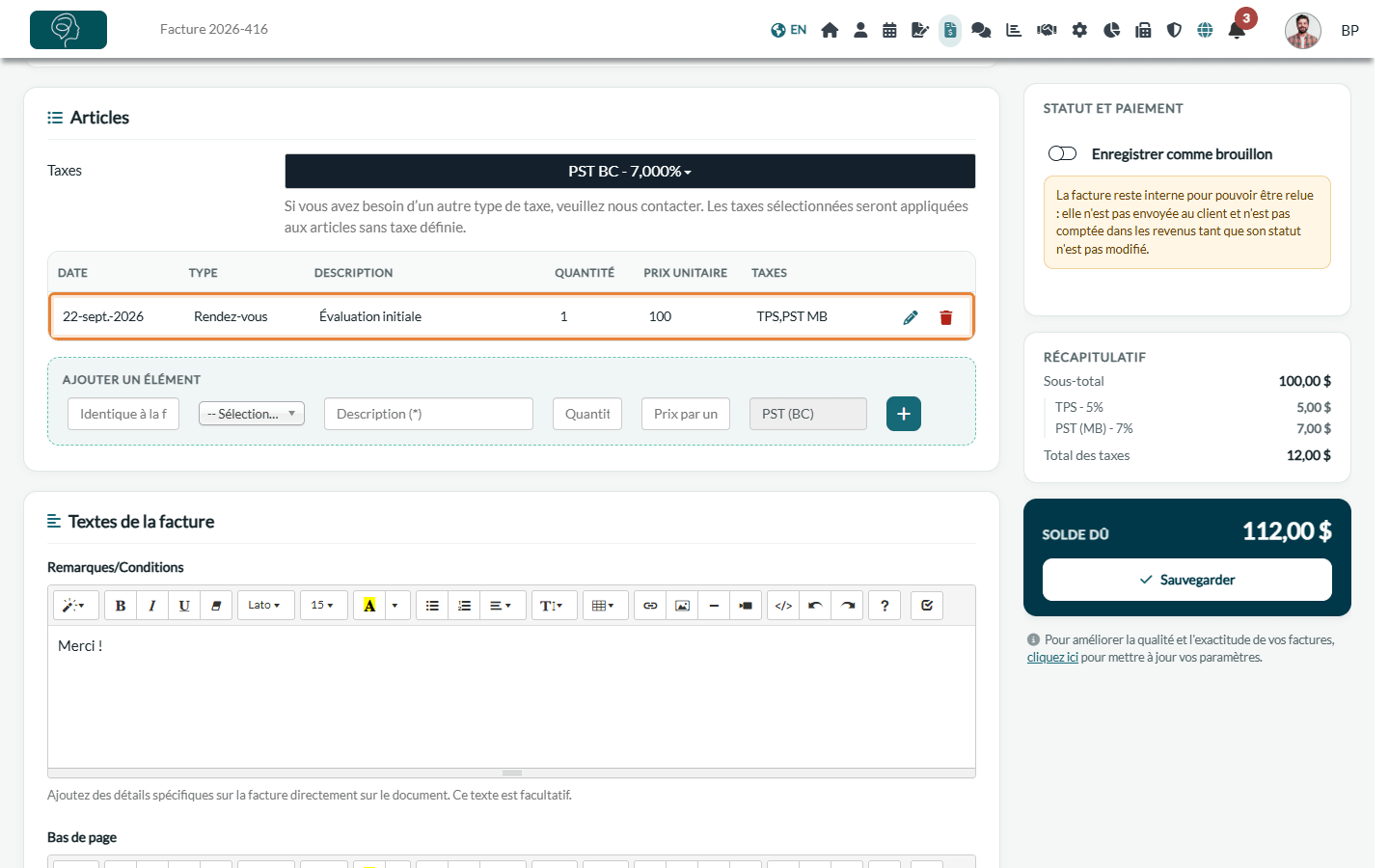
La facture est créée avec le statut Impayée et apparaît dans votre liste de factures. La sauvegarde n'envoie rien au client.
Pour garder la facture interne le temps de la relire, activez Enregistrer comme brouillon dans le panneau Statut et paiement avant de sauvegarder : la facture n'est pas envoyée au client et n'est pas comptée dans les revenus tant que son statut n'est pas modifié.
3Envoyer la facture au client
- Juste après la sauvegarde, un aperçu de la facture s'ouvre : cliquez sur l'icône d'enveloppe (Envoyer par e-mail). Vous pouvez aussi cliquer sur Envoyer la facture sur la ligne de la facture dans la page Factures (www.colib.io/fr-ca/invoices).
- Dans la fenêtre de confirmation, vous pouvez modifier le message ajouté au courriel.
- Cliquez sur Confirmer. Le client reçoit la facture en pièce jointe (PDF).
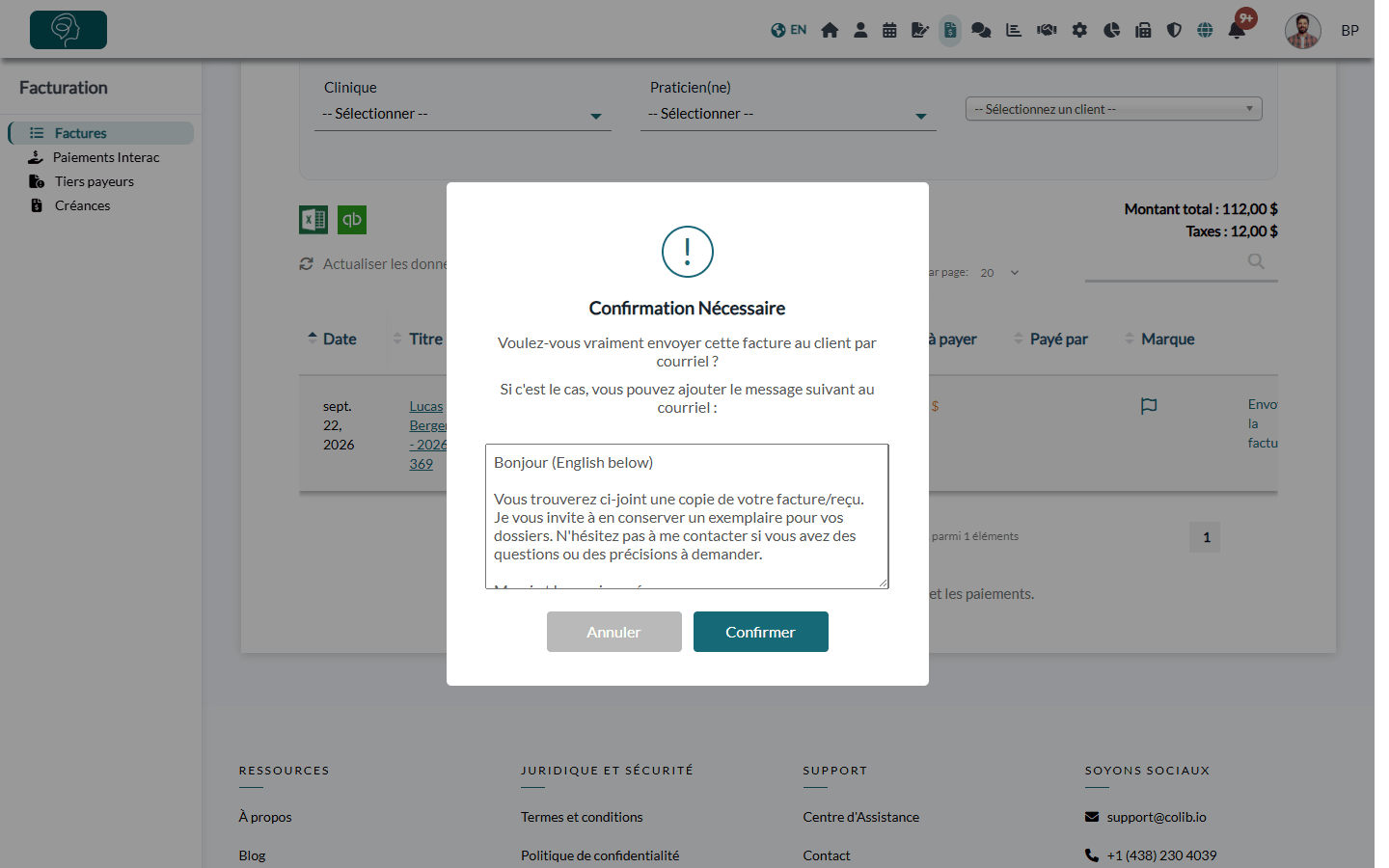
La facture est envoyée par courriel seulement (pas par SMS), avec le PDF en pièce jointe. Quand les paiements en ligne sont activés et que l'option Ajoutez un bouton « Payer » aux courriels de facturation et au portail client. est activée dans Réglages > Factures > Paiements en ligne (www.colib.io/fr-ca/settings?show=invoices), le courriel contient aussi un bouton Payer : le client paie par carte sur une page sécurisée, sans créer de compte Colib ni se connecter.
Une fois la facture envoyée, le lien devient Envoyer à nouveau la facture : utilisez-le pour faire un rappel. Pour envoyer des rappels automatiquement, consultez Comment automatiser les rappels de paiement des factures.
4Marquer la facture comme payée et envoyer le reçu
Quand le client a payé (espèces, virement Interac, terminal de paiement, etc.), enregistrez le paiement : la facture devient alors un reçu.
- Dans la page Factures, changez le statut de la facture pour Payé. Vous pouvez aussi ouvrir la facture, choisir Payé dans Statut (panneau Statut et paiement à droite), indiquer la Date de paiement et le Moyen de paiement, puis cliquer sur Sauvegarder.
- Si votre clinique exige un mode de paiement, une fenêtre vous demande de le choisir (Carte, virement électronique, Espèces, Tiers payant, Autre). Laissez Envoyer le reçu au client coché pour envoyer le reçu tout de suite, puis cliquez sur Confirmer.
- Sinon, cliquez sur Envoyer le reçu sur la ligne de la facture au moment voulu. Ensuite, le lien devient Envoyer à nouveau le reçu.
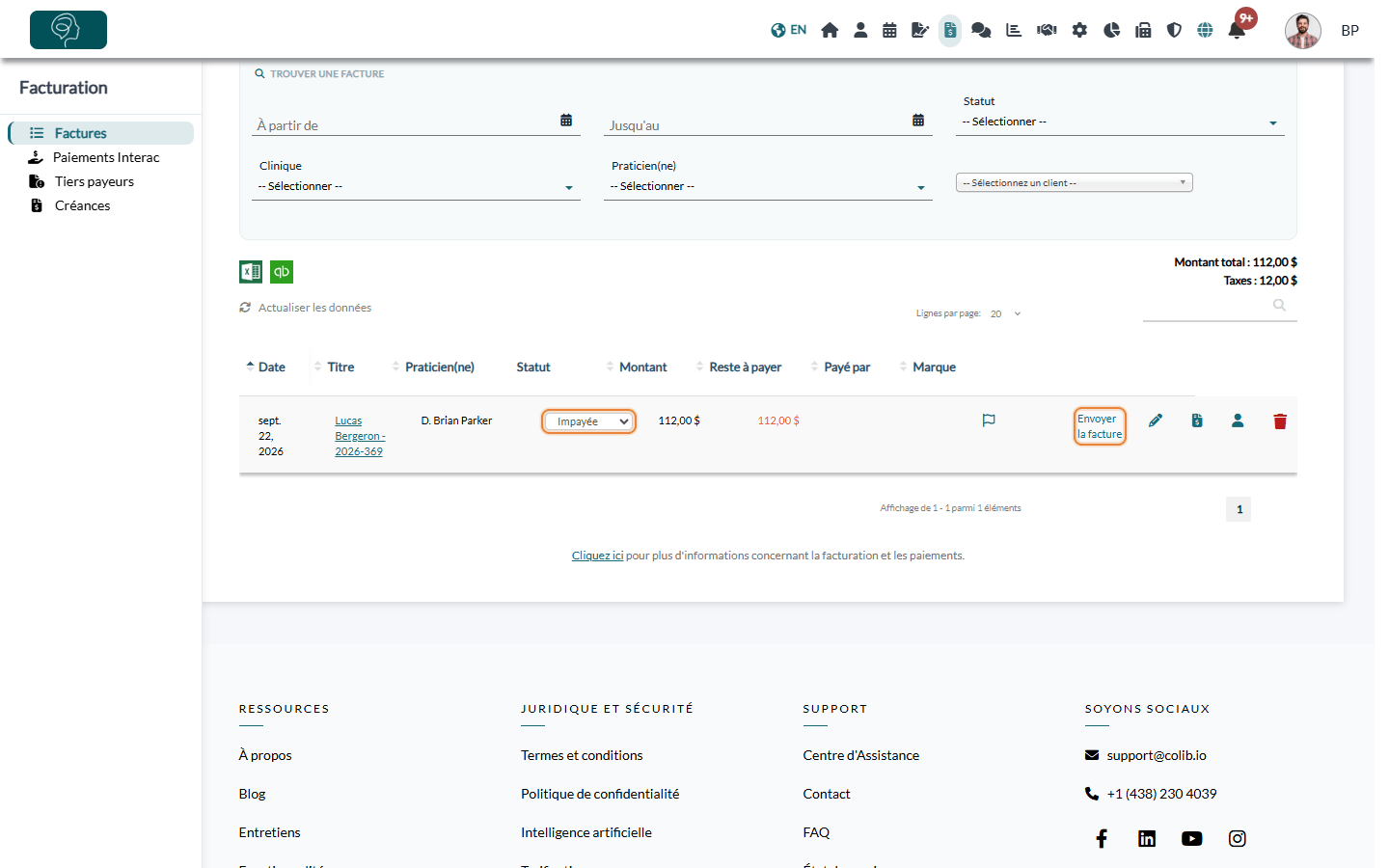
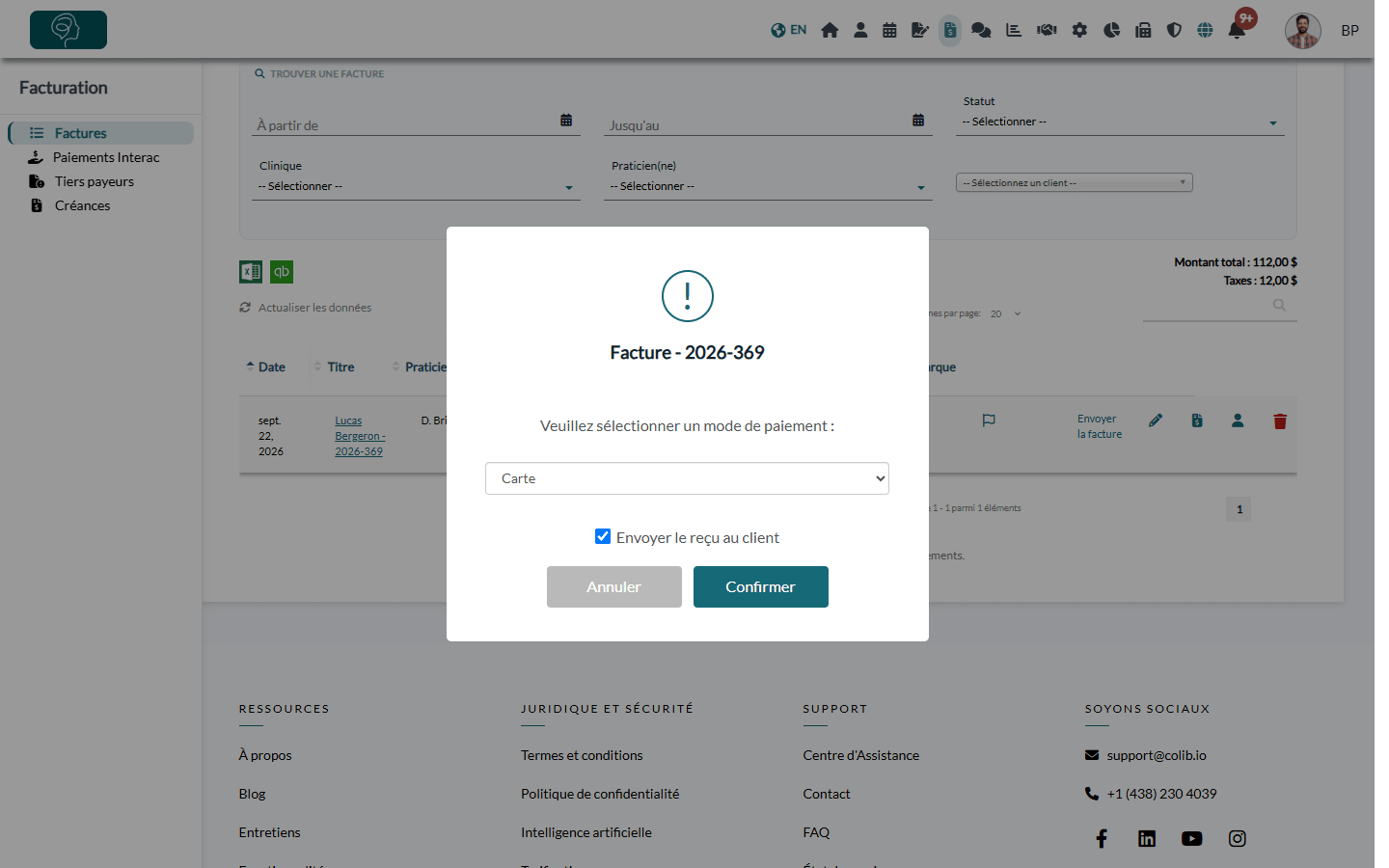
Le reçu est le même document, intitulé REÇU, avec la date et le moyen de paiement.
Bon à savoir
- Client qui a déjà payé : créez et sauvegardez la facture, puis marquez-la tout de suite comme payée pour envoyer directement le reçu.
- Débiter une carte enregistrée : si la carte du client est enregistrée dans Colib, utilisez Charger le client au lieu de Créer une facture. Consultez Comment débiter la carte enregistrée d'un client.
- Automatiser : dans Réglages > Factures (www.colib.io/fr-ca/settings?show=invoices), la section Automatisation peut envoyer la facture quand un rendez-vous est marqué comme terminé, et envoyer le reçu dès qu'un paiement est enregistré.
- Paiement en ligne : quand les paiements en ligne sont activés, vos clients peuvent payer la facture par carte depuis le courriel ou depuis leur portail client. Consultez Comment activer le système de paiement en ligne sur Colib ?.
- Avertissement de doublon : si une facture existe déjà pour le même client et le même rendez-vous, un avertissement en haut de la facture vous donne un lien vers celle-ci.
- Modifier ou changer le statut plus tard : consultez Comment modifier un reçu (facture déjà payée) et Comment changer le statut d'une facture.
Vous avez encore une question ?
Écrivez-nous à support@colib.io, nous vous aiderons avec plaisir.
Cet article a-t-il été utile ?
C'est super !
Merci pour votre commentaire
Désolé ! Nous n'avons pas pu vous être utile
Merci pour votre commentaire
Commentaires envoyés
Nous apprécions vos efforts et nous allons corriger l'article