À qui s'adresse cet article ?
Le statut d'une facture indique où elle en est : impayée, partiellement payée, payée, annulée, etc. Colib le met à jour de lui-même quand un client paie en ligne, mais vous le changerez souvent vous-même, par exemple quand un client paie en espèces ou par virement électronique.
Il existe deux façons de modifier manuellement le statut d'une facture : depuis la liste des factures ou depuis la page de la facture. Cet article présente les deux, ainsi que ce qui se passe ensuite.
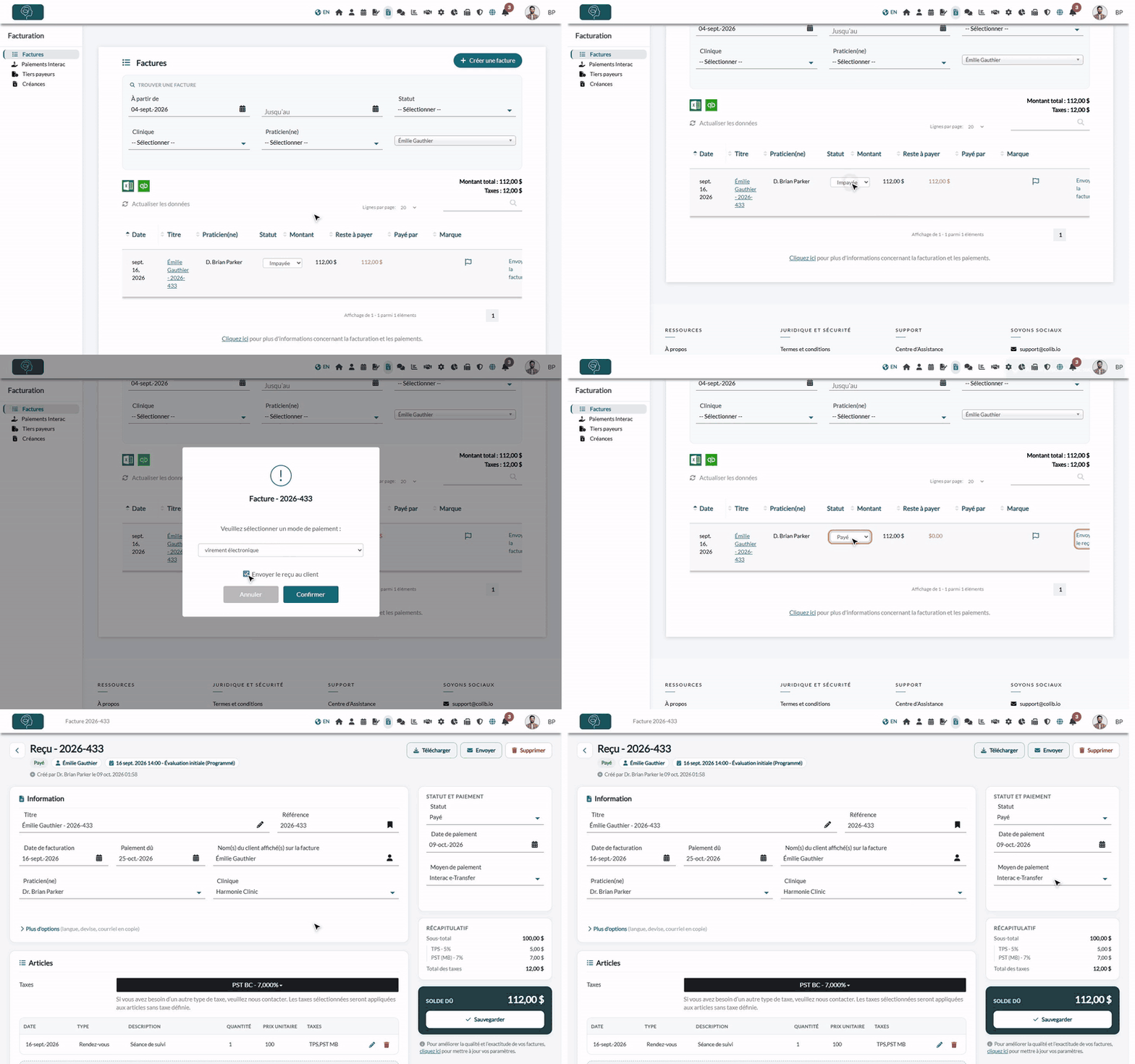
Les statuts possibles
| Statut | À utiliser quand |
|---|---|
| Non payé (Impayée dans la liste) | La facture attend son paiement. C'est le statut de toute nouvelle facture. |
| En cours | Un paiement est en route (par exemple un virement annoncé par le client). |
| En attente | Vous ne souhaitez pas encaisser la facture pour le moment. |
| Partiellement payée | Le client a payé une partie du montant. Depuis la liste, vous pouvez saisir le montant reçu. |
| Payé | Le montant complet a été payé. La facture devient un reçu. |
| Annulé | La facture ne doit plus être payée (émise par erreur, remplacée par une autre, etc.). |
| Radié | Vous considérez le montant comme perdu et cessez de le réclamer. |
| Remboursé | Le paiement a été remboursé au client. Dans la liste, ce statut n'apparaît que sur les factures qui l'ont déjà. |
1Changer le statut depuis la liste des factures
- Allez sur www.colib.io/fr-ca/invoices.
- Trouvez la facture à mettre à jour dans la liste (les filtres du haut vous aident : dates, Statut, client).
- Sélectionnez le nouveau statut dans la liste déroulante de la colonne Statut. Le statut est mis à jour dès qu'il est sélectionné.
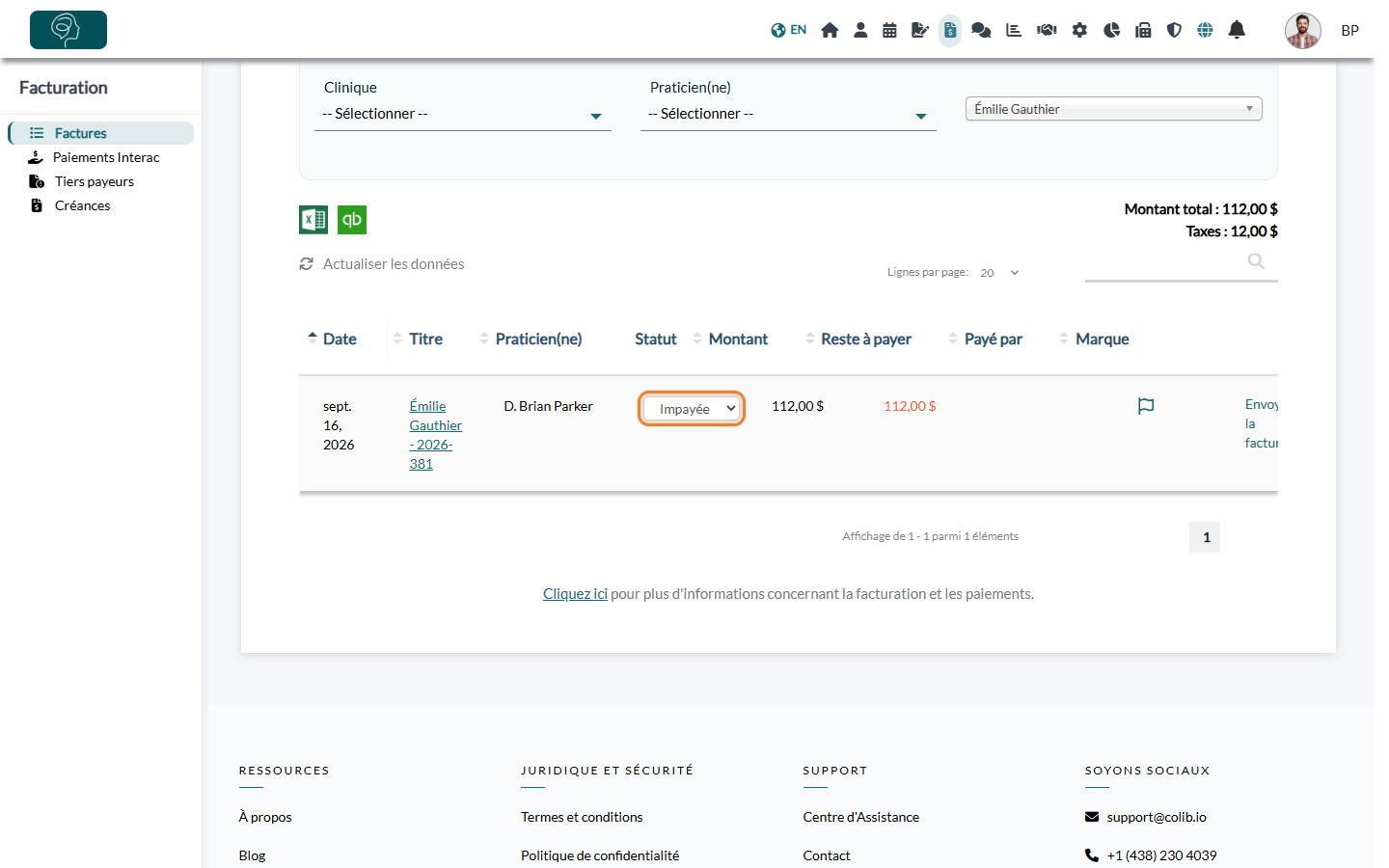
Selon le statut choisi, il se peut que vous deviez saisir des informations supplémentaires :
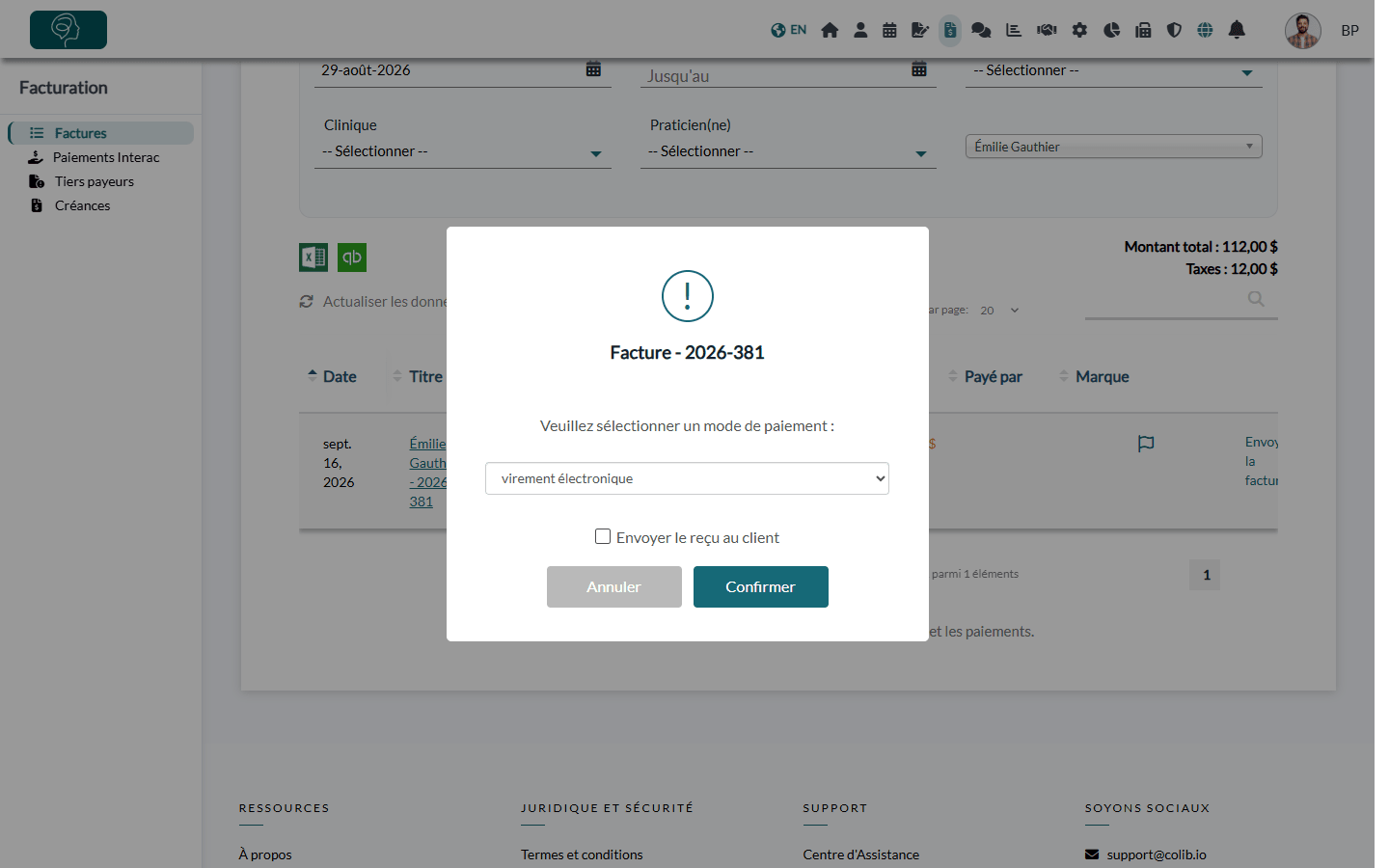
- Payé — si l'option Exiger des informations sur le mode de paiement lors de la sélection du statut « Payé » pour une facture. est activée dans Réglages > Factures (www.colib.io/fr-ca/settings?show=invoices), une fenêtre demande le mode de paiement (Carte, virement électronique, Espèces, Tiers payant ou Autre, avec des détails). Cochez ou décochez Envoyer le reçu au client, puis cliquez sur Confirmer.
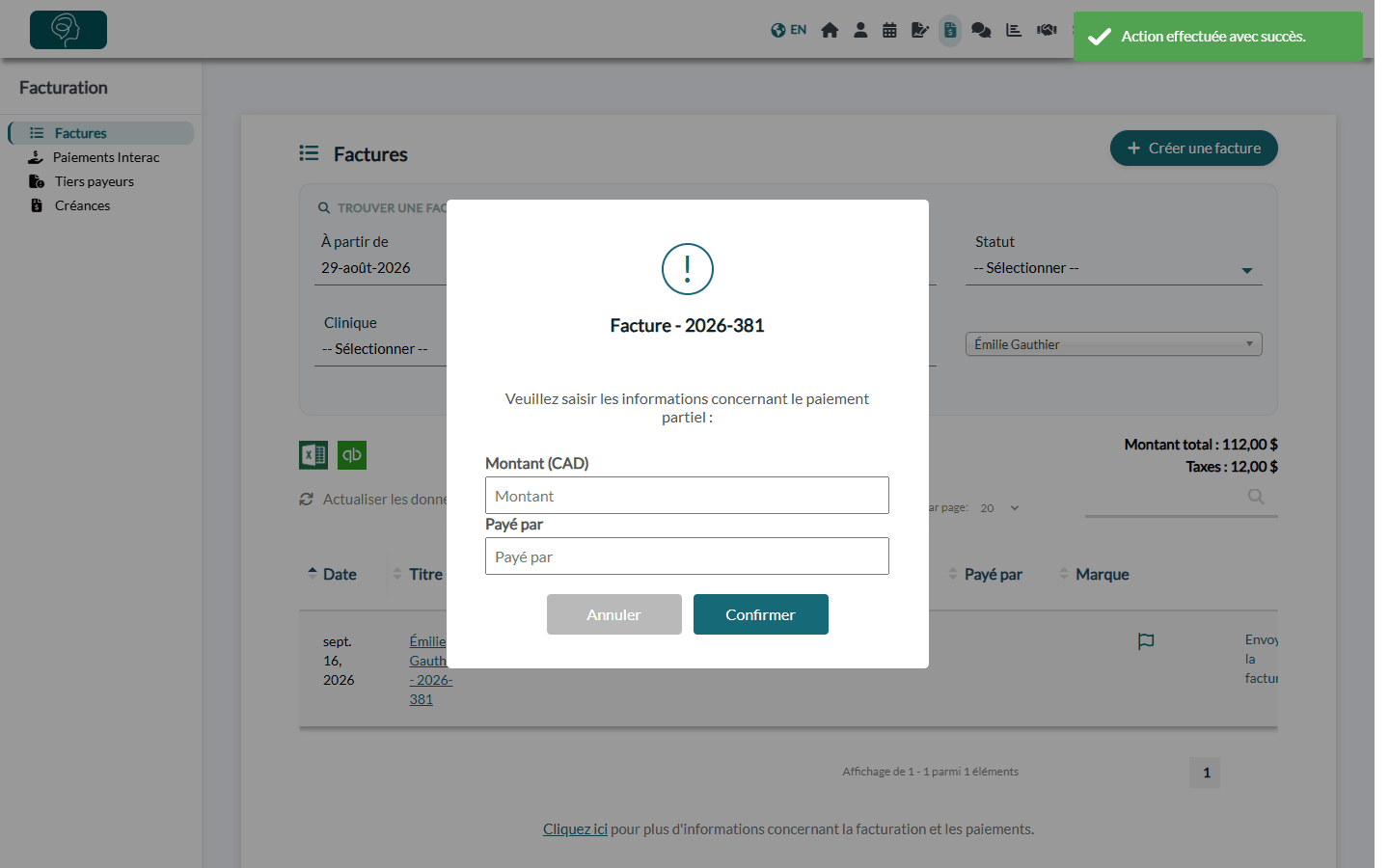
- Partiellement payée — une fenêtre demande le montant reçu et qui l'a payé (Payé par). Cliquez sur Confirmer : le montant déjà payé apparaît sur la facture et dans la colonne Reste à payer. Le montant doit être inférieur au total de la facture. Consultez Comment enregistrer un paiement partiel sur une facture
2Changer le statut depuis la page de la facture
- Allez sur www.colib.io/fr-ca/invoices.
- Trouvez la facture dans la liste et cliquez sur son titre (le lien) pour ouvrir la page de la facture.
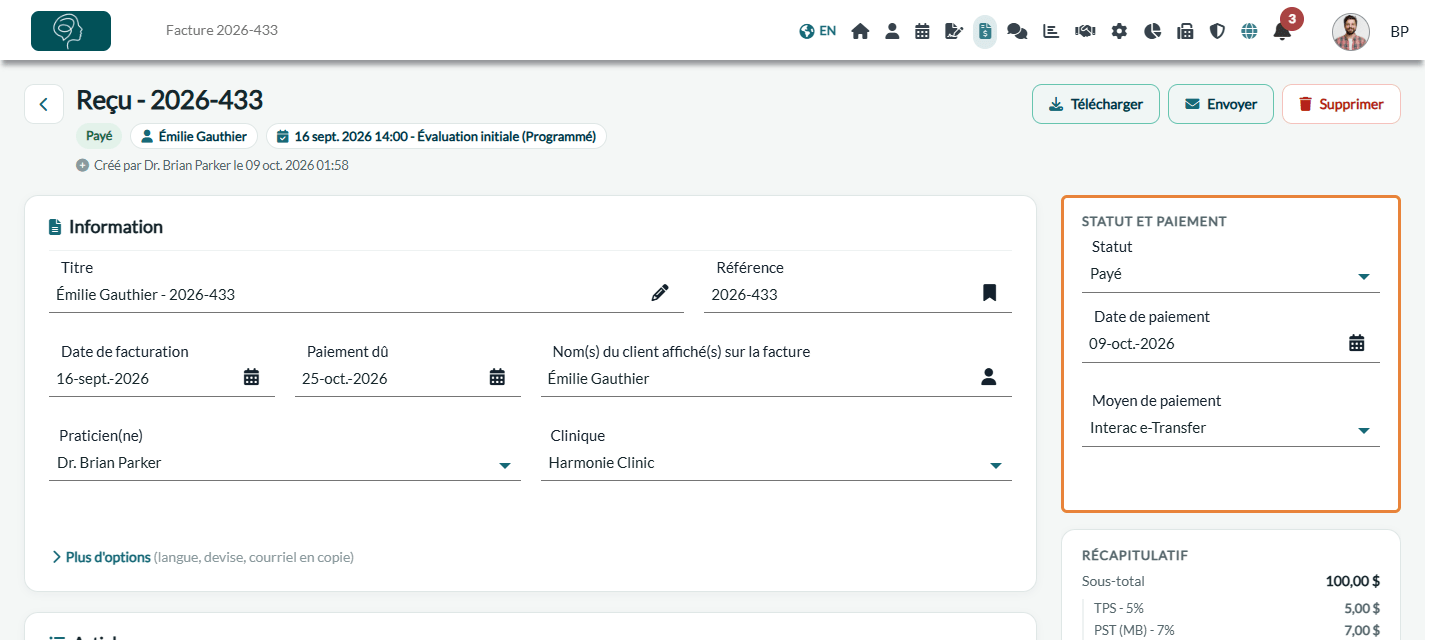
- Choisissez le nouveau statut dans la liste Statut, dans le panneau Statut et paiement à droite de la page.
- Si vous sélectionnez Payé, de nouveaux champs apparaissent : Date de paiement et Moyen de paiement (ainsi que Détails du mode de paiement si vous choisissez Autre). Si la date de paiement reste vide, la date du jour est utilisée. Quand l'option Exiger des informations sur le mode de paiement lors de la sélection du statut « Payé » pour une facture. est activée, le moyen de paiement est obligatoire.
- Cliquez sur Sauvegarder dans le panneau de droite, sous Solde dû (sur un écran plus étroit, dans la barre au bas de l'écran).
3Ce qui se passe quand une facture est payée
Une fois que le statut de la facture est passé à Payé, la facture est automatiquement transformée en reçu.
Vous pouvez également envoyer automatiquement le reçu à votre client dans ce cas. Pour activer cette option, allez sur www.colib.io/fr-ca/settings?show=invoices, section Automatisation, et activez Envoyer automatiquement un reçu lorsqu'un paiement a été enregistré. Vous pouvez toujours envoyer le reçu vous-même avec Envoyer le reçu dans la liste.
Bon à savoir
- Payée par carte au moyen de Colib — quand une facture a un paiement en ligne par carte complété, son statut ne peut plus être modifié.
- De Payé à un autre statut — le reçu redevient une facture, et sa date et son moyen de paiement sont retirés.
- Clients qui ignorent l'automatisation — aucun reçu n'est envoyé automatiquement à un client dont le dossier a l'option Ignorer les automatisations de facturation (Comment ignorer les automatisations de facturation pour certains clients). Dans la fenêtre du mode de paiement, c'est toutefois la case Envoyer le reçu au client qui décide.
- Accès en lecture seule — si votre accès aux informations financières est en consultation seulement, le statut s'affiche en texte et ne peut pas être modifié.
- Paiements reçus en dehors de Colib — consultez Comment enregistrer un paiement hors ligne ou manuel sur une facture
Vous avez encore une question ?
Écrivez-nous à support@colib.io, nous vous aiderons avec plaisir.
Cet article a-t-il été utile ?
C'est super !
Merci pour votre commentaire
Désolé ! Nous n'avons pas pu vous être utile
Merci pour votre commentaire
Commentaires envoyés
Nous apprécions vos efforts et nous allons corriger l'article