À qui s'adresse cet article ?
Vous commencez à facturer avec Colib et voulez comprendre comment cela fonctionne : ce que sont une facture et un reçu, comment les créer et les envoyer, comment vos clients peuvent payer, et ce que Colib peut faire automatiquement pour vous. Chaque section renvoie vers l'article détaillé.
Facture ou reçu ?
- Facture — le document que vous envoyez pour demander au client de payer. Il indique les articles (rendez-vous, produits, autres frais), les taxes, le montant dû et la date d'échéance.
- Reçu — le même document une fois la facture payée. Il est intitulé REÇU et indique la date et le moyen de paiement. Vos clients s'en servent pour leurs demandes de remboursement à l'assurance.
Autrement dit, vous ne créez jamais un reçu à part : vous marquez la facture comme payée (ou le client la paie en ligne) et le reçu est prêt à être envoyé.
Créer une facture
Colib remplit la facture à votre place avec le client, la date et le prix du type de rendez-vous. Vous pouvez commencer une facture :
- depuis un rendez-vous dans l'Horaire, avec Plus d'actions > Créer une facture ;
- depuis l'onglet Rendez-vous du dossier client ;
- depuis la page Factures (www.colib.io/fr-ca/invoices), avec Créer une facture ;
- pour plusieurs rendez-vous d'un même client à la fois (une facture groupée).
Étape par étape : Comment créer et envoyer une facture ou un reçu et Comment créer une facture pour plusieurs rendez-vous.
Suivre vos factures
Toutes vos factures se trouvent dans la page Factures (www.colib.io/fr-ca/invoices). Vous pouvez les rechercher par date, statut, praticien ou client, changer leur statut, les envoyer et les exporter vers Excel ou QuickBooks. Les factures d'un client se trouvent aussi dans l'onglet Facturation de son dossier.
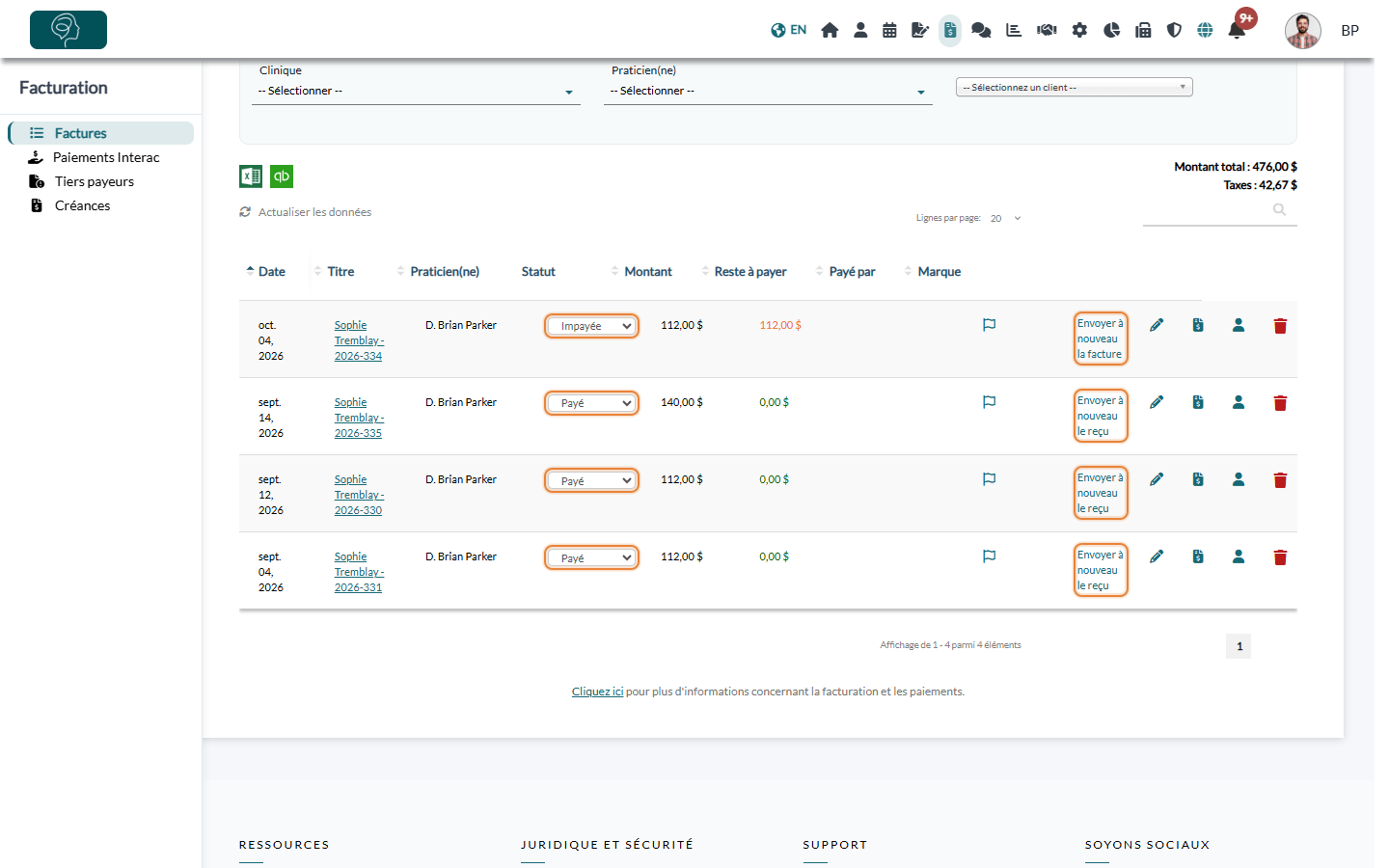
| Statut | Ce qu'il signifie |
|---|---|
| Impayée | Statut d'une nouvelle facture : le client n'a pas encore payé. |
| En cours / En attente | Pour votre propre suivi, par exemple un paiement annoncé par le client ou une facture à revoir. |
| Partiellement payée | Le client a payé une partie du montant. Colib vous demande le montant reçu. |
| Payé | La facture est payée : le document devient un reçu. |
| Remboursé | Affiché quand le paiement en ligne de la facture a été remboursé. |
| Annulé / Radié | La facture n'est plus due, ou vous ne la recouvrerez pas. |
Le choix En retard du filtre Statut vous aide à retrouver les factures en retard. Plus de détails : Comment changer le statut d'une facture.
Comment vos clients paient
- Ils vous paient directement (espèces, virement Interac, terminal de paiement...) : vous marquez la facture comme payée et envoyez le reçu. Vous pouvez renvoyer le reçu plus tard, à tout moment.
- Ils paient en ligne : quand les paiements en ligne sont activés, un bouton Payer peut être ajouté aux courriels de facture et au portail client. Consultez Comment activer le système de paiement en ligne sur Colib ?
- Vous débitez leur carte enregistrée : le client donne sa carte une seule fois (lors de la réservation en ligne, par un lien sécurisé envoyé par courriel ou directement à vous), puis vous la débitez en un clic et Colib envoie le reçu. Consultez Comment demander ses informations de paiement à un client et Comment débiter la carte enregistrée d'un client.
Astuce : enregistrer une carte ne débite pas le client. Recueillir la carte avec votre politique d'annulation lors de la réservation ne vous coûte rien, aide à réduire les absences et vous permet de débiter le client seulement au besoin : une absence, une annulation tardive ou un client qui n'a pas eu l'occasion de payer lui-même. Consultez Comment facturer les absences et les annulations tardives.
Laisser Colib le faire automatiquement
Dans Réglages > Factures (www.colib.io/fr-ca/settings?show=invoices), la section Automatisation vous permet de :
- Envoyer automatiquement une facture au client. — quand un rendez-vous est marqué comme terminé (le client doit avoir une adresse courriel et le type de rendez-vous, un prix) ;
- Facturer automatiquement le client. — débiter sa carte quand un rendez-vous est marqué comme terminé (le client doit avoir une carte de paiement active et le type de rendez-vous, un prix) ;
- Envoyer automatiquement un reçu lorsqu'un paiement a été enregistré. — quand un paiement est traité par Colib ou quand vous marquez une facture comme payée ;
- envoyer des rappels de paiement pour les factures impayées (Comment automatiser les rappels de paiement des factures) ;
- recevoir un avis quand un rendez-vous n'a toujours pas de facture (Comment recevoir un avis lorsqu'un rendez-vous n'a aucune facture associée) ;
- facturer les absences et les annulations tardives.
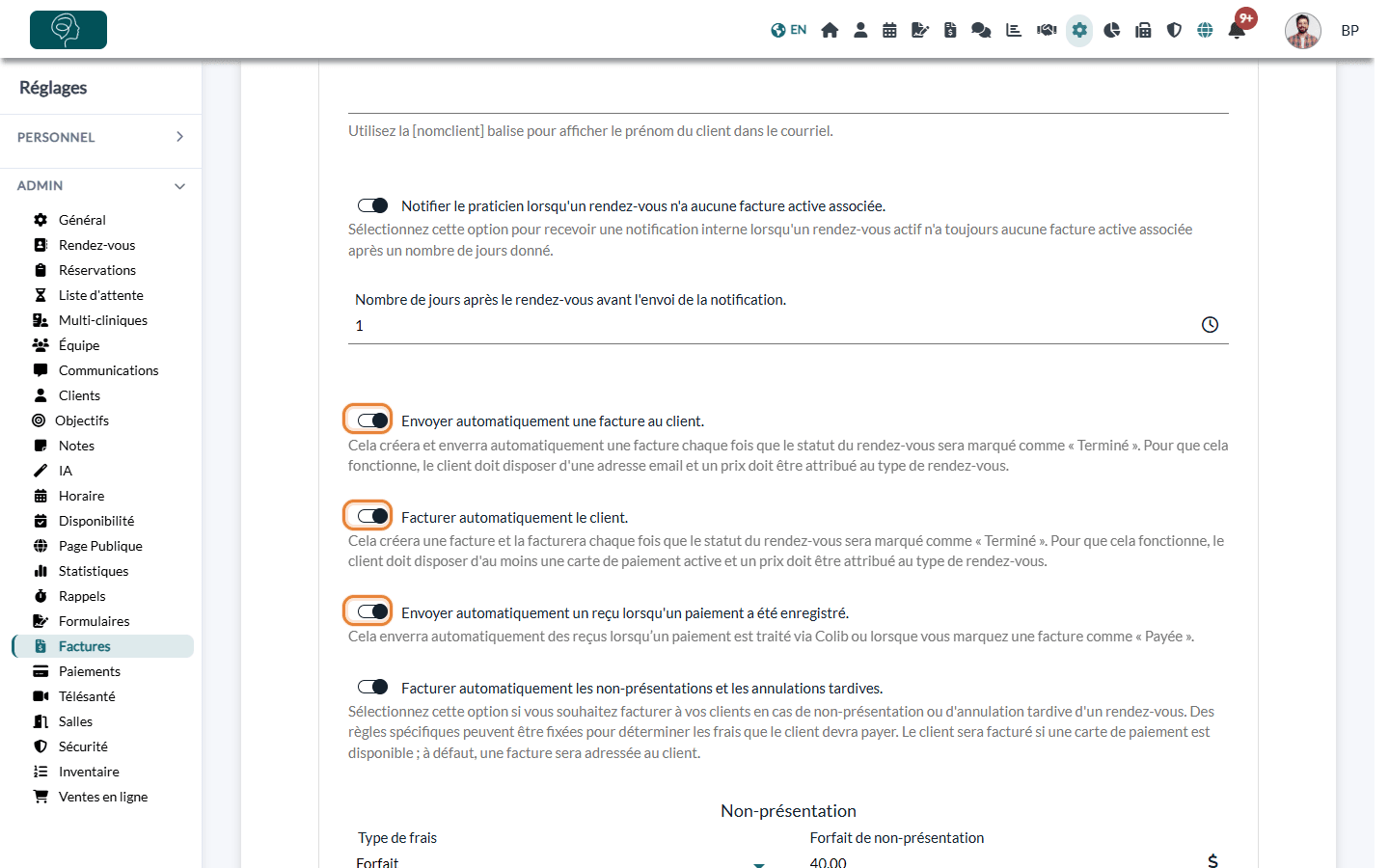
Pour exclure certains clients de ces automatisations, consultez Comment ignorer les automatisations de facturation pour certains clients.
Contrôler ce que vos clients reçoivent et voient
C'est vous qui décidez quels documents de facturation parviennent à vos clients. Colib envoie les factures, les reçus et les rappels de paiement par courriel seulement : rien n'est jamais envoyé par la poste.
- Rien ne part sans vous — une facture ou un reçu n'est envoyé par courriel que lorsque vous cliquez pour l'envoyer, ou lorsqu'une des automatisations de Réglages > Factures, section Automatisation (www.colib.io/fr-ca/settings?show=invoices) est activée : Envoyer automatiquement une facture au client., Envoyer automatiquement un reçu lorsqu'un paiement a été enregistré. et Envoyer automatiquement un rappel si une facture envoyée à un client n'a pas été payée. Désactivez-les pour tout envoyer vous-même.
- Pour certains clients seulement — activez Ignorer les automatisations de facturation dans le dossier du client : aucune facture, aucun reçu ni aucun rappel ne lui est envoyé automatiquement. Consultez Comment ignorer les automatisations de facturation pour certains clients.
- Quand vous marquez une facture comme payée — décochez Envoyer le reçu au client dans la fenêtre qui demande le mode de paiement si vous ne voulez pas que le reçu soit envoyé.
Sur le portail client, l'onglet Factures ne présente que les factures et les reçus qui ont été envoyés par courriel. Une facture que vous n'envoyez jamais reste visible par votre équipe seulement. L'onglet lui-même ne peut pas être masqué, et un client ne voit ses factures qu'une fois son adresse courriel confirmée. Une facture adressée à un tiers payeur y figure aussi une fois envoyée par courriel. Les paiements en ligne faits par le client et les cartes qu'il a enregistrées lui sont visibles sur le portail (les cartes n'affichent que les quatre derniers chiffres et la date d'expiration) : veuillez consulter l'article nommé « Comment gérer mes cartes de paiement sur le portail client ? ».
Bon à savoir
- Réglages des factures — les autres sections de Réglages > Factures définissent la méthode de numérotation, le délai de paiement par défaut, les taxes par défaut ainsi que le contenu et l'apparence de vos factures. Consultez Comment mettre à jour les taxes par défaut de mes factures et Comment personnaliser les factures de chaque praticien de ma clinique.
- Langue — chaque facture peut être émise en français ou en anglais.
- Comptabilité — exportez vos factures vers QuickBooks : Comment importer vos factures Colib dans QuickBooks.
Vous avez encore une question ?
Écrivez-nous à support@colib.io, nous vous aiderons avec plaisir.
Cet article a-t-il été utile ?
C'est super !
Merci pour votre commentaire
Désolé ! Nous n'avons pas pu vous être utile
Merci pour votre commentaire
Commentaires envoyés
Nous apprécions vos efforts et nous allons corriger l'article