À qui s'adresse cet article ?
Vous ne voulez plus créer une facture à la main après chaque séance ? Colib peut s'en charger : dès que vous marquez un rendez-vous comme Terminé, il crée la facture et l'envoie au client par courriel, ou débite la carte de paiement enregistrée du client et lui envoie le reçu.
Cet article présente les trois automatisations de facturation, ce qu'il faut prévoir avant de les activer et ce qui se passe lorsque vous terminez un rendez-vous.
Avant de commencer : ces options se trouvent dans Réglages > Factures (www.colib.io/fr-ca/settings?show=invoices). Il faut avoir accès aux réglages du cabinet pour les modifier. Elles s'appliquent à tout le cabinet.
1Choisir vos automatisations
- Allez à www.colib.io/fr-ca/settings?show=invoices. Vous pouvez aussi cliquer sur l'icône Réglages (engrenage) dans la barre du haut, puis sur Factures dans le menu Admin à gauche.
- Ouvrez la section Automatisation.
- Activez les options voulues (voir le tableau ci-dessous), puis cliquez sur Sauvegarder au bas de la section.
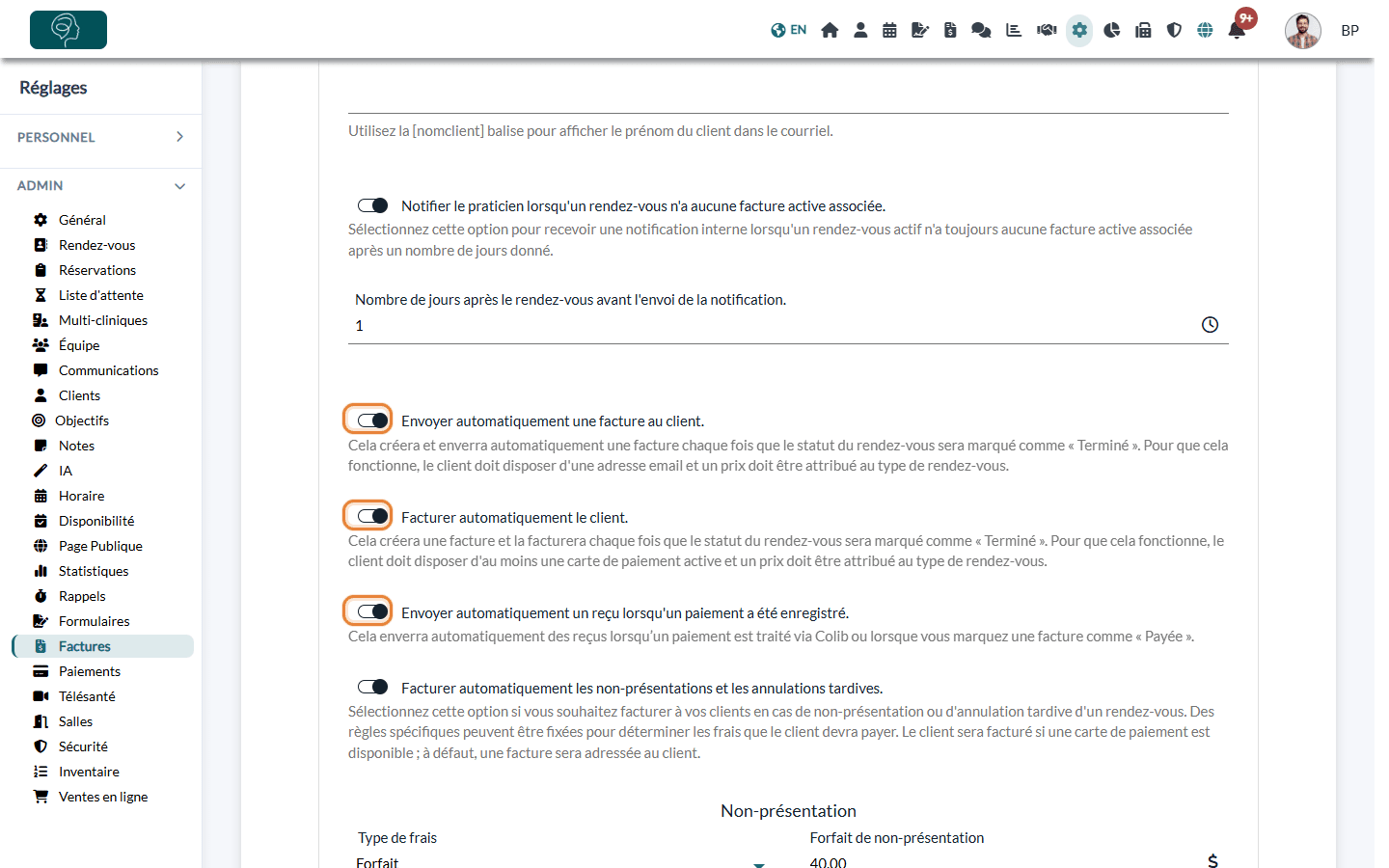
| Option | Ce qu'elle fait | Ce qu'il faut |
|---|---|---|
| Envoyer automatiquement une facture au client. | Quand le rendez-vous est marqué Terminé, Colib crée la facture et l'envoie par courriel au client, qui la paie avec le moyen de votre choix (paiement en ligne, virement Interac, etc.). | Un prix sur le type de rendez-vous et une adresse courriel dans le dossier du client. |
| Facturer automatiquement le client. | Quand le rendez-vous est marqué Terminé, Colib crée la facture et débite la carte de paiement enregistrée du client. Le client reçoit le reçu par courriel. | Un prix sur le type de rendez-vous, les paiements en ligne activés (voir Comment activer le système de paiement en ligne sur Colib ?) et au moins une carte de paiement active enregistrée pour le client. |
| Envoyer automatiquement un reçu lorsqu'un paiement a été enregistré. | Dès qu'un paiement est traité par Colib ou que vous marquez une facture comme Payé, le reçu est envoyé par courriel au client. | Une adresse courriel dans le dossier du client. |
Bon à savoir : avec Facturer automatiquement le client., si le client n'a pas de carte valide ou si le paiement échoue, Colib envoie plutôt la facture par courriel au client pour qu'elle soit réglée.
2Vérifier le prix de vos types de rendez-vous
Le montant de la facture vient du prix du type de rendez-vous. Sans prix, aucune facture n'est créée : Colib vous avertit qu'un prix doit être attribué au type de rendez-vous. Les prix se définissent sur chaque type de rendez-vous dans Réglages > Rendez-vous (www.colib.io/fr-ca/settings?show=appointments). Consultez Comment afficher, modifier, dupliquer et supprimer vos types de rendez-vous.
3Marquer le rendez-vous comme Terminé
- Dans l'Horaire (www.colib.io/fr-ca/scheduler), ouvrez le rendez-vous.
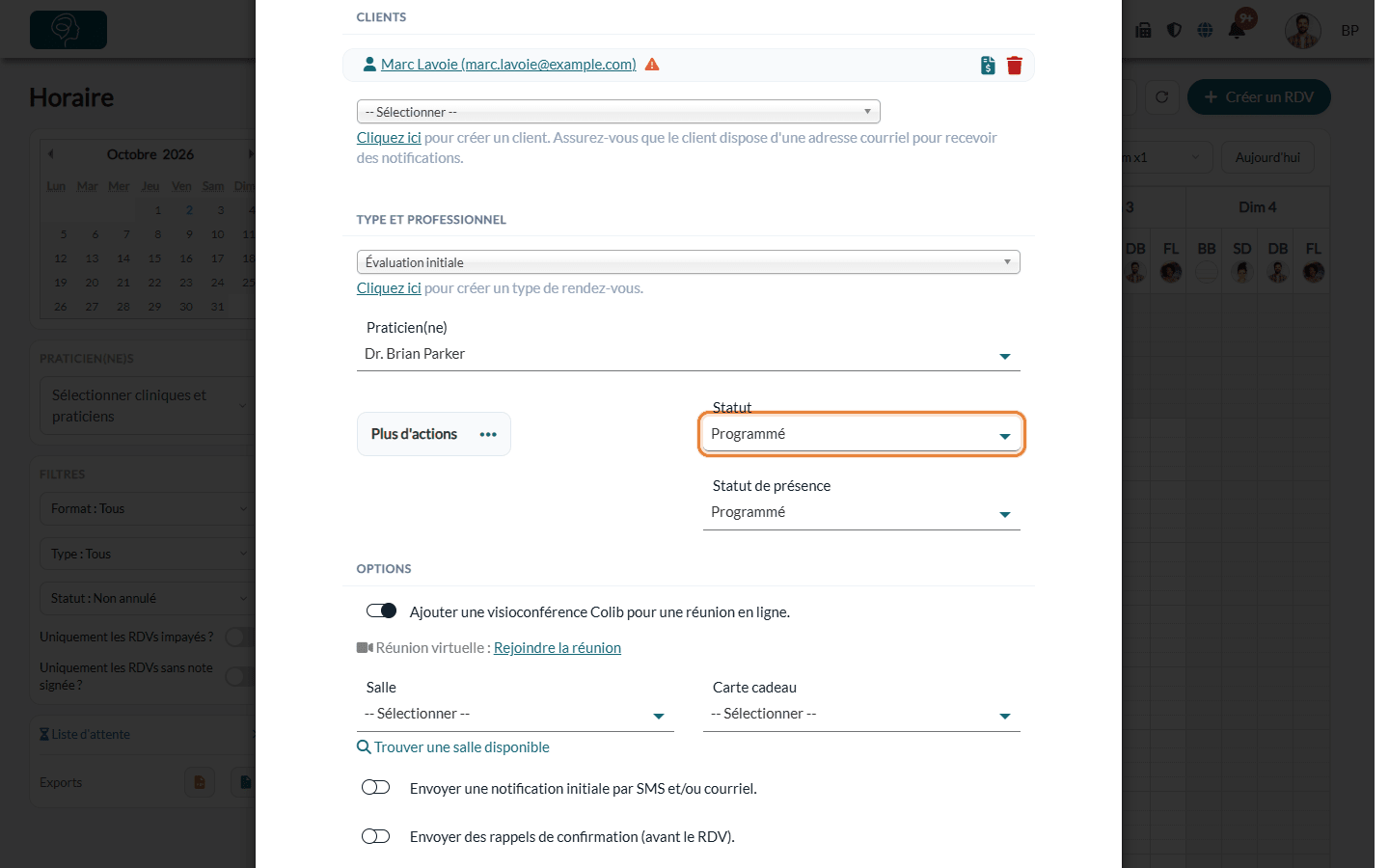
- Dans le champ Statut, choisissez Terminé.
- Une fenêtre de confirmation indique ce qui va se passer : Le(s) client(s) seront facturés et avertis ou Une facture sera envoyée au(x) client(s), si le rendez-vous n'a pas déjà été payé.
- Cliquez sur Oui pour confirmer. Cliquez sur Non pour garder le statut précédent : rien n'est facturé.
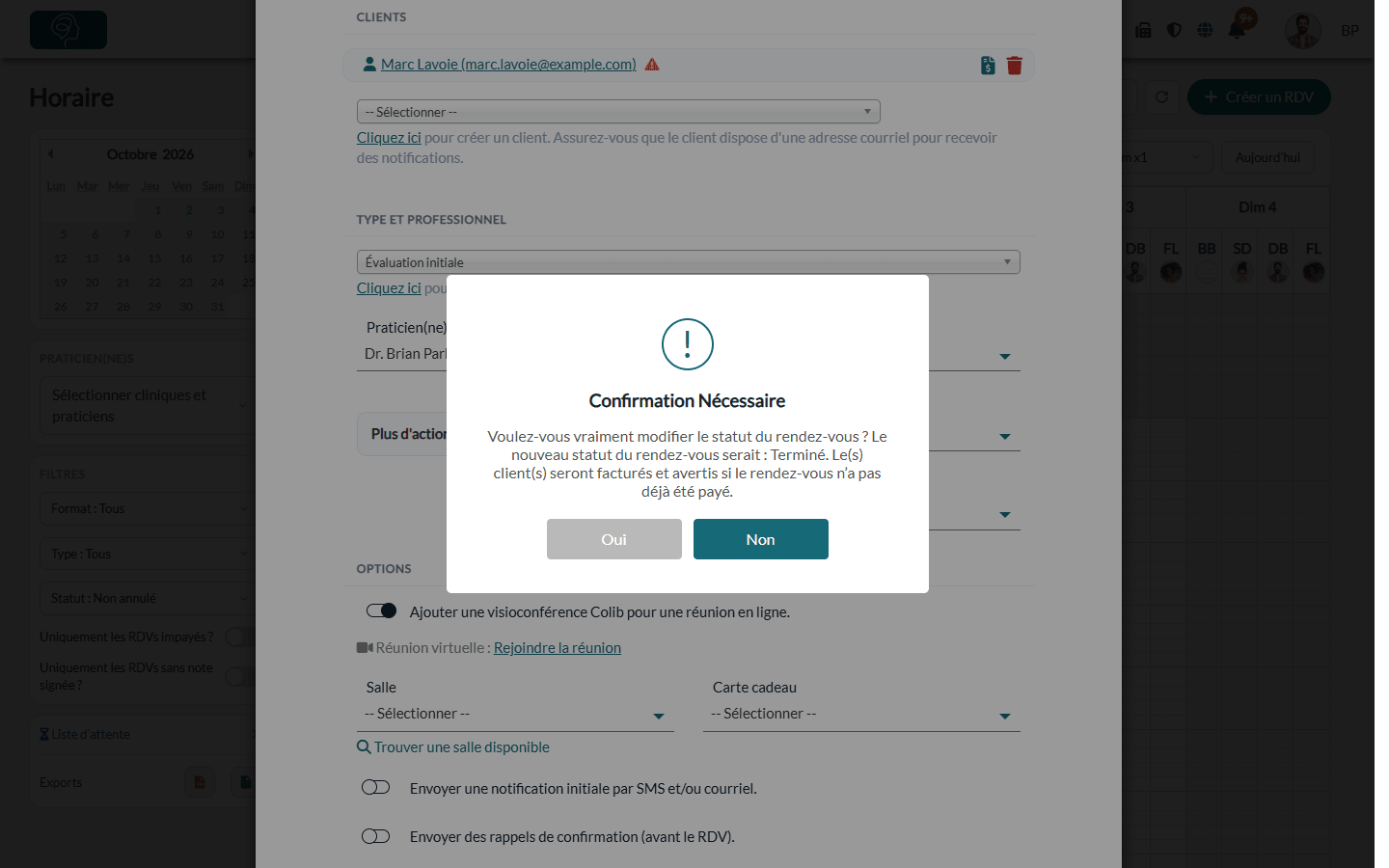
Si une facture existe déjà pour le rendez-vous, la fenêtre de confirmation l'indique et propose un lien pour changer le statut sans déclencher l'automatisation.
Ce que fait Colib ensuite
- Déjà payé — si le rendez-vous a déjà été payé, rien n'est créé, envoyé ni débité.
- Facture impayée existante — si le rendez-vous a déjà une facture impayée, Colib l'utilise au lieu d'en créer une nouvelle.
- Rendez-vous de groupe — chaque participant reçoit sa propre facture.
- Rendez-vous avec plusieurs clients (hors groupe) — seul le payeur par défaut du rendez-vous est facturé. Consultez Comment choisir le payeur pour un rendez-vous avec plusieurs clients.
- Paiement refusé ou pas de carte — Colib vous indique que la facture n'a pas pu être débitée et envoie la facture par courriel au client pour qu'elle soit réglée.
- Pas d'adresse courriel — la facture est créée mais ne peut pas être envoyée : Colib vous demande de vérifier l'adresse courriel du client.
- Taxes selon la province du client — si vos taxes dépendent de la province du client et qu'aucune adresse n'est inscrite pour un client à facturer, aucune facture n'est créée et aucun client n'est débité. Colib affiche un message.
- Rendez-vous à venir — Colib vous avertit lorsque vous terminez une séance qui n'a pas encore eu lieu.
Bon à savoir
- Exclure certains clients — activez Ignorer les automatisations de facturation dans le dossier du client : consultez Comment ignorer les automatisations de facturation pour certains clients. Pour un rendez-vous avec plusieurs clients, rien n'est automatisé si l'un d'eux a cette option.
- Factures impayées — Colib peut envoyer des relances de paiement automatiques : consultez Comment automatiser les rappels de paiement des factures.
- Absences et annulations tardives ont leur propre automatisation : consultez Comment facturer les absences et les annulations tardives.
- Factures oubliées — recevez un avis quand un rendez-vous n'a toujours pas de facture : consultez Comment recevoir un avis lorsqu'un rendez-vous n'a aucune facture associée.
- Obtenir la carte — pour débiter automatiquement, demandez à vos clients leurs informations de paiement : consultez Comment demander à un client de saisir ses informations de paiement.
- Les factures manuelles restent possibles en tout temps : consultez Comment créer et envoyer une facture ou un reçu.
Vous avez encore une question ?
Écrivez-nous à support@colib.io, nous vous aiderons avec plaisir.
Cet article a-t-il été utile ?
C'est super !
Merci pour votre commentaire
Désolé ! Nous n'avons pas pu vous être utile
Merci pour votre commentaire
Commentaires envoyés
Nous apprécions vos efforts et nous allons corriger l'article