À qui s'adresse cet article ?
Lorsque le type de rendez-vous n'a pas été défini comme un rendez-vous de groupe (dans Réglages > Rendez-vous, www.colib.io/fr-ca/settings?show=appointments, section Rendez-vous de groupe/classe du type), une seule facture doit être émise pour le rendez-vous.
Si plusieurs clients ont été ajoutés au rendez-vous, par exemple dans le cadre d'une thérapie de couple, vous devez choisir quel client sera facturé (ou recevra la facture par courriel). Colib a pensé à ce cas de figure : cet article présente les deux façons de faire.
1Créer la facture pour un client précis
- Ouvrez le rendez-vous depuis votre horaire (www.colib.io/fr-ca/scheduler).
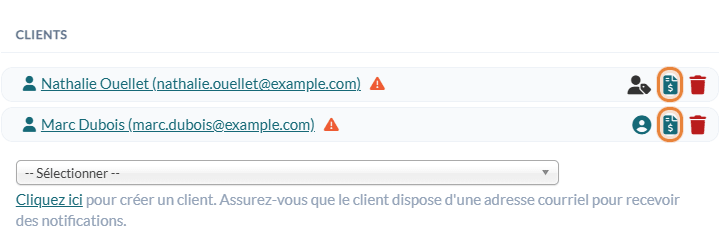
- Dans la section Clients de la fenêtre du rendez-vous, cliquez sur l'icône de facture (Créer une facture) à côté du client que vous souhaitez facturer.
- La facture s'ouvre au nom de ce client. Vérifiez-la et sauvegardez-la comme d'habitude.
2Changer le payeur par défaut du rendez-vous
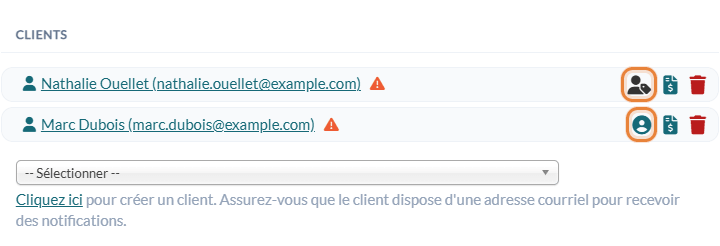
Vous pouvez également modifier le payeur par défaut du rendez-vous grâce aux icônes de la colonne située à côté des clients :
- Le client avec l'icône bleu foncé est le payeur par défaut pour ce rendez-vous (Ce client est le payeur par défaut pour ce rendez-vous).
- Cliquez sur l'icône située dans la même colonne pour un autre client (Définir comme payeur par défaut) pour en faire le payeur par défaut du rendez-vous.
- Un message confirme le changement : il est enregistré immédiatement, il n'y a rien d'autre à sauvegarder.
Cette méthode présente deux avantages :
- Colib sait quel payeur sélectionner lorsque vous créez une facture pour ce rendez-vous (par exemple avec Plus d'actions > Créer une facture dans la fenêtre du rendez-vous), ou lorsque vous utilisez l'automatisation de facturation (facture ou reçu généré automatiquement quand le statut du rendez-vous passe à Terminé).
- Colib mémorise votre choix de payeur et sélectionne ce même client comme payeur par défaut pour les prochains rendez-vous que vous créerez avec lui.
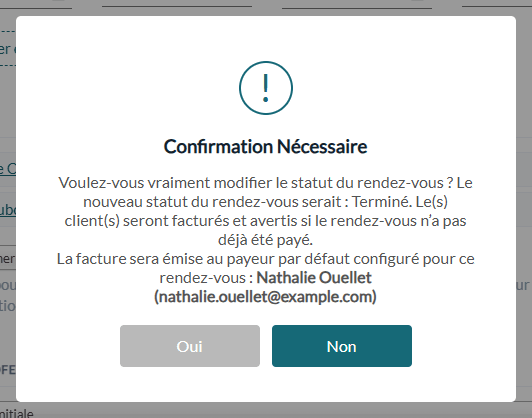
Quand votre automatisation de facturation est activée, la confirmation affichée lorsque vous passez le rendez-vous à Terminé vous rappelle qui recevra la facture : La facture sera émise au payeur par défaut configuré pour ce rendez-vous.
Bon à savoir
- Quand les icônes apparaissent — les icônes de payeur par défaut s'affichent une fois le rendez-vous sauvegardé avec au moins deux clients, et seulement si son type n'est pas un rendez-vous de groupe.
- Choix par défaut — à la création d'un rendez-vous, le payeur par défaut est le client que vous avez déjà choisi comme payeur auparavant ; sinon, c'est le premier client affiché dans le rendez-vous.
- Rendez-vous de groupe — pour un rendez-vous de groupe ou une classe, chaque client reçoit sa propre facture. Consultez Comment créer des rendez-vous de groupe et des cours
- Parent qui paie pour un enfant — pour un client mineur, les groupes de clients permettent de facturer le propriétaire du groupe et d'afficher son nom sur les factures. Consultez Comment ajouter automatiquement le nom du responsable légal sur une facture client.
- Droits de facturation — les icônes de facturation ne s'affichent que pour les utilisateurs qui ont accès à la facturation.
Vous avez encore une question ?
Écrivez-nous à support@colib.io, nous vous aiderons avec plaisir.
Cet article a-t-il été utile ?
C'est super !
Merci pour votre commentaire
Désolé ! Nous n'avons pas pu vous être utile
Merci pour votre commentaire
Commentaires envoyés
Nous apprécions vos efforts et nous allons corriger l'article