À qui s'adresse cet article ?
Certaines séances réunissent plusieurs personnes : une thérapie de couple, une rencontre familiale, un parent avec son enfant ou une séance de groupe. Dans Colib, vous pouvez ajouter plusieurs clients au même rendez-vous, directement à partir de l'horaire. Cet article explique comment les ajouter, ce que reçoit chaque client (confirmation, rappels), ce qui se passe pour les notes et la facture, et ce qui change quand le type de rendez-vous est un rendez-vous de groupe.
Avant de commencer : les clients doivent déjà exister dans Colib (vous pouvez en créer un à partir de la fenêtre du rendez-vous). Pour recevoir la confirmation et les rappels, chaque client doit avoir une adresse courriel ou un numéro de cellulaire dans son dossier.
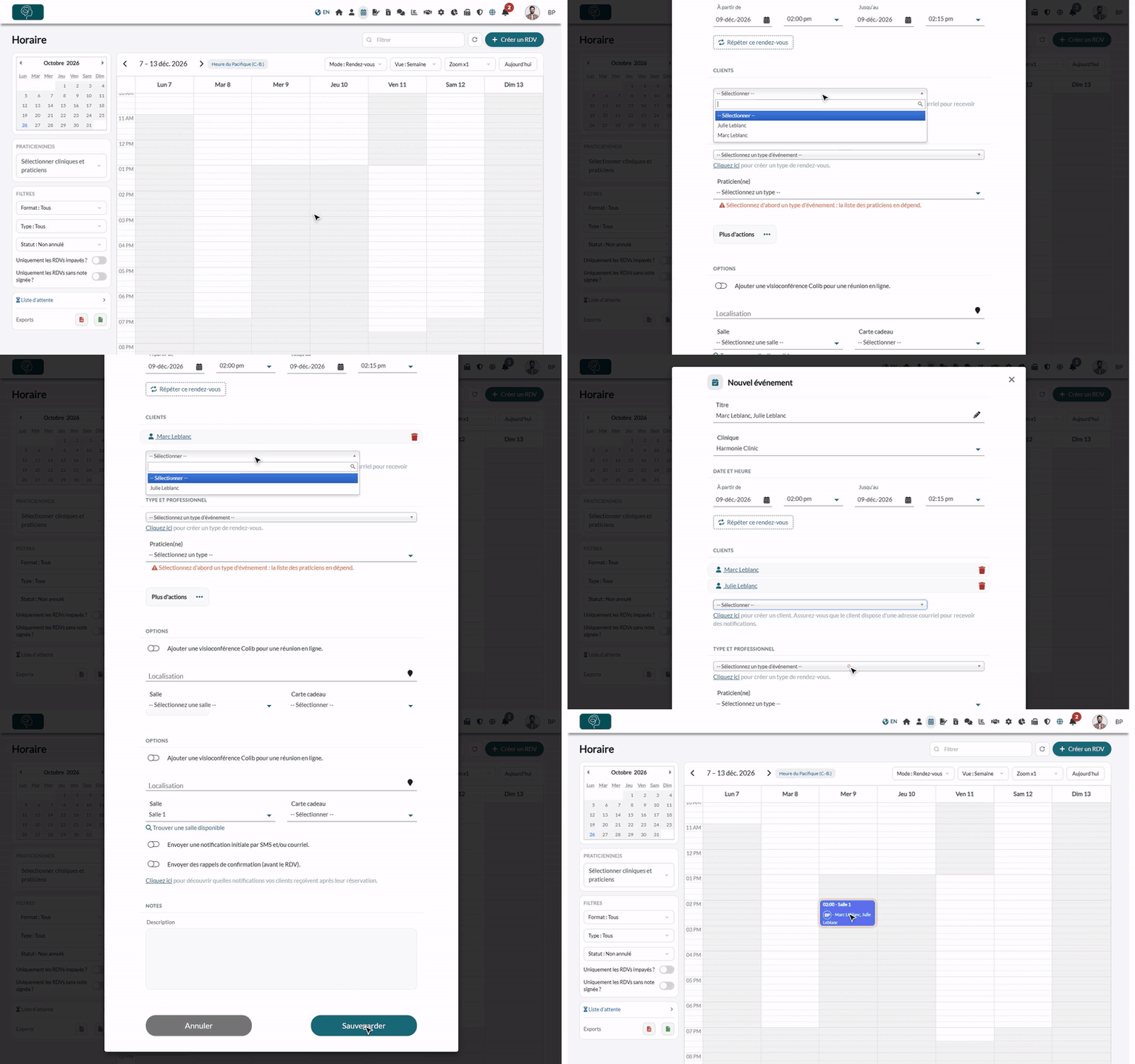
1Ajouter plusieurs clients au rendez-vous
- Allez dans l'horaire (www.colib.io/fr-ca/scheduler) et cliquez sur une plage horaire, ou sur Créer un RDV (voir Comment créer un rendez-vous ?).
- Dans la section Clients, ouvrez la liste et choisissez le premier client (tapez quelques lettres pour chercher). Le client est ajouté aussitôt.
- Ouvrez la liste de nouveau et choisissez le deuxième client, puis les suivants. Un client déjà ajouté n'est plus proposé.
- Choisissez le type de rendez-vous, le praticien ou la praticienne et les options comme d'habitude, puis cliquez sur Sauvegarder.
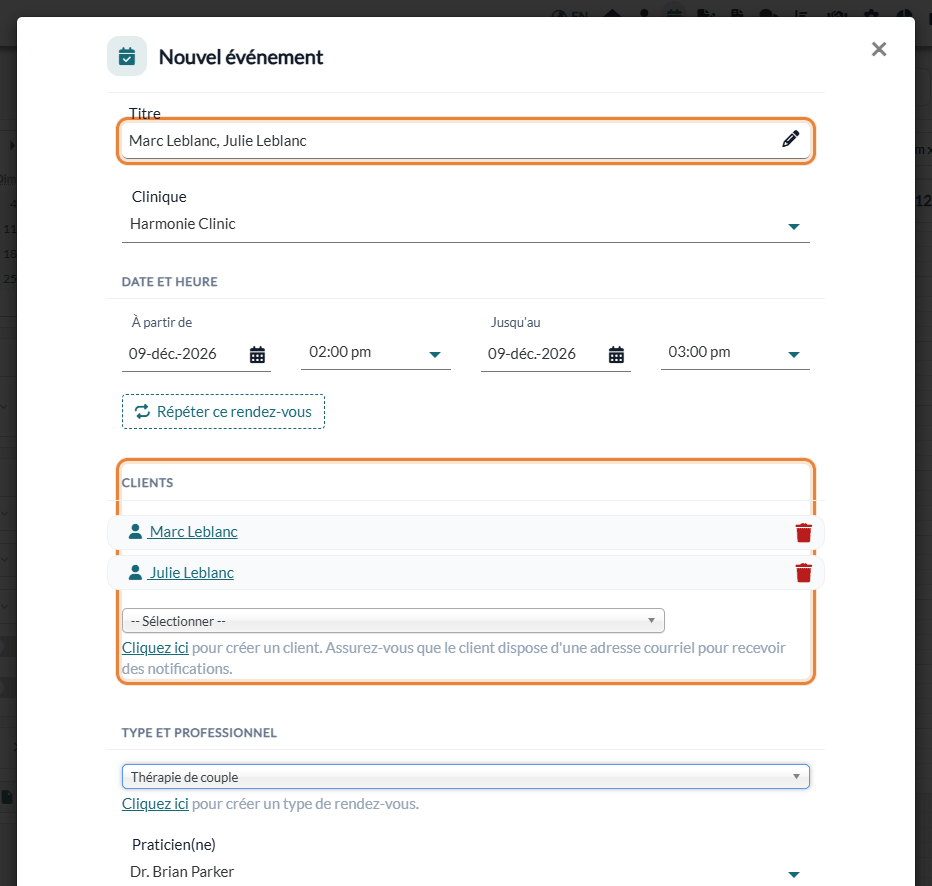
Le Titre reprend le nom de tous les clients, séparés par des virgules (par exemple Marc Leblanc, Julie Leblanc). Vous pouvez le modifier. Un nouveau client ? Sous la liste, cliquez sur Cliquez ici pour créer le client : vous revenez ensuite à l'horaire.
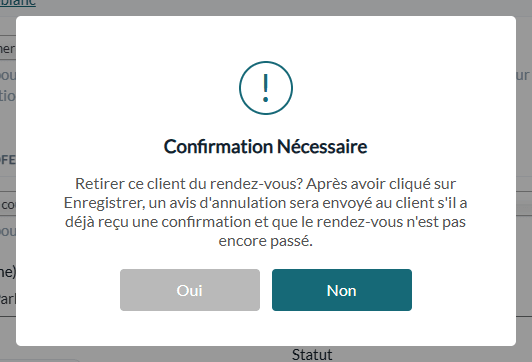
Pour retirer un client, cliquez sur l'icône de corbeille de sa ligne. Sur un rendez-vous déjà sauvegardé, Colib demande une confirmation : après avoir cliqué sur Sauvegarder, le client reçoit un avis d'annulation si les notifications du rendez-vous sont activées, s'il avait reçu une confirmation et que le rendez-vous n'est pas encore passé. Les autres clients gardent leur rendez-vous.
2Confirmation et rappels : chaque client reçoit les siens
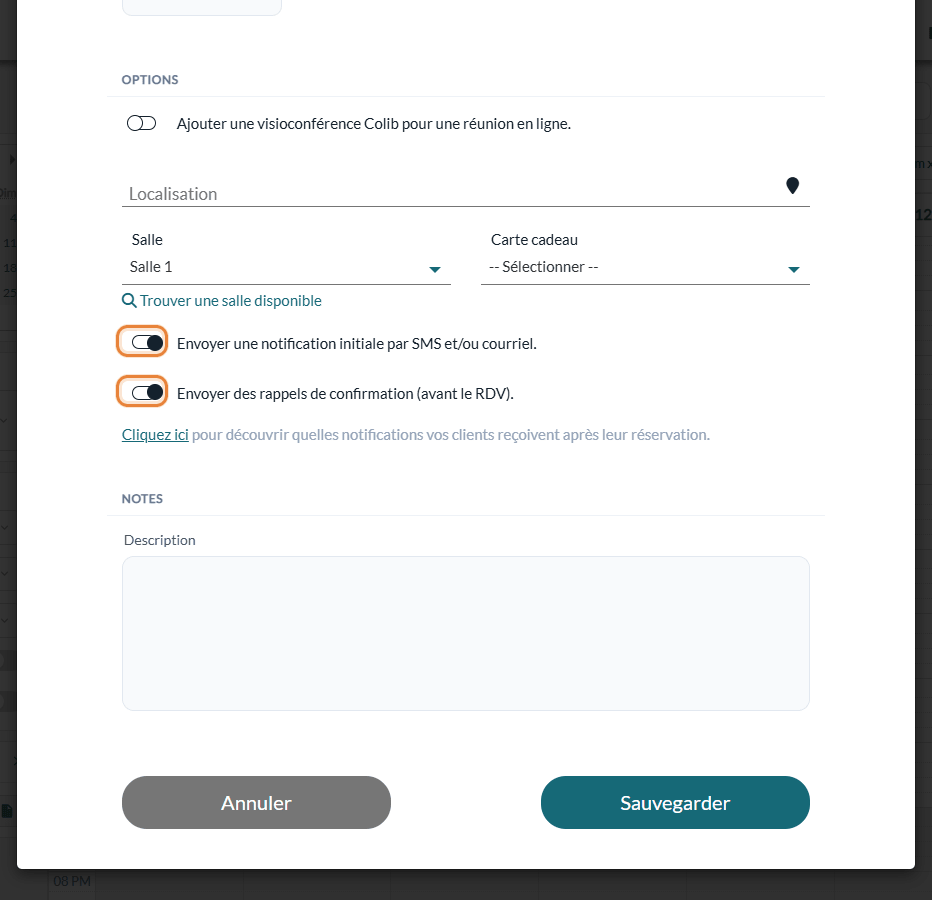
Les deux options de notification en bas de la fenêtre s'appliquent à tous les clients du rendez-vous : Envoyer une notification initiale par SMS et/ou courriel. et Envoyer des rappels de confirmation (avant le RDV). Vous ne pouvez pas les activer pour un client et les désactiver pour un autre.
| Message | Avec plusieurs clients |
|---|---|
| Confirmation | Chaque client reçoit la sienne, dans sa langue, par courriel et/ou SMS selon ses préférences (avec les copies et la personne responsable de son dossier, s'il y a lieu). |
| Rappels et suivi | Chaque client reçoit ses propres rappels et son courriel de suivi, aux moments prévus pour le type de rendez-vous. |
| Lien pour confirmer ou annuler | Chaque client a son propre lien. Dans la fenêtre du rendez-vous, l'icône à côté de chaque nom indique si ce client a confirmé. |
| Rencontre en ligne | Si le rendez-vous comprend une visioconférence Colib, tous les clients reçoivent le même lien et rejoignent la même rencontre. |
| Formulaires | Les formulaires associés au type de rendez-vous sont envoyés à chaque client ; Colib vérifie pour chaque client s'il les a déjà. |
Quand la liste des clients change (si Envoyer une notification initiale par SMS et/ou courriel. est activée) :
- Client ajouté à un rendez-vous existant — à la sauvegarde, seul le nouveau client reçoit une confirmation ; les autres ne sont pas notifiés de nouveau. Le nouveau client reçoit aussi les rappels.
- Client retiré — il reçoit un avis d'annulation (voir l'étape 1).
- Un client annule avec son lien — seul ce client est retiré du rendez-vous ; votre équipe est prévenue par courriel et les autres gardent leur rendez-vous (le client qui annule ne reçoit pas d'avis d'annulation). S'il était le seul client, tout le rendez-vous est annulé et il reçoit l'avis d'annulation habituel.
- Vous annulez le rendez-vous — chaque client reçoit un avis d'annulation, si le rendez-vous n'est pas encore passé.
- Renvoyer — Plus d'actions > Envoyer de nouvelles notifications de confirmation aux clients renvoie la confirmation à tous les clients.
Pour le détail des messages, voir Quelles notifications les clients reçoivent-ils après la réservation ?.
3Notes : une note commune aux clients
Pour rédiger la note de la séance, ouvrez le rendez-vous et cliquez sur Plus d'actions > Créer une note. Colib ouvre le dossier du premier client de la liste, avec la note déjà liée au rendez-vous.
Pour un rendez-vous standard, Colib crée une seule note, rattachée au dossier de chaque client du rendez-vous. C'est la même note, pas une copie : une modification faite à partir d'un dossier apparaît dans tous les autres. Elle n'est pas partagée avec les clients : elle reste visible seulement par votre équipe, tant que vous ne la partagez pas.
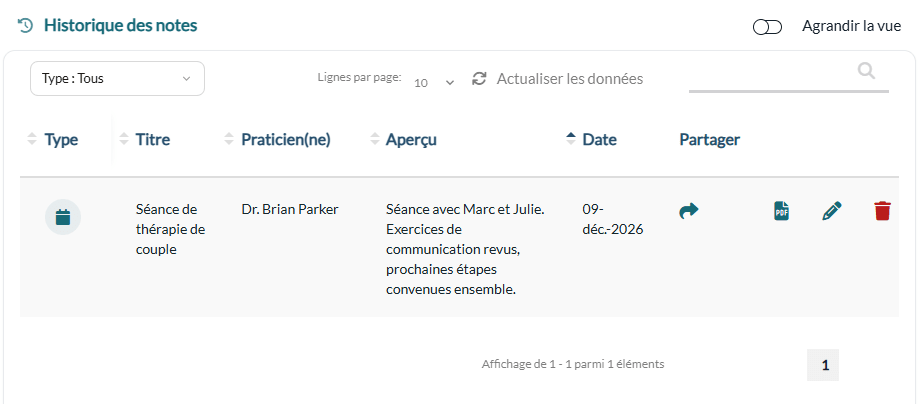
Confidentialité : tout ce qui est écrit dans cette note est visible dans le dossier de chaque client du rendez-vous. Pour une information qui ne concerne qu'une personne, rédigez une note distincte dans le dossier de ce client, sans la lier au rendez-vous.
- Un client ajouté au rendez-vous après la rédaction de la note n'est pas ajouté à la note.
- Pour un rendez-vous de groupe, le fonctionnement est différent : voir l'étape 5.
4Facture et statut
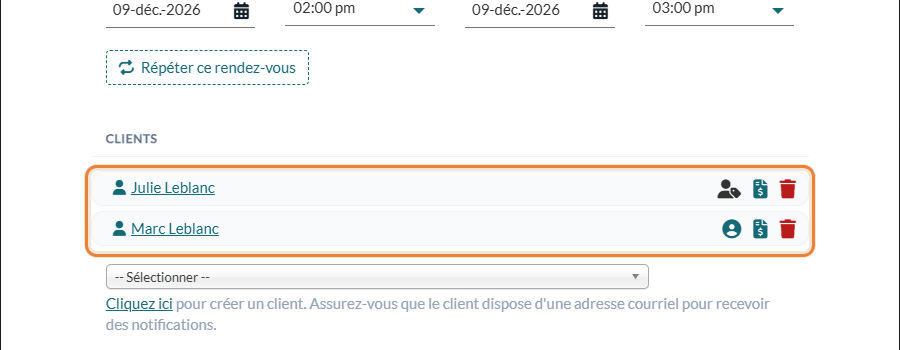
- Une facture pour le rendez-vous — pour un rendez-vous standard, un client paie pour tout le monde : le payeur par défaut (l'icône à côté de son nom). L'automatisation de la facturation facture ce client. Vous pouvez aussi créer la facture pour un autre client avec l'icône Créer une facture de sa ligne. Voir Comment choisir le payeur pour un rendez-vous avec plusieurs clients.
- Un statut pour tous — le statut (confirmé, terminé, absence, annulé) appartient au rendez-vous : il s'applique à tous les clients. Il n'y a pas de statut distinct par client.
5Rendez-vous de groupe ou non : ce qui change
L'option Rendez-vous de groupe se règle sur le type de rendez-vous : Réglages > Rendez-vous (www.colib.io/fr-ca/settings?show=appointments), icône de crayon du type, section Rendez-vous de groupe/classe. Activez-la pour les cours et les séances de groupe où chaque participant ou participante paie sa place ; laissez-la désactivée pour un couple ou une famille vus ensemble.
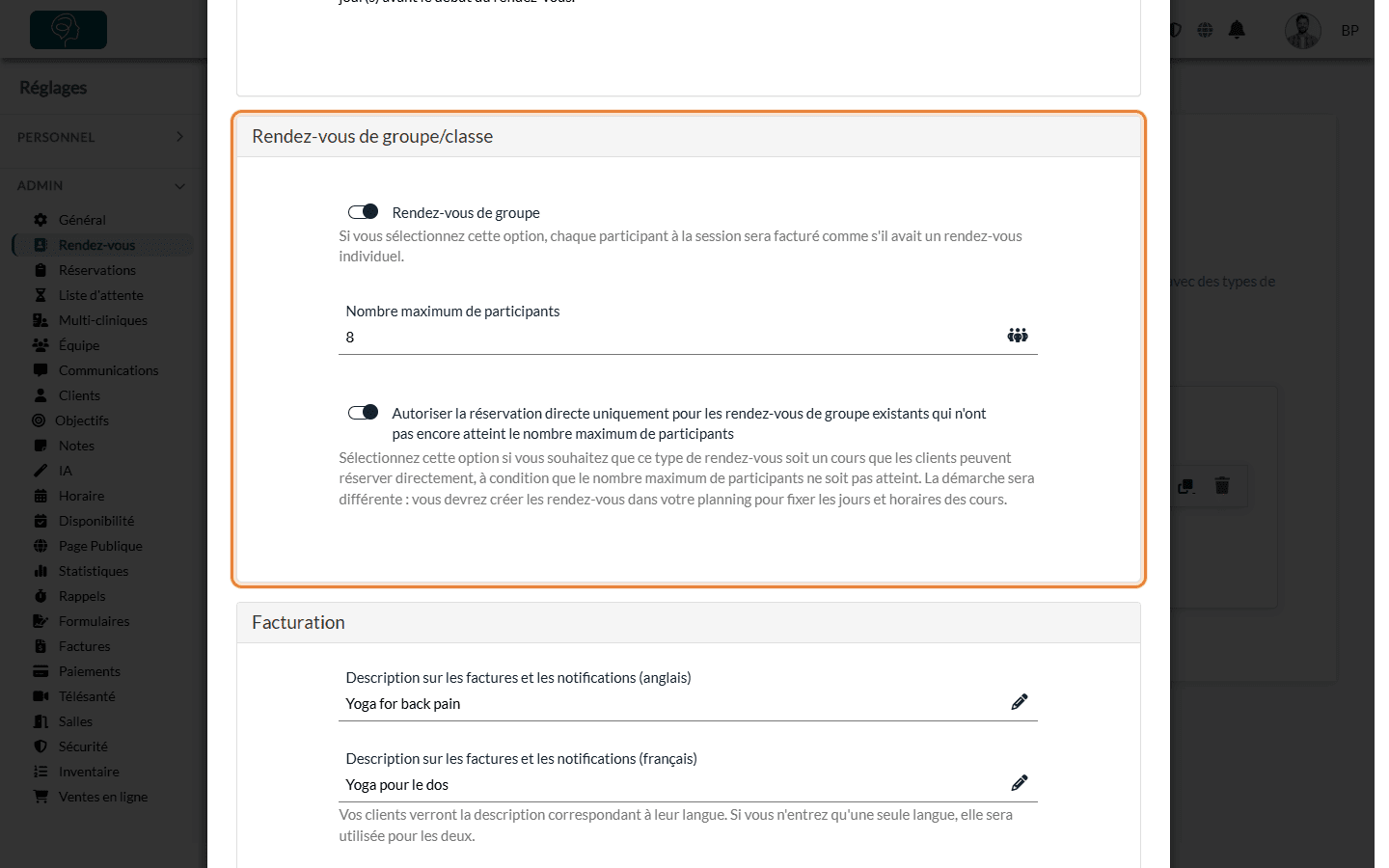
| Rendez-vous de groupe désactivé (couple, famille) | Rendez-vous de groupe activé (cours, groupe) | |
|---|---|---|
| Titre | Le nom des clients | Le nom du type de rendez-vous |
| Nombre de clients | Aucune limite | Nombre maximum de participants, avec le compteur Clients inscrits (par exemple 3/8). À partir de l'horaire, vous pouvez quand même le dépasser. |
| Facture | Une facture, au payeur par défaut | Une facture par participant, comme pour un rendez-vous individuel (l'automatisation en crée une pour chacun) |
| Notes | Une note commune à tous les clients | La note est rattachée seulement au client à partir duquel elle a été créée : rédigez une note par participant |
| Réservation en ligne | Un client qui réserve en ligne obtient son propre rendez-vous ; votre équipe ajoute les autres clients | Avec Autoriser la réservation directe uniquement pour les rendez-vous de groupe existants..., les clients s'inscrivent aux séances que vous avez créées jusqu'à ce qu'elles soient complètes |
| Confirmation et rappels | Un message par client | Un message par client |
Pour créer des cours et des séances de groupe, voir Comment créer des rendez-vous de groupe et des cours.
Bon à savoir
- Plusieurs cliniques — tous les clients du rendez-vous doivent appartenir à la clinique du rendez-vous ; sinon, Colib refuse la sauvegarde.
- Tâches — vous pouvez lier plusieurs clients à une tâche, mais ils ne reçoivent jamais de notifications pour celle-ci. Les types ** Occupé(e) ** et ** Autre ** n'acceptent pas de clients.
- Dossier de chaque client — le rendez-vous apparaît dans l'onglet Rendez-vous de chaque client du rendez-vous.
Articles connexes
- Comment créer un rendez-vous ?
- Comment choisir le payeur pour un rendez-vous avec plusieurs clients
- Comment créer des rendez-vous de groupe et des cours
- Quelles notifications les clients reçoivent-ils après la réservation ?
Vous avez encore une question ?
Écrivez-nous à support@colib.io, nous serons heureux de vous aider.
Cet article a-t-il été utile ?
C'est super !
Merci pour votre commentaire
Désolé ! Nous n'avons pas pu vous être utile
Merci pour votre commentaire
Commentaires envoyés
Nous apprécions vos efforts et nous allons corriger l'article