À qui s'adresse cet article ?
Vos clients peuvent réserver en ligne, mais vous et votre équipe pouvez aussi créer des rendez-vous vous-mêmes, directement dans l'horaire. Cet article présente toutes les façons d'ouvrir la fenêtre de rendez-vous, l'utilité de chaque champ (clients, type, professionnel, en ligne ou en personne, salle, notifications, message...) et ce qui se passe une fois le rendez-vous sauvegardé.
Avant de commencer : il vous faut au moins un type de rendez-vous, créé dans Réglages > Rendez-vous (www.colib.io/fr-ca/settings?show=appointments). Le client peut être créé au passage depuis la fenêtre de rendez-vous.
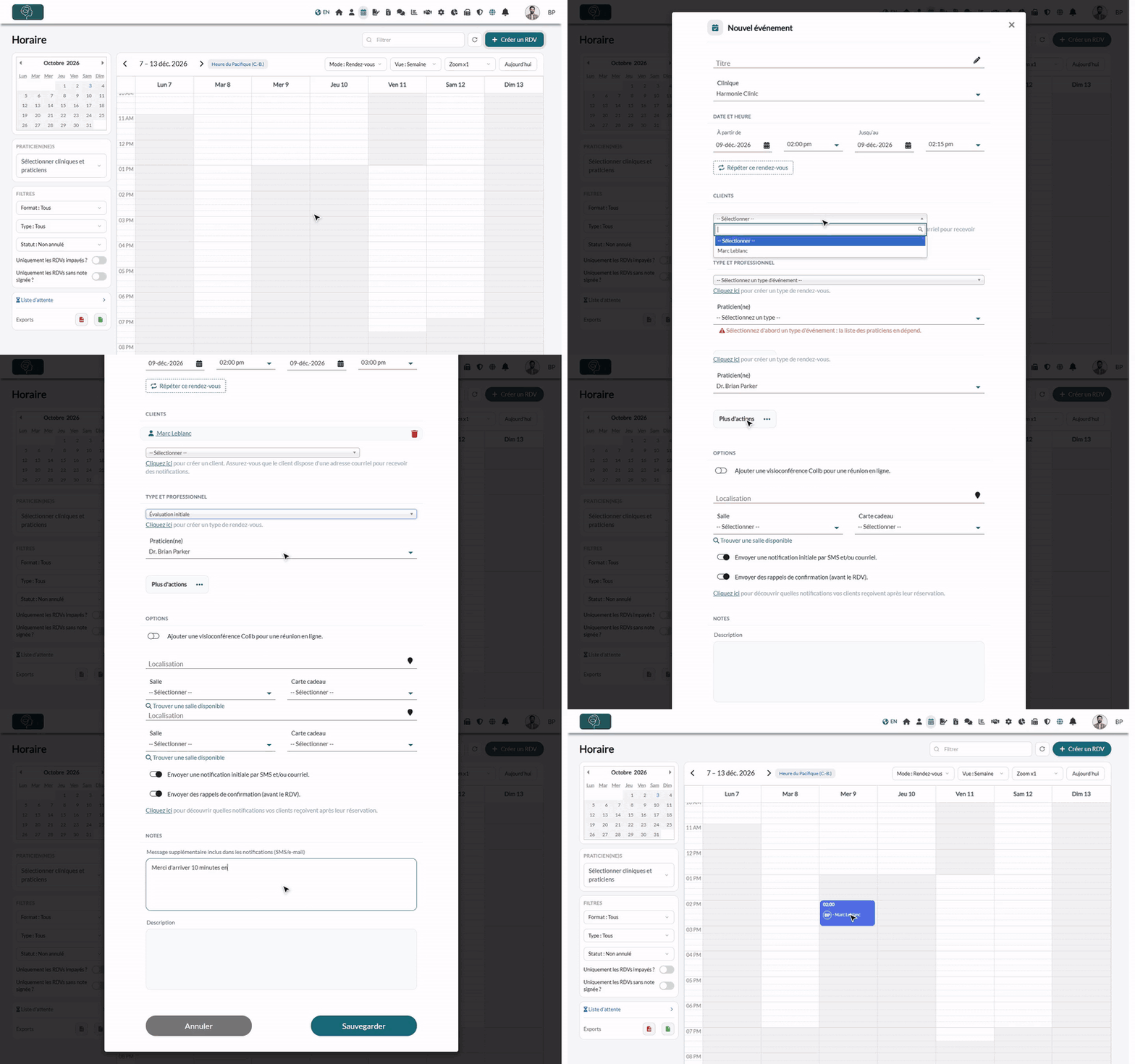
1Ouvrir la fenêtre de rendez-vous
Choisissez la façon qui vous convient le mieux :
- Depuis l'horaire, sur une plage horaire — allez à www.colib.io/fr-ca/scheduler et cliquez sur le jour et l'heure du rendez-vous (ou cliquez et faites glisser pour sélectionner une période plus longue). La date et les heures sont remplies pour vous.
- Depuis l'horaire, avec le bouton — cliquez sur Créer un RDV en haut à droite. La fenêtre s'ouvre sur la prochaine heure pleine, pour une heure : modifiez la date et les heures au besoin.
- Depuis le dossier d'un client — ouvrez le client depuis votre liste de clients (www.colib.io/fr-ca/clients) et cliquez sur Nouveau rendez-vous. L'horaire s'ouvre avec le client déjà ajouté : choisissez la date et les heures.
- Depuis la liste d'attente — sur une demande liée à un client, cliquez sur l'icône de calendrier Créer un rendez-vous pour le client.
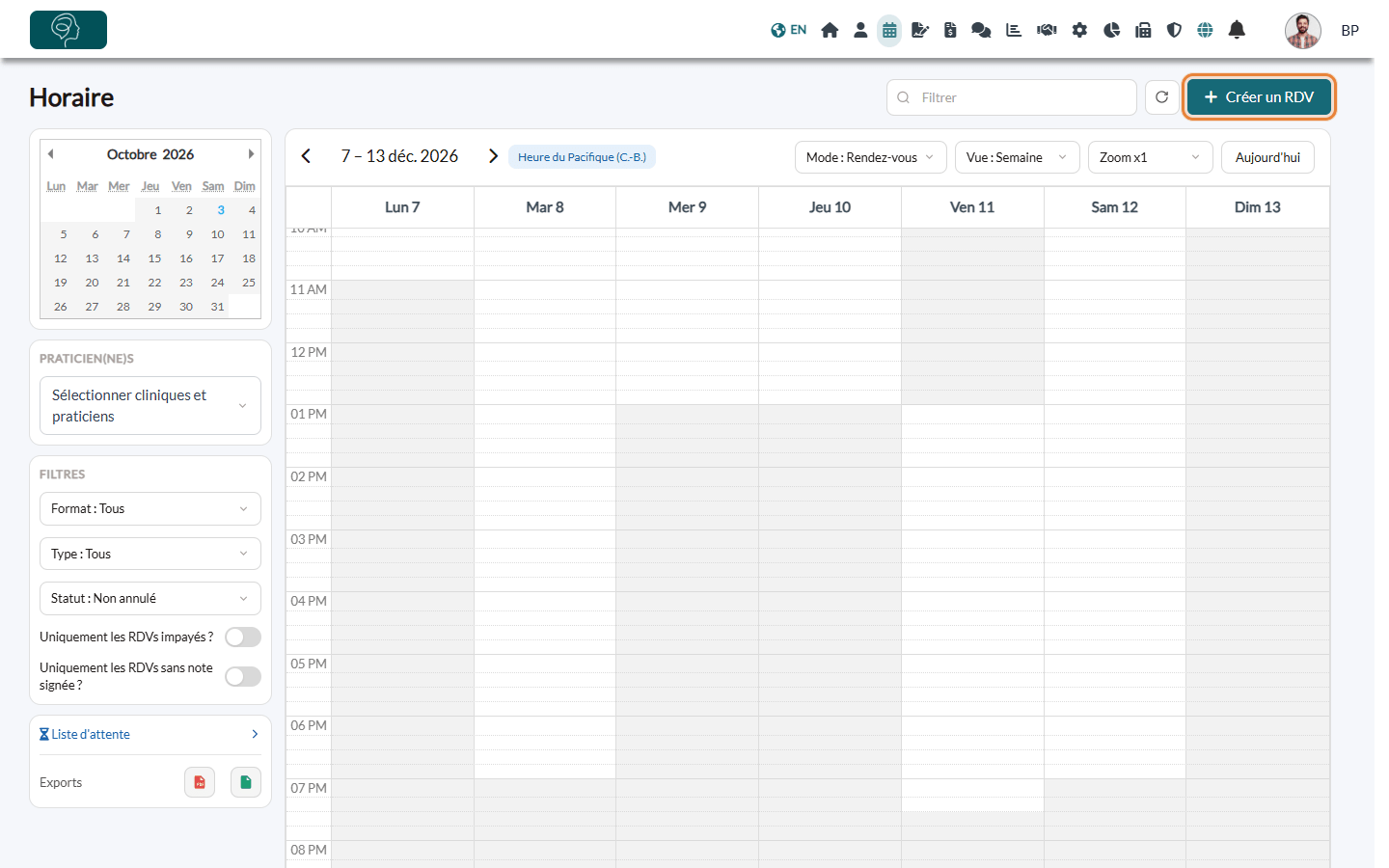
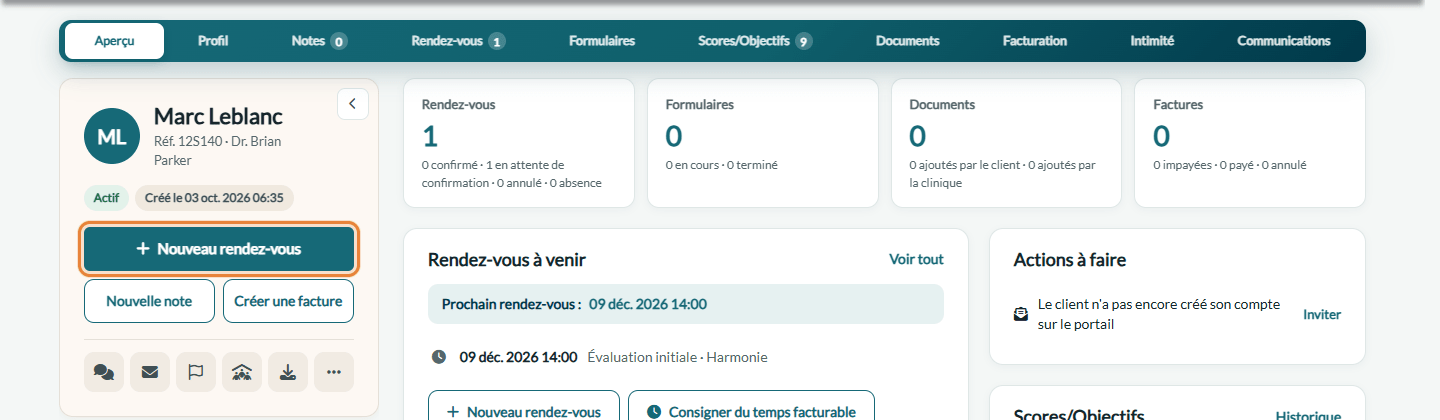
2Choisir la date, le client et le type
- Date et heure — vérifiez les dates et heures À partir de et Jusqu'au (par tranches de 5 minutes). Dès que vous choisissez le type de rendez-vous, l'heure de fin est calculée selon la durée du type.
- Clinique — si votre pratique compte plusieurs cliniques, choisissez la clinique du rendez-vous.
- Clients — ouvrez la liste et choisissez le client (tapez quelques lettres pour le chercher). Le client est ajouté tout de suite, et le Titre prend son nom. Pour réserver plusieurs clients ensemble (un couple, une famille), choisissez les autres clients de la même façon. L'icône de corbeille retire un client.
- Nouveau client ? Sous la liste, cliquez sur Cliquez ici pour créer un client. Une fois le client sauvegardé, vous revenez à l'horaire avec la même date, les mêmes heures et le même type, et le nouveau client déjà ajouté. Assurez-vous que le client a une adresse courriel pour recevoir les notifications.
- Type et professionnel — choisissez le type de rendez-vous, puis le professionnel (Praticien(ne)). La liste des professionnels dépend du type : seuls ceux qui l'offrent y figurent.
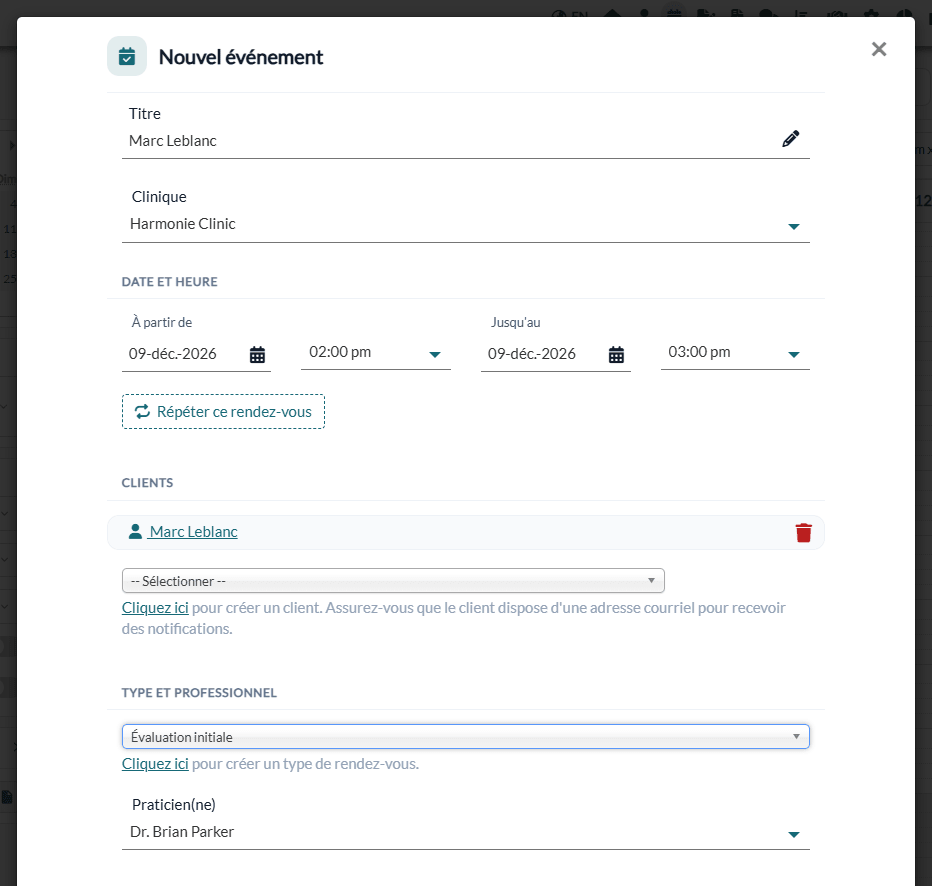
Le client est facultatif : vous pouvez sauvegarder un événement avec seulement un Titre (aucun client ne sera avisé). Pour bloquer du temps pour une réunion ou une pause dîner, utilisez plutôt les types ** Occupé(e) ** ou ** Autre ** : consultez Comment bloquer du temps dans mon horaire ? Les tâches figurent aussi dans cette liste : consultez Comment utiliser les tâches dans votre horaire
Pour un type de groupe (un cours, un atelier), la fenêtre affiche le nombre de Clients inscrits par rapport au maximum : consultez cet article sur les rendez-vous de groupe. Pour répéter le rendez-vous chaque semaine ou chaque mois, cliquez sur Répéter ce rendez-vous : consultez Comment créer et modifier des rendez-vous récurrents
3Régler les options
La section Options apparaît dès qu'un type de rendez-vous est choisi :
- En ligne ou en personne — Ajouter une visioconférence Colib pour une réunion en ligne est activé ou désactivé automatiquement selon le type de rendez-vous, et vous pouvez le changer pour ce rendez-vous. Quand l'option est activée, les clients reçoivent le lien pour rejoindre la rencontre en ligne. Quand elle est désactivée, vous pouvez indiquer le lieu du rendez-vous dans Localisation.
- Salle — si vous gérez des salles, choisissez une salle ou cliquez sur Trouver une salle disponible : consultez Comment gérer les salles de votre clinique
- Envoyer une notification initiale par SMS et/ou courriel — envoie la confirmation du rendez-vous aux clients à l'enregistrement.
- Envoyer des rappels de confirmation (avant le RDV). — programme les rappels prévus pour le type de rendez-vous.
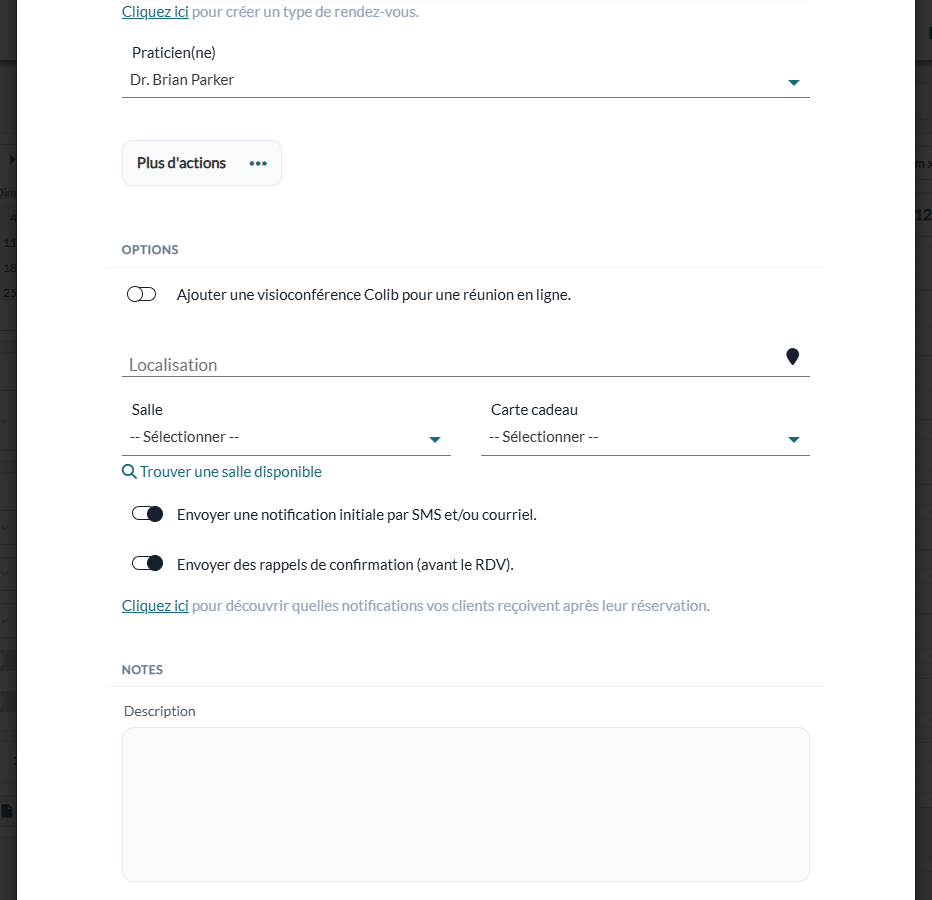
Les deux options de notification sont activées ou non par défaut selon Options de notifications sélectionnées par défaut, dans Réglages > Horaire (www.colib.io/fr-ca/settings?show=scheduler). Pour savoir ce que vos clients reçoivent et à quel moment, consultez Quelles notifications les clients reçoivent-ils après la réservation ?
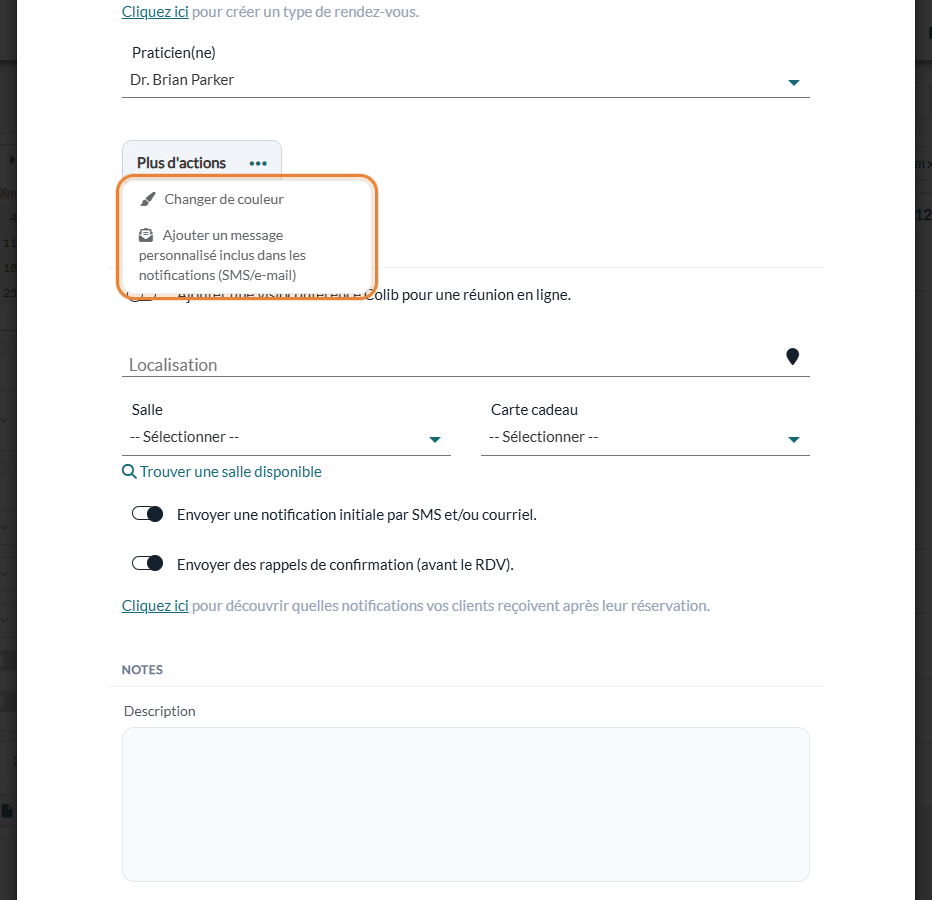
Le menu Plus d'actions offre deux autres options pour un nouveau rendez-vous :
- Changer de couleur — donne une autre couleur à ce rendez-vous dans l'horaire : consultez Puis-je utiliser un code couleur par type de rendez-vous ?
- Ajouter un message personnalisé inclus dans les notifications (SMS/e-mail) — ajoute un court message (400 caractères au plus) à la confirmation et aux rappels de ce rendez-vous, par exemple Merci d'arriver 10 minutes en avance. Consultez Comment ajouter un message personnalisé à un rendez-vous ?
Au bas de la fenêtre, le champ Description est réservé à votre équipe : il n'est jamais envoyé aux clients.
4Sauvegarder
- Cliquez sur Sauvegarder.
- La fenêtre se ferme et le rendez-vous apparaît dans l'horaire.
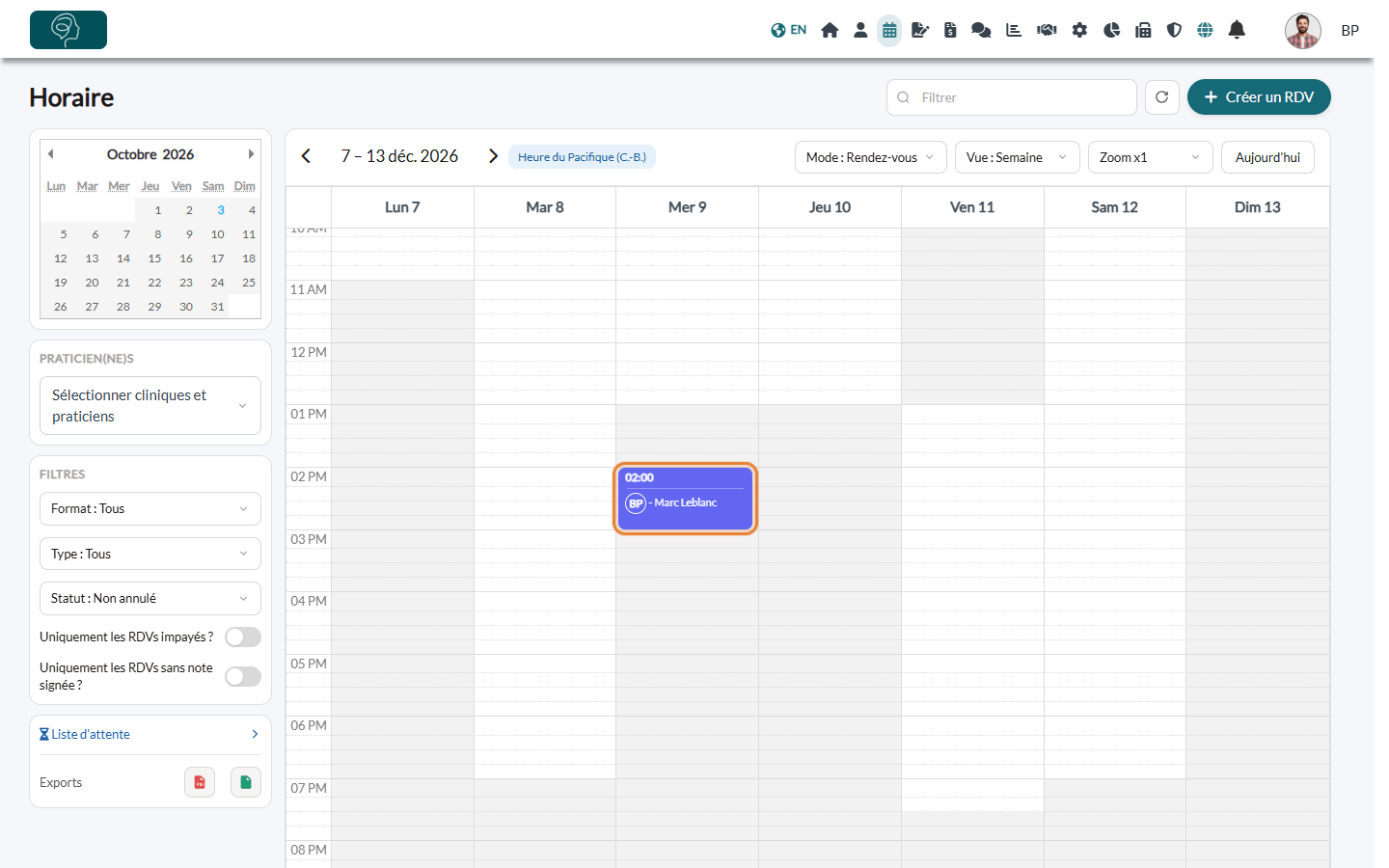
Et ensuite :
- Si la notification initiale est activée, les clients reçoivent la confirmation du rendez-vous par courriel et/ou SMS, et les rappels sont programmés.
- Si vous avez réservé le rendez-vous pour un autre professionnel, celui-ci en est avisé dans Colib.
- Cliquez sur le rendez-vous à tout moment pour le modifier, le confirmer, rédiger une note ou créer une facture.
Bon à savoir
- Champs obligatoires — Colib vous demande de choisir un type d'événement, un professionnel, et soit un client, soit un titre. La fin doit être après le début.
- Pas de contrôle des doubles réservations — Colib ne vous empêche pas de réserver deux rendez-vous à la même heure pour le même professionnel, ni en dehors de ses heures de travail. Regardez l'horaire avant de sauvegarder. Seule une salle déjà prise bloque l'enregistrement.
- Réservation en ligne — les rendez-vous créés dans l'horaire rendent le temps indisponible sur votre page de réservation, comme ceux réservés par les clients.
- Format 24 heures — pour afficher les heures au format 24 heures, activez Utiliser le format de date 24 heures dans Réglages > Horaire.
- Annuler ou supprimer — consultez Comment annuler un rendez-vous : pour les praticiens et les clients et Comment supprimer un rendez-vous ?
- Icônes sur les rendez-vous — consultez Que signifient les icônes sur les rendez-vous ?
Vous avez encore une question ?
Écrivez-nous à support@colib.io, nous serons ravis de vous aider.
Cet article a-t-il été utile ?
C'est super !
Merci pour votre commentaire
Désolé ! Nous n'avons pas pu vous être utile
Merci pour votre commentaire
Commentaires envoyés
Nous apprécions vos efforts et nous allons corriger l'article