À qui s'adresse cet article ?
Certains clients reviennent à la même heure chaque semaine, toutes les deux semaines ou chaque mois. Plutôt que de réserver chaque visite à la main, créez un rendez-vous récurrent : Colib crée toute la série pour vous, jusqu'à la date du dernier rendez-vous.
Cet article explique comment créer une série, comment la modifier ensuite (un rendez-vous, les suivants, la fréquence ou la date de fin), comment l'arrêter, et ce que vos clients reçoivent comme avis.
Avant de commencer : les rendez-vous récurrents se créent depuis votre horaire (www.colib.io/fr-ca/scheduler). Le client et le type de rendez-vous doivent déjà exister.
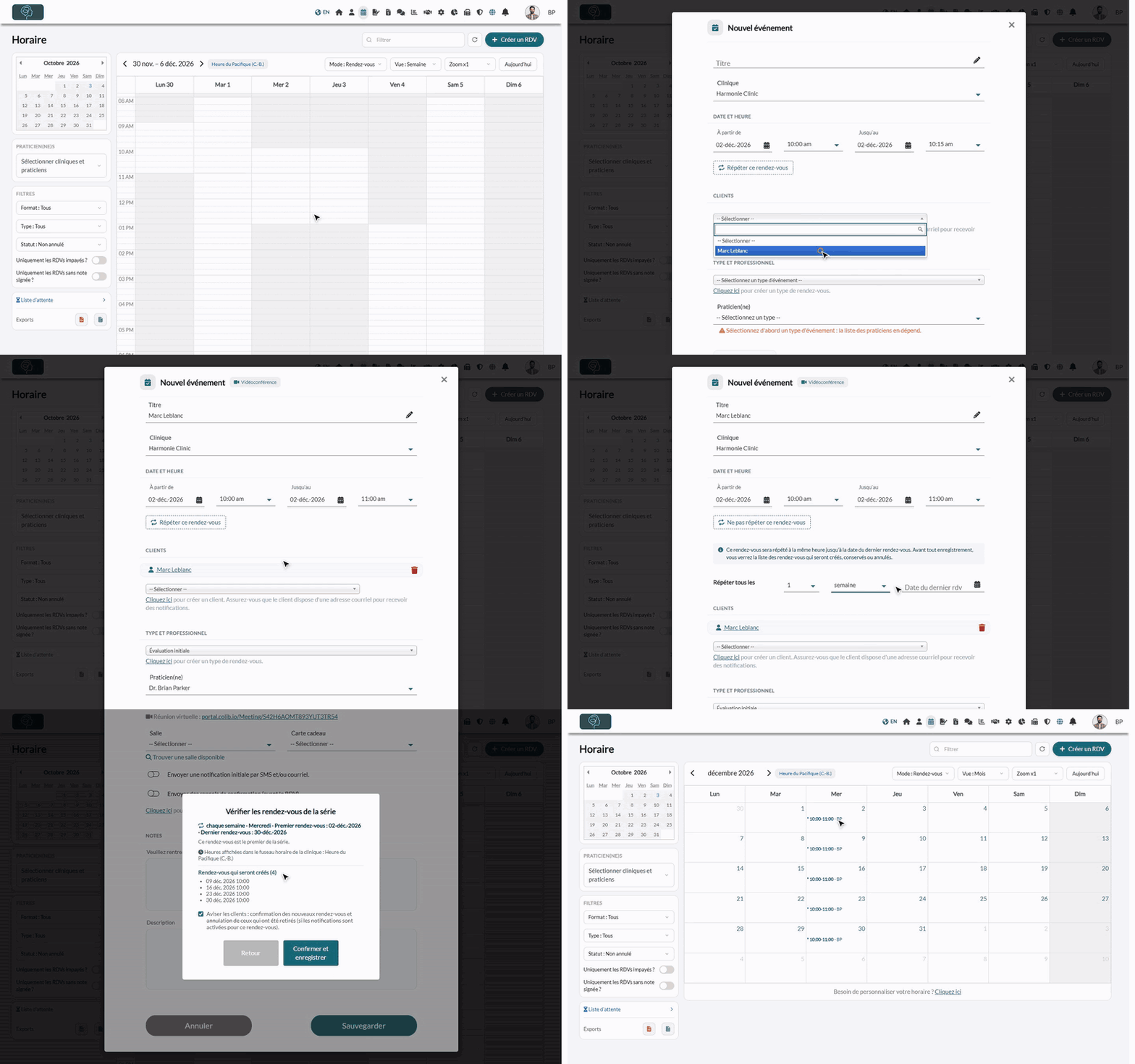
1Créer le premier rendez-vous
- Allez dans votre horaire : www.colib.io/fr-ca/scheduler.
- Cliquez sur Créer un RDV en haut à droite, ou cliquez directement sur le jour et l'heure du premier rendez-vous dans le calendrier.
- Remplissez le rendez-vous comme d'habitude : date et heure, client(s), type de rendez-vous et professionnel. Consultez Comment créer un rendez-vous ? pour le détail des champs.
2Définir la récurrence
- Sous la date et l'heure, cliquez sur Répéter ce rendez-vous.
- Dans Répéter tous les, choisissez l'intervalle et l'unité : par exemple 1 semaine, 2 semaines ou 1 mois (unités : jour, semaine, mois).
- Pour une série mensuelle, choisissez entre Le jour (un jour fixe du mois, par exemple le 7) et Le (un rang de jour de semaine, par exemple le premier vendredi ou le dernier lundi du mois).
- Choisissez la Date du dernier rdv. Cette date est obligatoire et ne peut pas dépasser 18 mois à partir d'aujourd'hui.
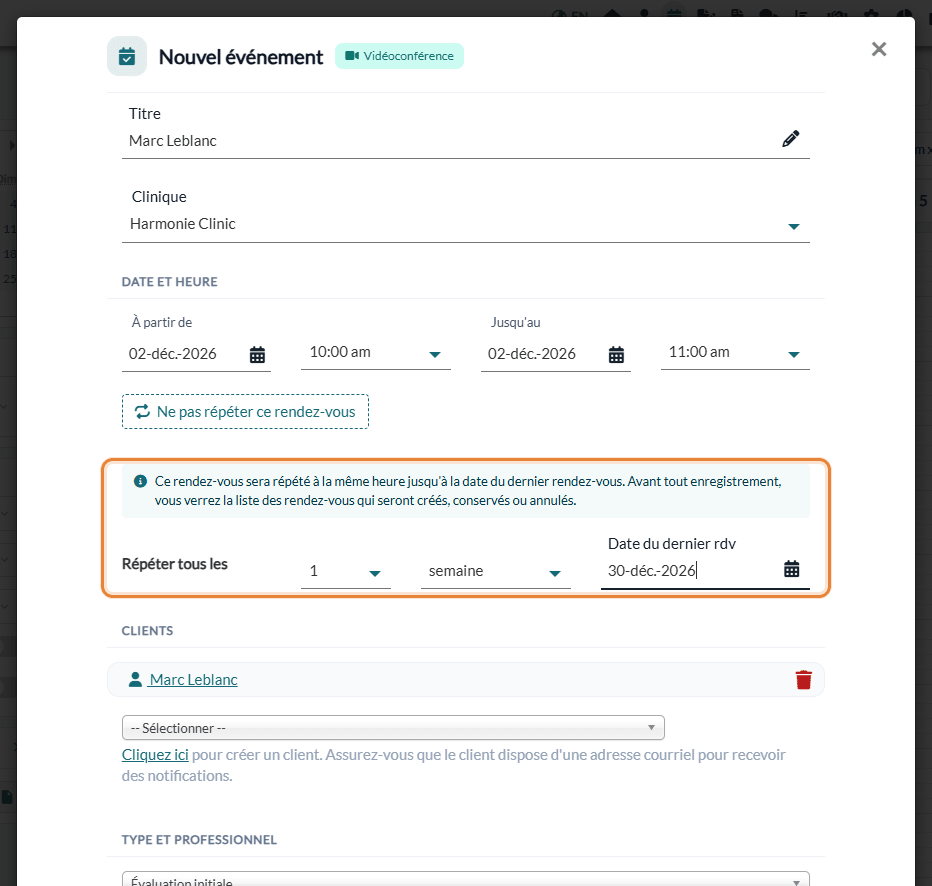
Chaque rendez-vous de la série a lieu à la même heure que le premier, avec les mêmes clients, le même type, le même professionnel et les mêmes options. Vous changez d'idée ? Cliquez sur Ne pas répéter ce rendez-vous pour revenir à un rendez-vous unique.
3Vérifier la série, puis sauvegarder
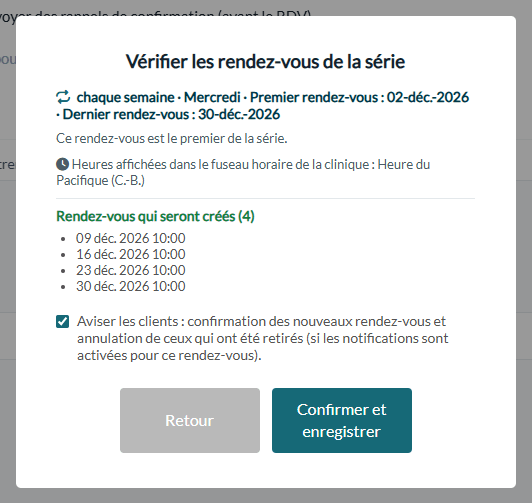
- Cliquez sur Sauvegarder. Avant tout enregistrement, la fenêtre Vérifier les rendez-vous de la série s'ouvre : elle résume la récurrence (fréquence, premier et dernier rendez-vous) et liste les Rendez-vous qui seront créés. Les heures sont affichées dans le fuseau horaire de votre clinique.
- Laissez Aviser les clients coché pour leur envoyer la confirmation des nouveaux rendez-vous, ou décochez-le pour créer la série sans aviser personne.
- Cliquez sur Confirmer et enregistrer, ou sur Retour pour modifier quelque chose.
Les rendez-vous de la série sont créés en arrière-plan : le message Les rendez-vous de la série sont en cours de mise à jour s'affiche, et l'horaire s'actualise de lui-même une fois l'opération terminée. Attendez la fin avant de rouvrir l'un de ces rendez-vous.
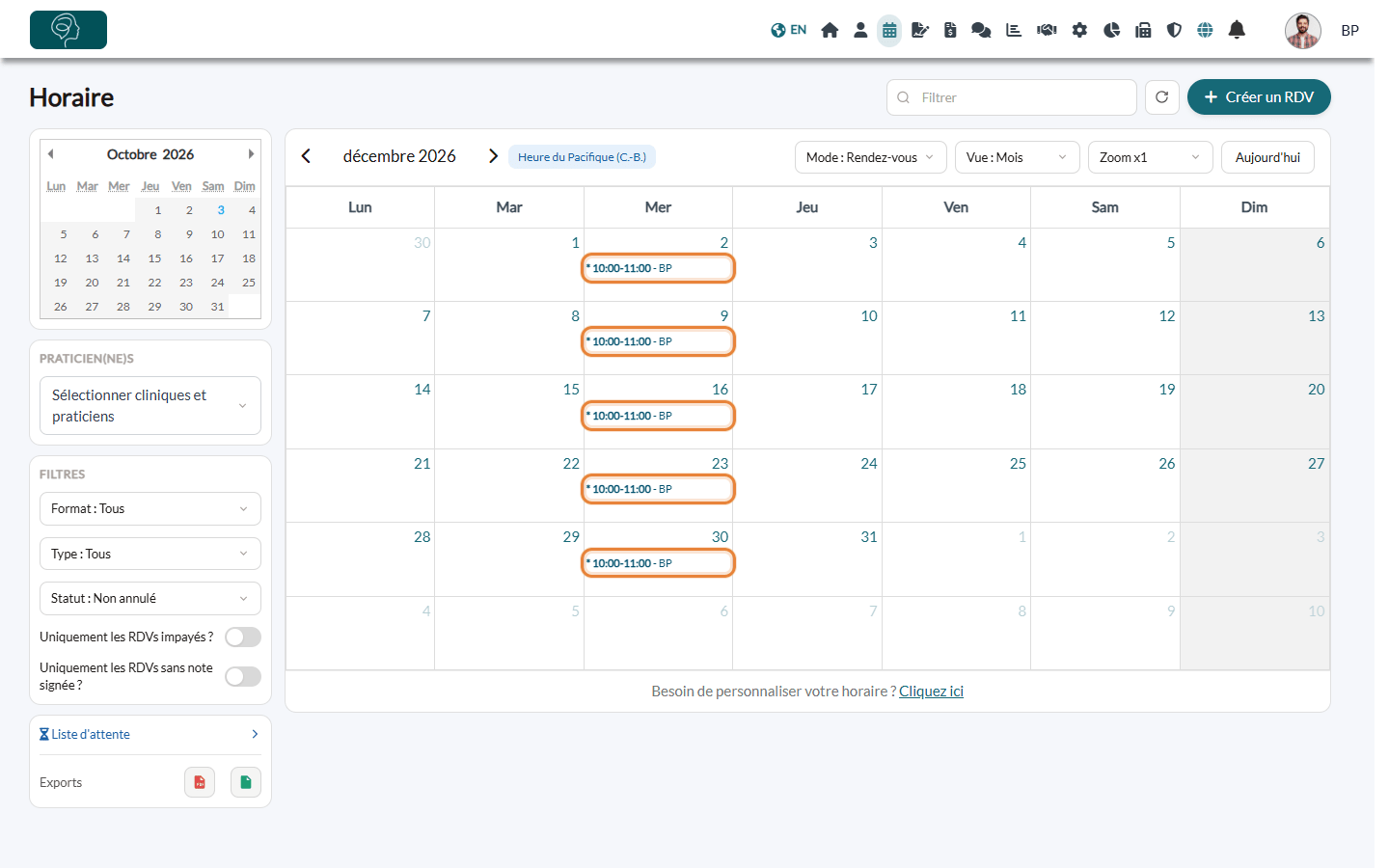
Astuce : si la fenêtre indique qu'aucun autre rendez-vous ne sera créé, vérifiez la fréquence et la date du dernier rendez-vous. Vous pouvez aussi transformer un rendez-vous unique existant en série : ouvrez-le, cliquez sur Répéter ce rendez-vous et sauvegardez.
Comment modifier des rendez-vous récurrents ?
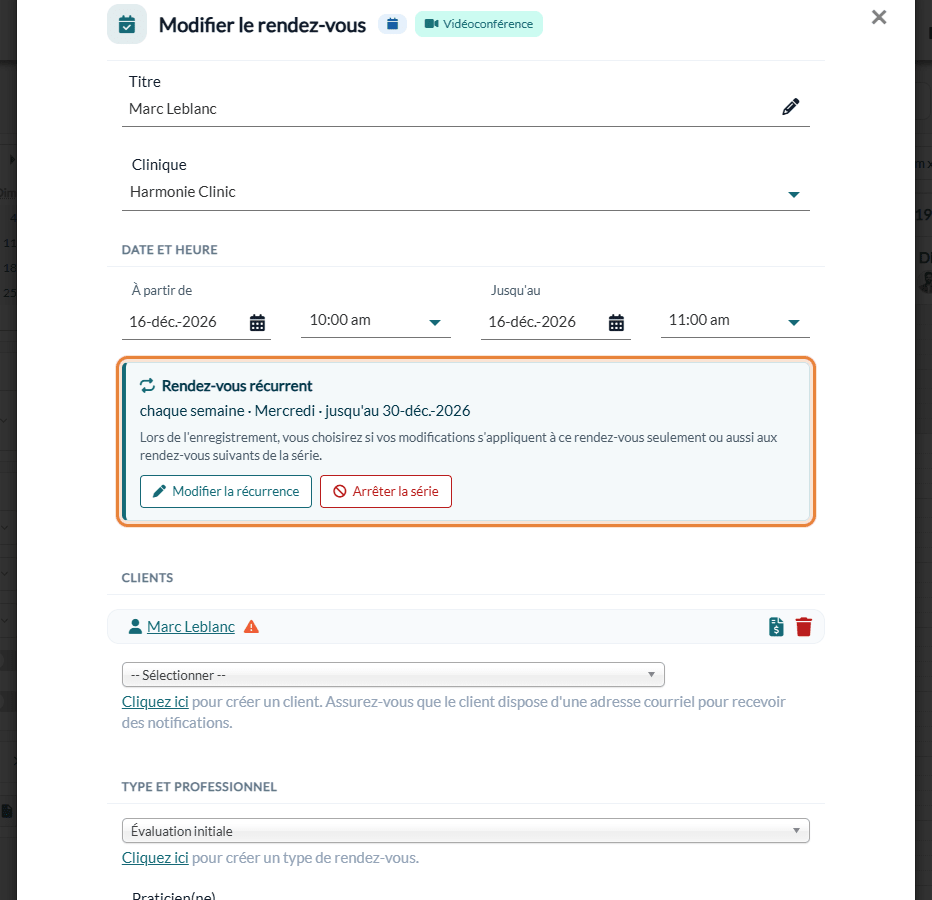
Cliquez sur n'importe quel rendez-vous de la série dans l'horaire. Une carte Rendez-vous récurrent affiche la fréquence et la date du dernier rendez-vous, avec deux boutons : Modifier la récurrence et Arrêter la série.
Modifier un seul rendez-vous, ou celui-ci et les suivants
- Ouvrez le rendez-vous et faites vos modifications : heure, type de rendez-vous, clients, professionnel, salle, message...
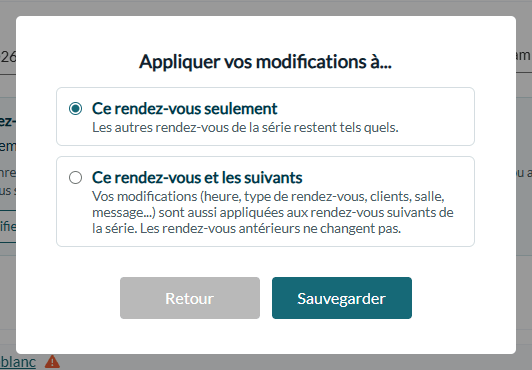
- Cliquez sur Sauvegarder. La fenêtre Appliquer vos modifications à... vous demande de choisir :
- Ce rendez-vous seulement : les autres rendez-vous de la série restent tels quels.
- Ce rendez-vous et les suivants : vos modifications sont aussi appliquées aux rendez-vous suivants de la série. Les rendez-vous précédents ne changent pas.
- Cliquez sur Sauvegarder.
- Déplacé à un autre jour ? Si vous avez changé la date du rendez-vous, Ce rendez-vous et les suivants n'est pas disponible : enregistrez d'abord la nouvelle date (pour ce rendez-vous seulement), puis faites vos autres modifications. Pour déplacer toute la série à un autre jour de la semaine, modifiez plutôt la récurrence (voir plus bas).
- Statut : le statut d'un rendez-vous (confirmé, terminé, absence...) n'est jamais recopié sur les autres rendez-vous de la série.
- Salle : la salle n'est recopiée qu'aux dates où elle est libre ; sinon, le rendez-vous reste sans salle.
Changer la fréquence
- Ouvrez le rendez-vous à partir duquel la nouvelle fréquence doit commencer, puis cliquez sur Modifier la récurrence.
- Changez Répéter tous les (par exemple de 1 semaine à 2 semaines). Conserver la récurrence actuelle annule vos changements.
- Cliquez sur Sauvegarder. La fenêtre Vérifier les modifications de la série liste les Rendez-vous qui seront créés, les Rendez-vous qui seront annulés (ils ne correspondent plus à la nouvelle récurrence) et les Rendez-vous conservés tels quels.
- Choisissez d'aviser ou non les clients, puis cliquez sur Confirmer et enregistrer.
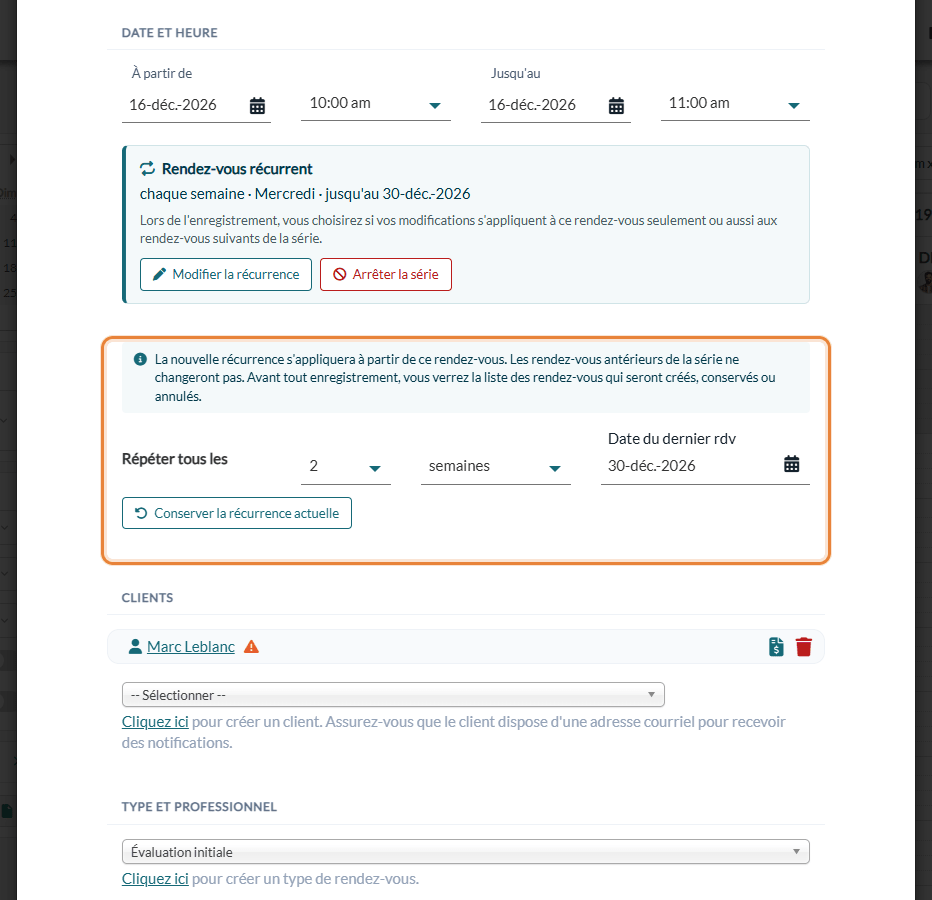
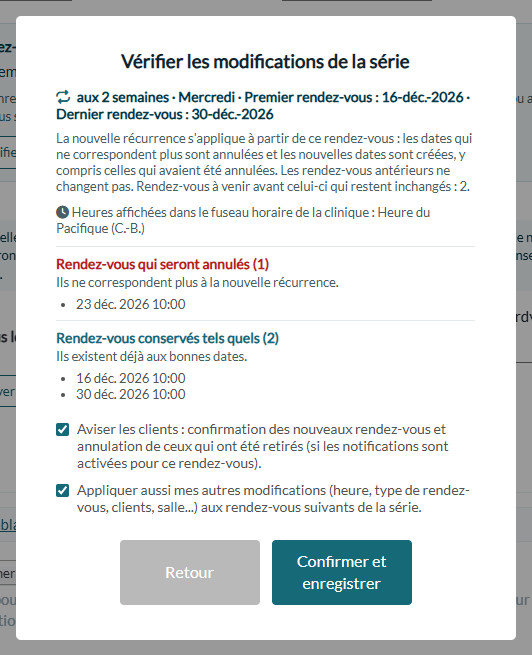
La nouvelle récurrence s'applique à partir du rendez-vous ouvert. La série est scindée en deux : les rendez-vous précédents (passés ou à venir) gardent l'ancienne récurrence et ne changent pas, et une nouvelle série commence avec le rendez-vous ouvert. Les dates qui ne correspondent plus sont annulées, et les nouvelles dates sont créées, y compris des dates qui avaient été annulées auparavant.
Si vous avez aussi changé d'autres détails (heure, type, clients, salle...), la fenêtre propose Appliquer aussi mes autres modifications aux rendez-vous suivants de la série.
Changer la date du dernier rendez-vous
- Ouvrez n'importe quel rendez-vous de la série et cliquez sur Modifier la récurrence.
- Changez la Date du dernier rdv : plus tard pour prolonger la série, plus tôt pour la raccourcir.
- Cliquez sur Sauvegarder, vérifiez la fenêtre, puis cliquez sur Confirmer et enregistrer.
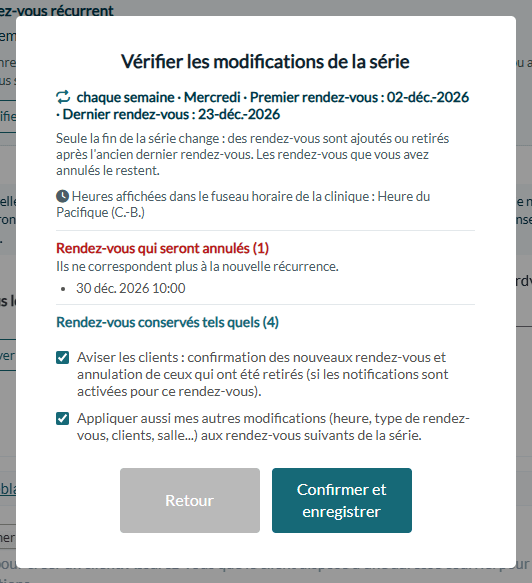
Seule la fin de la série change : des rendez-vous sont ajoutés après l'ancien dernier rendez-vous, ou annulés après le nouveau. Les rendez-vous que vous aviez annulés restent annulés.
Arrêter la série
- Ouvrez le premier rendez-vous à retirer (par exemple le prochain).
- Cliquez sur Arrêter la série dans la carte Rendez-vous récurrent.
- Confirmez avec Arrêter la série (ou Retour pour tout garder).
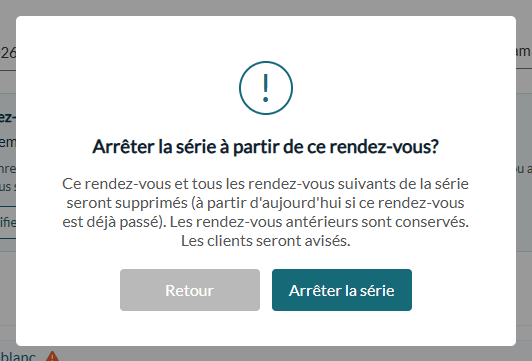
Important : ce rendez-vous et tous les rendez-vous suivants de la série sont supprimés (à partir d'aujourd'hui si le rendez-vous ouvert est déjà passé). Les rendez-vous précédents sont conservés. Cette action est irréversible. Pour supprimer toute la série, ouvrez son premier rendez-vous à venir.
Annuler ou supprimer plusieurs rendez-vous futurs d'un coup
| Vous voulez... | Faites ceci |
|---|---|
| Supprimer tous les rendez-vous à partir d'une date | Ouvrez le rendez-vous de cette date et cliquez sur Arrêter la série. Les rendez-vous sont supprimés. |
| Terminer la série plus tôt en gardant une trace des rendez-vous retirés | Avancez la Date du dernier rdv. Les rendez-vous suivants sont annulés (ils restent visibles avec le statut annulé). |
| Retirer une seule date (congé, absence) | Ouvrez ce rendez-vous et annulez-le ou supprimez-le comme n'importe quel rendez-vous : le reste de la série ne change pas. |
Quels avis vos clients reçoivent-ils ?
- Nouvelle série — si Aviser les clients est coché et que la notification initiale est activée pour le rendez-vous, chaque rendez-vous de la série est confirmé. Avec Envoyer immédiatement les notifications de confirmation pour les rendez-vous récurrents (Réglages > Horaire, www.colib.io/fr-ca/settings?show=scheduler), toutes les confirmations partent tout de suite ; sinon, chaque confirmation est envoyée juste après la fin du rendez-vous précédent de la série. Les rappels fonctionnent comme pour tout rendez-vous.
- Nouvelle fréquence ou nouvelle date de fin — si Aviser les clients est coché, les clients reçoivent la confirmation des nouveaux rendez-vous et un avis d'annulation pour ceux qui sont retirés (seulement si les notifications sont activées pour le rendez-vous).
- Ce rendez-vous et les suivants — les rendez-vous modifiés reçoivent une confirmation à jour et leurs rappels sont reprogrammés, selon les options de notification du rendez-vous. Si vous avez changé l'heure du rendez-vous ouvert, Colib demande aussi s'il faut aviser les clients de ce changement.
- Arrêter la série — les clients sont avisés que les rendez-vous supprimés sont annulés, s'ils avaient reçu la confirmation de ces rendez-vous.
Pour en savoir plus sur les confirmations et les rappels, consultez Quelles notifications les clients reçoivent-ils après la réservation ?
Bon à savoir
- Chaque rendez-vous reste indépendant — vous pouvez toujours ouvrir n'importe quel rendez-vous de la série pour changer son statut, rédiger une note, créer une facture, l'annuler ou le supprimer (Plus d'actions > Supprimer le rendez-vous/événement), comme un rendez-vous ordinaire.
- Rendez-vous annulé — la série ne peut pas être modifiée depuis un rendez-vous annulé : ouvrez un autre rendez-vous de la série.
- Série en cours de mise à jour — pendant que Colib crée ou met à jour les rendez-vous d'une série, ils ne peuvent pas être sauvegardés à nouveau : attendez quelques secondes, puis réessayez.
- Bloquer du temps — le même bouton Répéter ce rendez-vous fonctionne pour les plages occupées et les autres événements : consultez Comment bloquer du temps dans mon horaire ?
- Supprimer un rendez-vous — consultez Comment supprimer un rendez-vous ?
Vous avez encore une question ?
Écrivez-nous à support@colib.io, nous serons ravis de vous aider.
Cet article a-t-il été utile ?
C'est super !
Merci pour votre commentaire
Désolé ! Nous n'avons pas pu vous être utile
Merci pour votre commentaire
Commentaires envoyés
Nous apprécions vos efforts et nous allons corriger l'article