À qui s'adresse cet article ?
Vous avez créé un rendez-vous par erreur, un doublon ou un événement dont vous n'avez plus besoin ? Vous pouvez le supprimer de votre horaire en quelques clics. Cet article explique comment faire, ce qui se passe pour le client et pour les informations liées au rendez-vous, et quand il vaut mieux annuler le rendez-vous plutôt que de le supprimer.
Avant de commencer : vous devez avoir le droit de modifier les rendez-vous. Si le menu Plus d'actions n'apparaît pas dans la fenêtre du rendez-vous, adressez-vous à l'administrateur de votre clinique.
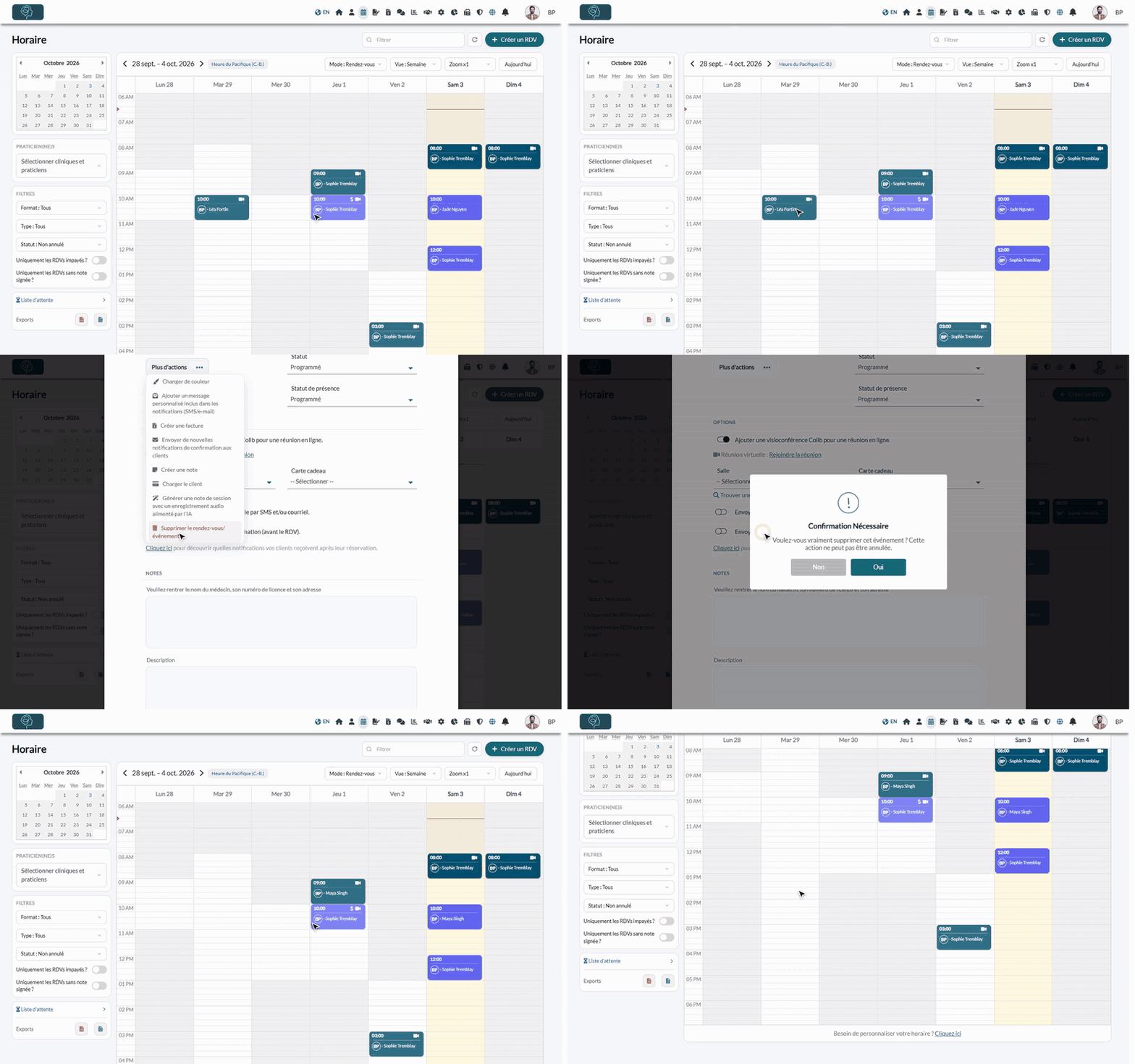
1Ouvrir le rendez-vous
- Allez dans votre Horaire (www.colib.io/fr-ca/scheduler).
- Trouvez le rendez-vous (utilisez les flèches ou le petit calendrier pour changer de semaine) et cliquez dessus. La fenêtre du rendez-vous s'ouvre.
Vous pouvez aussi ouvrir un rendez-vous depuis la liste des rendez-vous et des tâches d'un dossier client, en cliquant sur sa date.
2Le supprimer
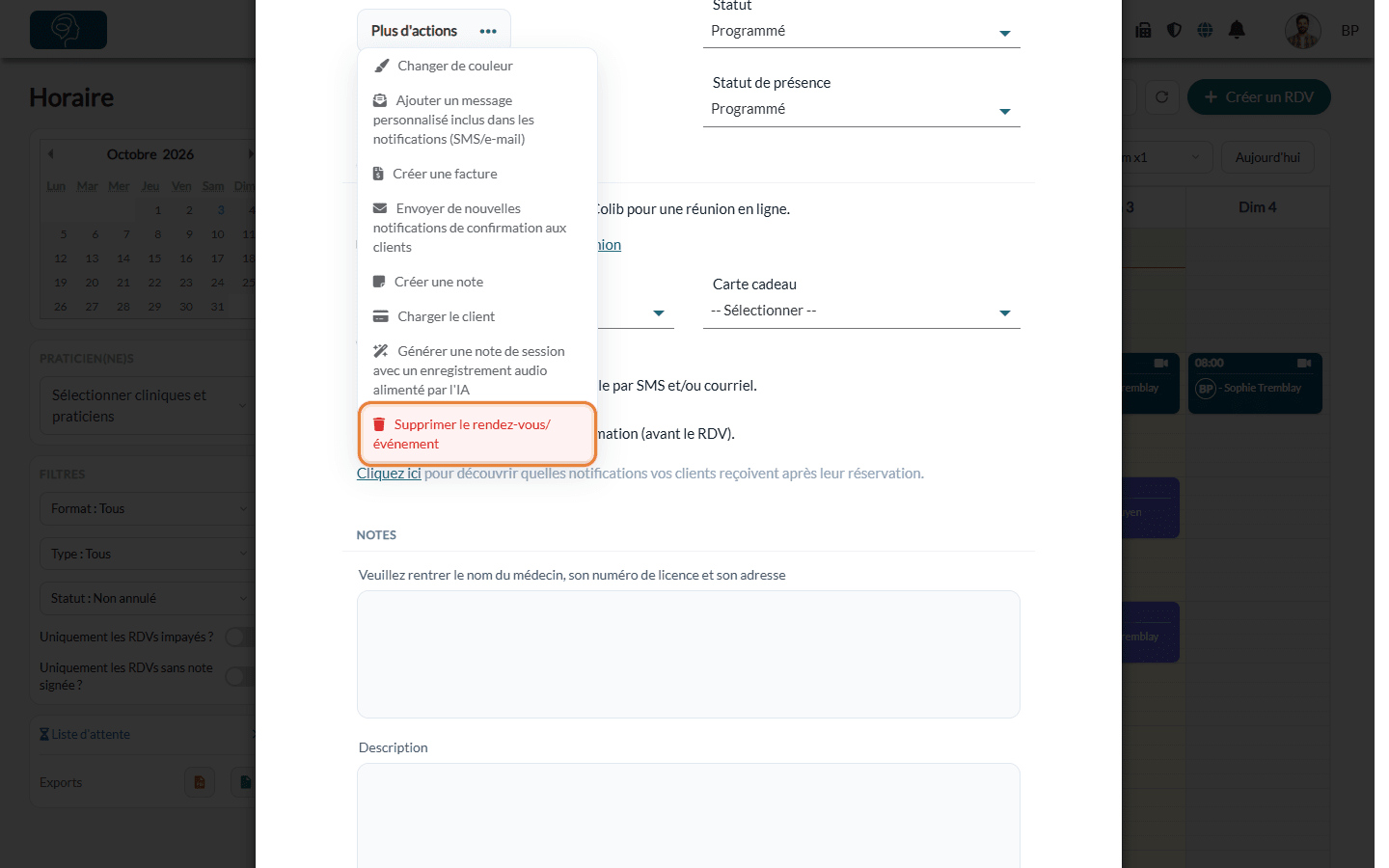
- Dans la fenêtre du rendez-vous, cliquez sur les trois points à côté de Plus d'actions.
- Cliquez sur Supprimer le rendez-vous/événement (en rouge, au bas du menu).
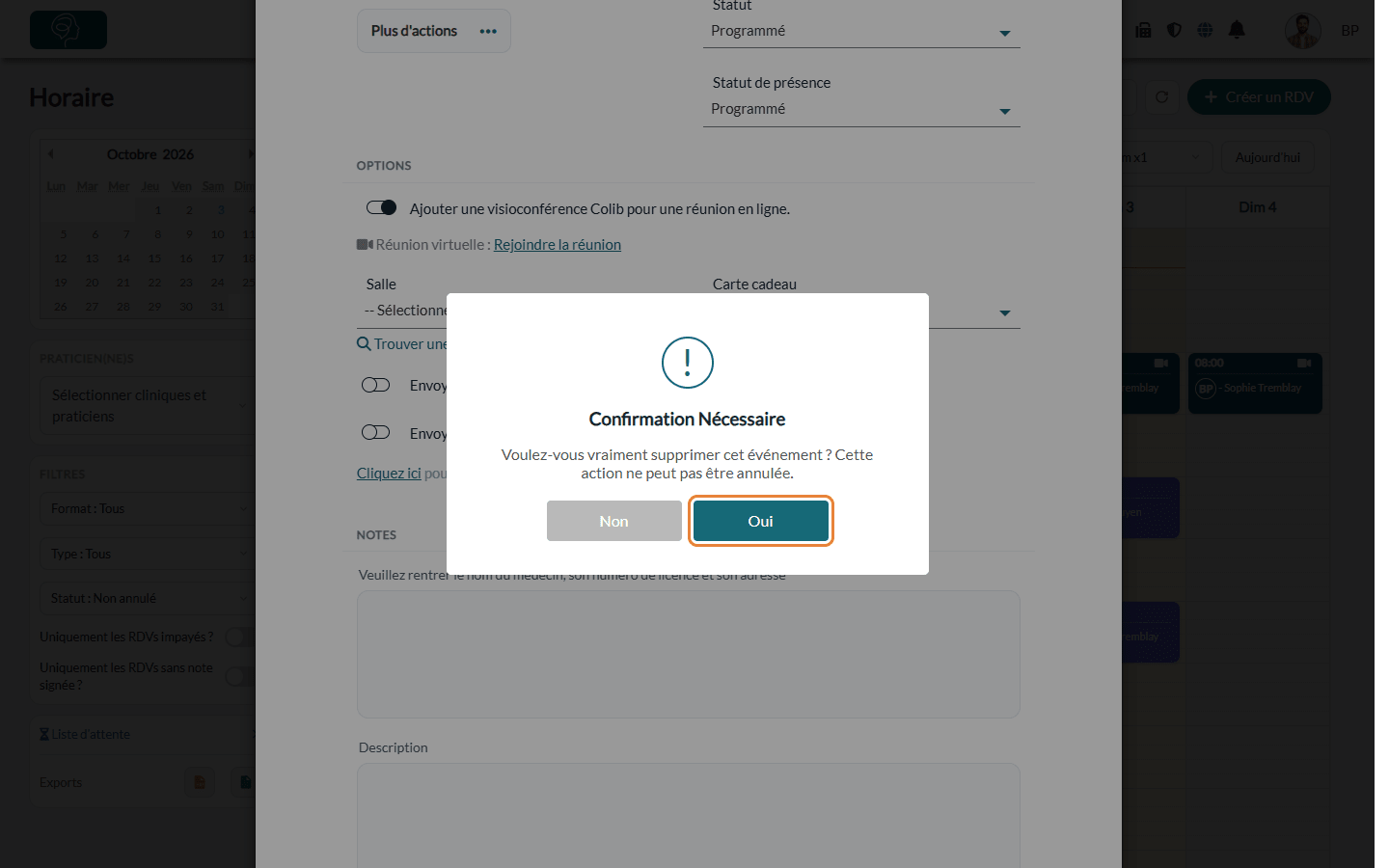
- Un message de confirmation s'affiche : Voulez-vous vraiment supprimer cet événement ? Cette action ne peut pas être annulée. Cliquez sur Oui pour supprimer, ou sur Non pour garder le rendez-vous.
La fenêtre se ferme et le rendez-vous disparaît de votre horaire. La même marche à suivre permet aussi de supprimer une tâche ou un événement de type occupé.
Ce qui se passe quand vous supprimez un rendez-vous
- Le client est avisé si le rendez-vous est à venir — un avis d'annulation est envoyé aux clients du rendez-vous lorsque celui-ci n'est pas encore passé, n'était pas déjà annulé et que ses notifications sont activées (Envoyer une notification initiale par SMS et/ou courriel). Aucun message n'est envoyé pour un rendez-vous passé.
- Les rappels sont annulés — les rappels prévus pour ce rendez-vous ne sont plus envoyés.
- Les notes, documents et factures sont conservés — ils restent dans le dossier du client, mais ne sont plus liés au rendez-vous.
- Visioconférence et synchronisation — la visioconférence Colib du rendez-vous est supprimée, tout comme l'événement dans votre calendrier Google ou Outlook synchronisé.
- Liste d'attente — si votre liste d'attente est active et envoie des notifications aux clients, la plage libérée peut être proposée aux clients de votre liste d'attente.
- Équipe — si vous supprimez le rendez-vous d'un autre praticien, celui-ci reçoit une notification dans Colib.
Important : un rendez-vous supprimé ne peut pas être restauré et n'apparaît plus dans l'historique des rendez-vous du client. Si le client a annulé ou ne s'est pas présenté, changez plutôt le Statut du rendez-vous pour Annulé, Annulé tardivement ou Non-présentation : le rendez-vous reste dans l'historique et vous pouvez facturer des frais au besoin. Consultez Comment annuler un rendez-vous : pour les praticiens et les clients et Comment facturer les absences et les annulations tardives.
Bon à savoir
- Rendez-vous récurrents — Supprimer le rendez-vous/événement supprime seulement le rendez-vous ouvert. Pour supprimer ce rendez-vous et tous les suivants de la série, cliquez sur Arrêter la série dans l'encadré Rendez-vous récurrent en haut de la fenêtre. Les rendez-vous précédents sont conservés. Pour les détails, consultez la section Arrêter la série de l'article Comment créer et modifier des rendez-vous récurrents.
- Retirer un seul client — dans un rendez-vous de groupe, inutile de supprimer le rendez-vous : cliquez sur l'icône corbeille à côté du nom du client, puis sur Sauvegarder.
Vous avez encore une question ?
Écrivez-nous à support@colib.io, nous serons heureux de vous aider.
Cet article a-t-il été utile ?
C'est super !
Merci pour votre commentaire
Désolé ! Nous n'avons pas pu vous être utile
Merci pour votre commentaire
Commentaires envoyés
Nous apprécions vos efforts et nous allons corriger l'article