À qui s'adresse cet article ?
Un rendez-vous peut être annulé par votre équipe depuis l'horaire, ou directement par le client si vous l'autorisez. Cet article explique les deux façons de faire, ce qui se passe après une annulation et la différence entre annuler et supprimer un rendez-vous.
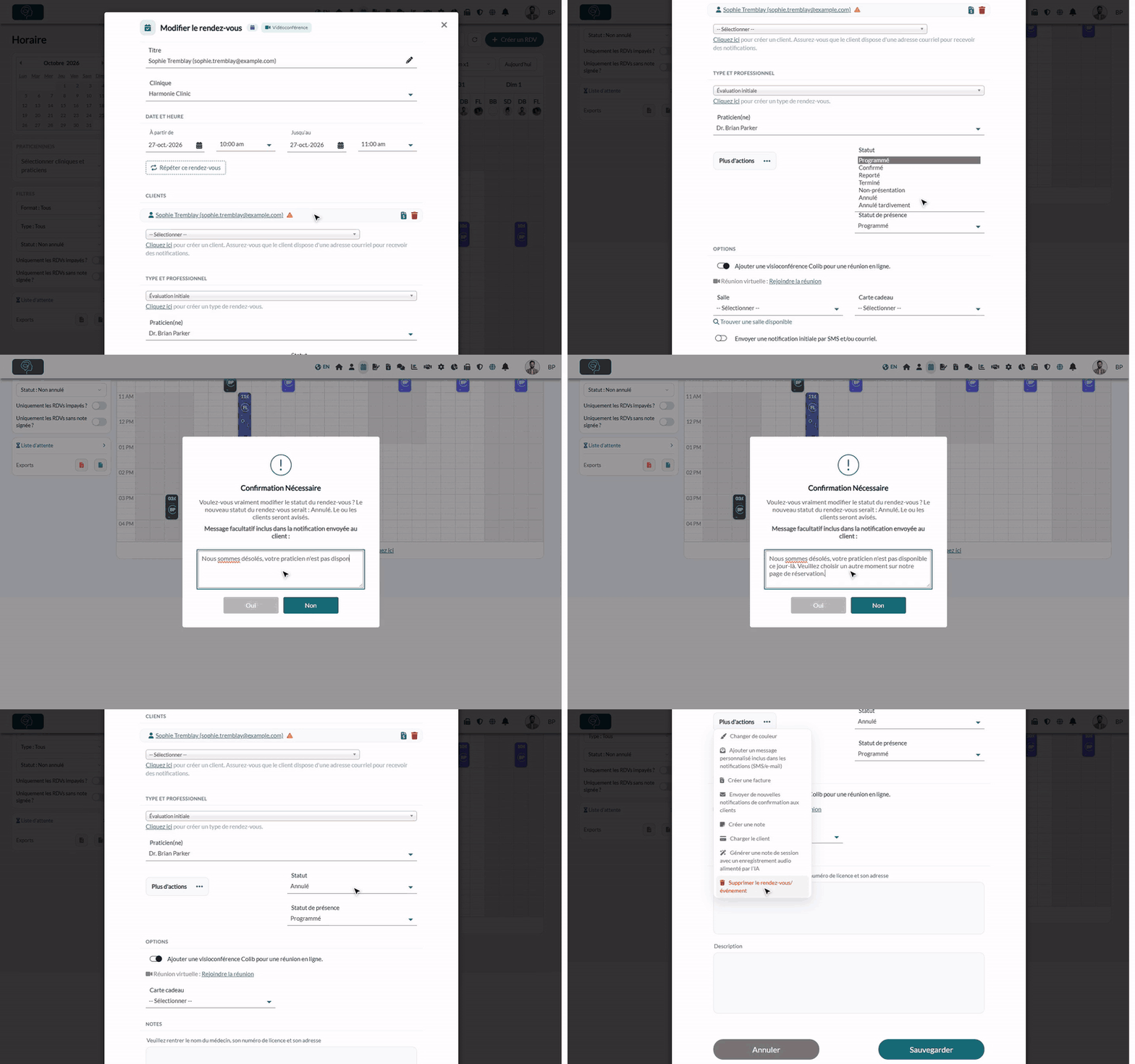
1Annuler un rendez-vous depuis votre horaire
- Ouvrez votre horaire (www.colib.io/fr-ca/scheduler) et cliquez sur le rendez-vous.
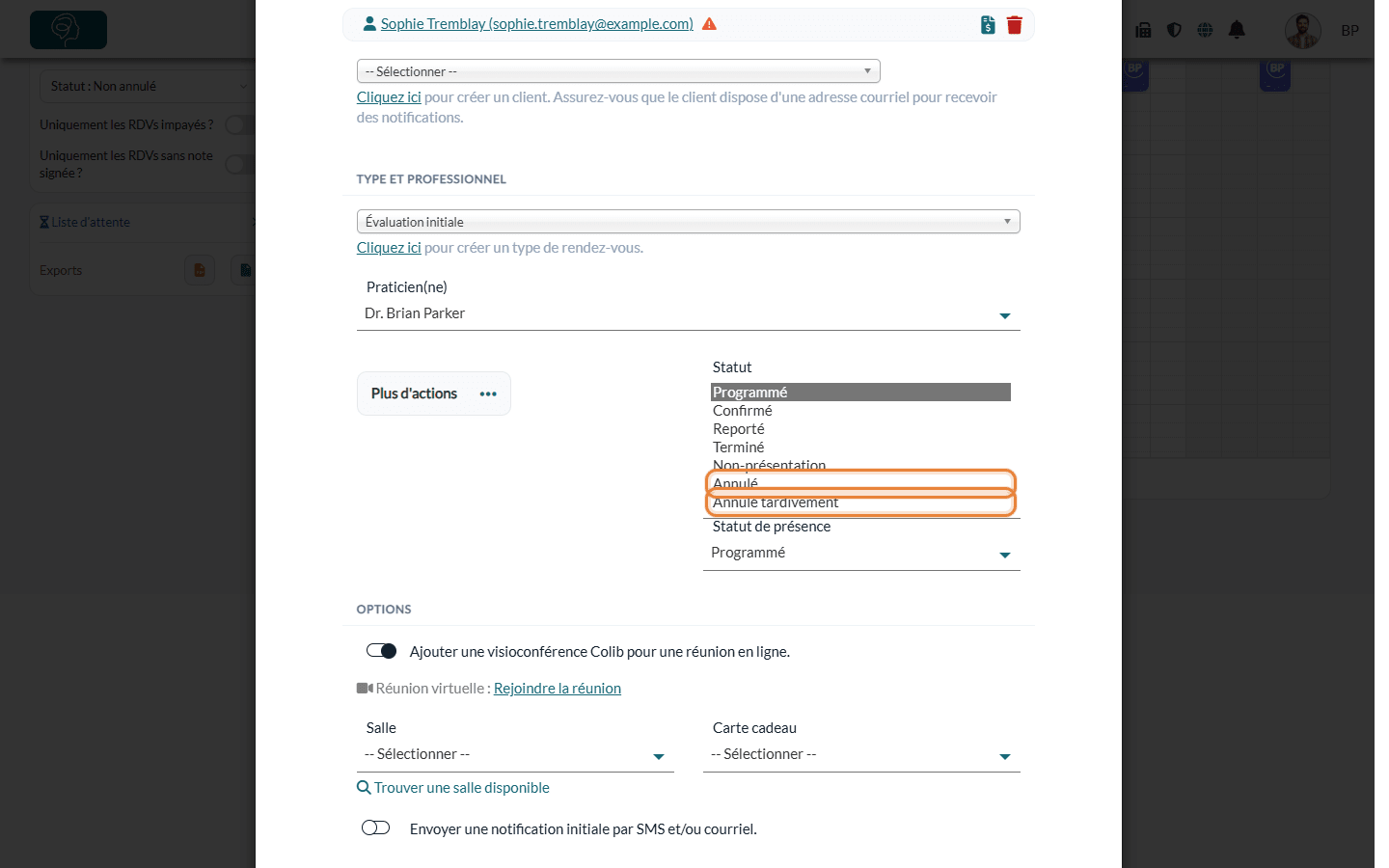
- Dans la fenêtre du rendez-vous, ouvrez la liste Statut et choisissez Annulé, ou Annulé tardivement si le client a annulé trop tard selon votre politique.
- Une fenêtre de confirmation s'ouvre. Au besoin, saisissez un message pour le client dans Message facultatif inclus dans la notification envoyée au client (par exemple, une invitation à choisir un autre moment).
- Cliquez sur Oui pour confirmer (Non conserve le statut précédent).
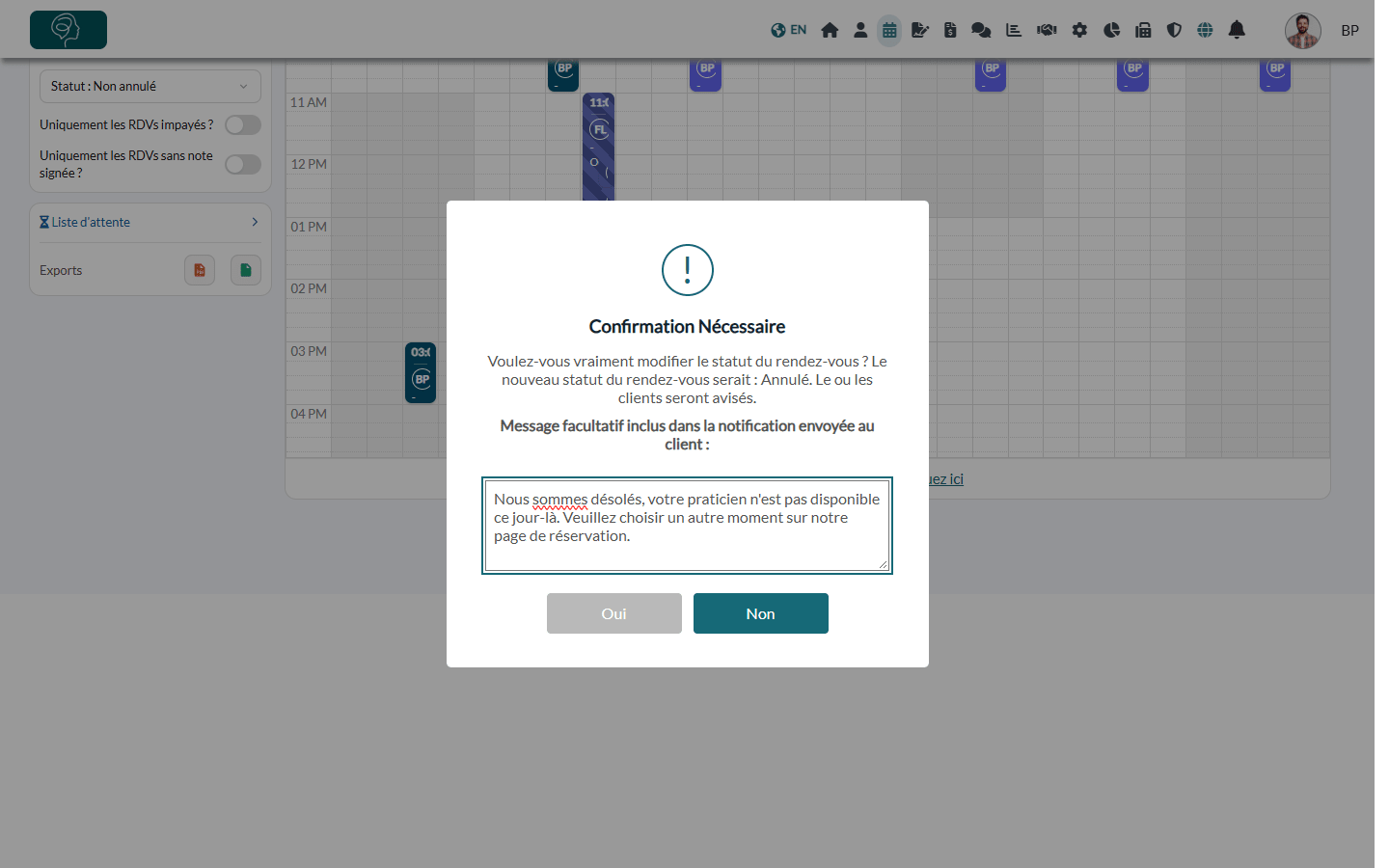
Le statut est modifié immédiatement : vous n'avez pas besoin de cliquer sur Sauvegarder dans la fenêtre du rendez-vous.
2Ce qui se passe après une annulation
- Le client est avisé par courriel et/ou par SMS, avec votre message facultatif, si le rendez-vous n'est pas encore passé et que l'option Envoyer une notification initiale par SMS et/ou courriel est activée pour ce rendez-vous. Les rappels prévus pour le rendez-vous sont annulés.
- La plage est libérée : elle redevient disponible sur votre page de réservation, la salle est libérée et, si votre liste d'attente envoie des notifications, les clients en attente peuvent être avisés de cette disponibilité.
- Vos calendriers sont mis à jour : si vous synchronisez Colib avec Google Agenda ou Outlook, l'événement y est retiré.
- Les certificats-cadeaux sont libérés : un certificat-cadeau utilisé pour le rendez-vous en est détaché et peut être réutilisé.
- Frais d'annulation tardive : avec le statut Annulé tardivement, le client peut être facturé automatiquement si vous avez configuré des frais pour les annulations tardives. Consultez comment facturer les absences et les annulations tardives.
- Le rendez-vous est conservé dans le dossier du client et dans votre horaire. Les rendez-vous annulés sont masqués par défaut : à gauche de l'horaire, remplacez le filtre Statut : Non annulé par Statut : Annulé ou Statut : Tous pour les afficher.
3Annuler ou supprimer ?
Annuler garde une trace du rendez-vous. Supprimer l'efface complètement de Colib, sans retour possible. Ne supprimez qu'un rendez-vous créé par erreur.
- Ouvrez le rendez-vous et cliquez sur Plus d'actions.
- Cliquez sur Supprimer le rendez-vous/événement et confirmez.
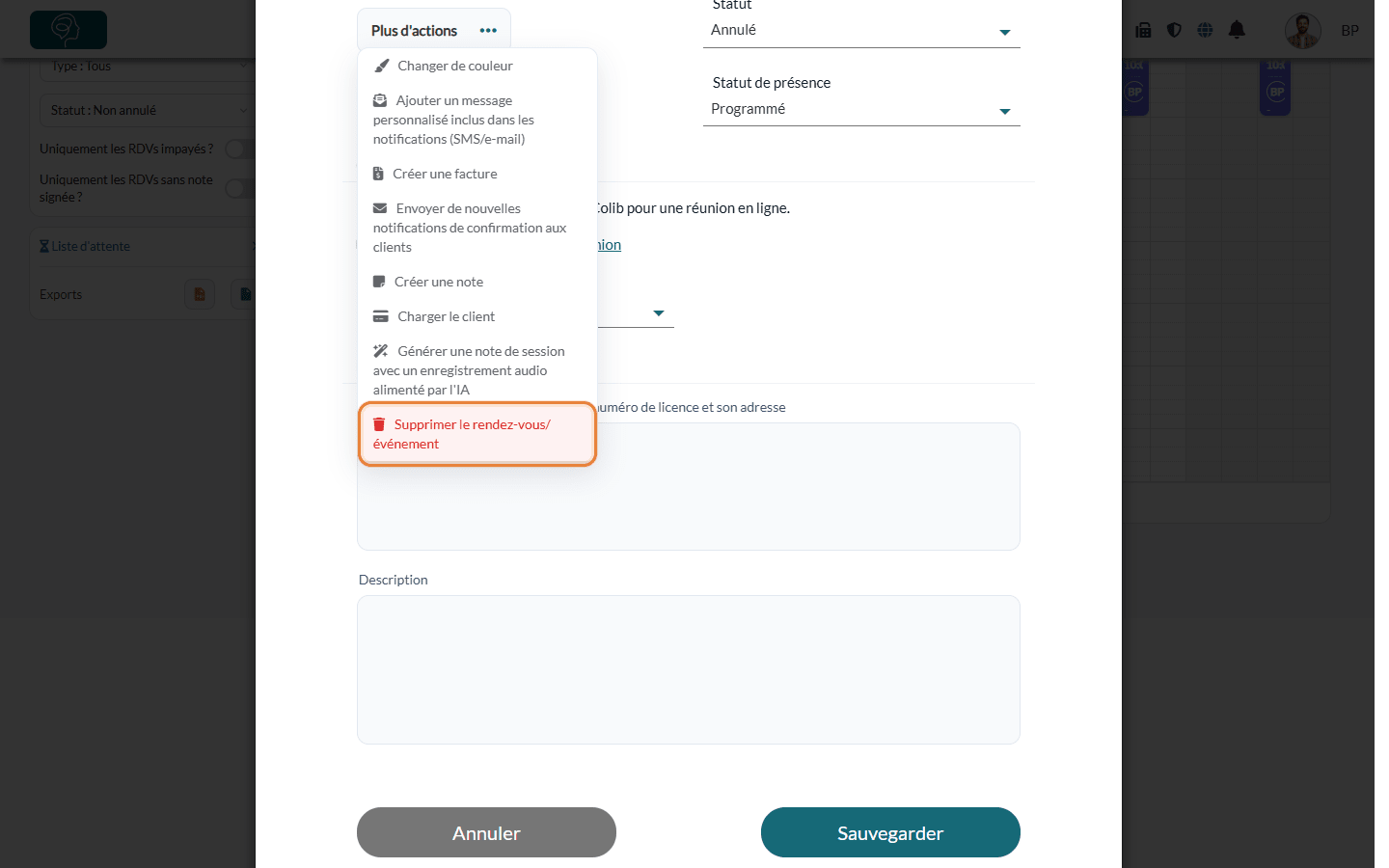
Un rendez-vous qui a des paiements ne peut pas être supprimé. S'il n'était pas déjà annulé, le client reçoit un avis d'annulation aux mêmes conditions que ci-dessus. Consultez aussi comment supprimer un rendez-vous. Pour un rendez-vous récurrent, utilisez la carte de la série dans la fenêtre du rendez-vous pour arrêter la série : consultez comment créer des rendez-vous récurrents.
4Permettre à vos clients d'annuler leurs rendez-vous
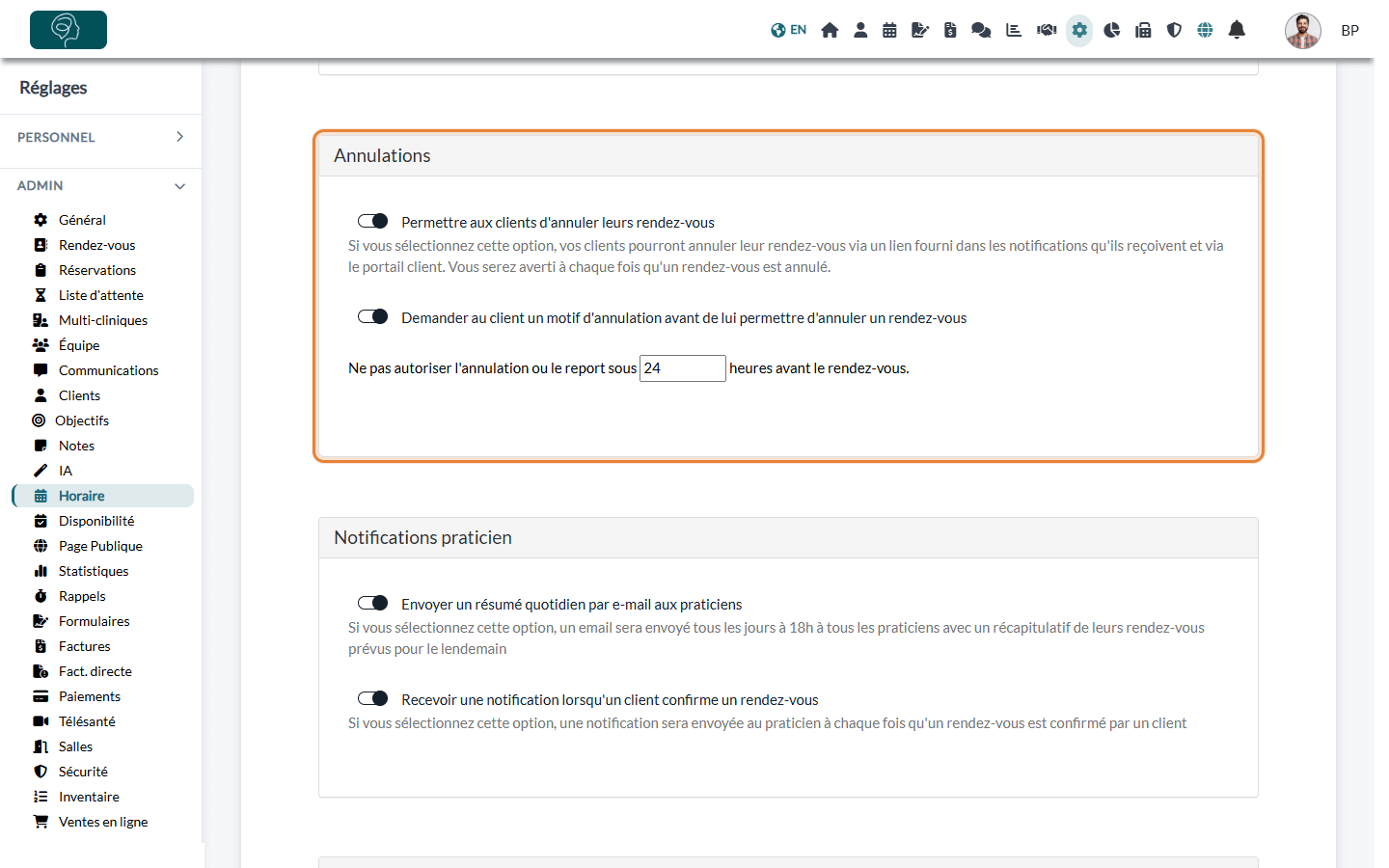
- Allez dans Réglages > Horaire (www.colib.io/fr-ca/settings?show=scheduler) et ouvrez la section Annulations.
- Activez Permettre aux clients d'annuler leurs rendez-vous.
- Au besoin, activez Demander au client un motif d'annulation avant de lui permettre d'annuler un rendez-vous.
- Dans Ne pas autoriser l'annulation ou le report sous … heures avant le rendez-vous, saisissez votre délai (par exemple 24).
- Cliquez sur Sauvegarder au bas de la page.
5Comment vos clients annulent
Une fois l'option activée, vos clients peuvent annuler de deux façons :
- avec le lien d'annulation inclus dans les notifications qu'ils reçoivent (courriels et SMS de confirmation et de rappel);
- depuis le portail client (https://portal.colib.io) : dans leurs Rendez-vous, ils cliquent sur Afficher les détails et actions sur le rendez-vous, puis sur Annuler.
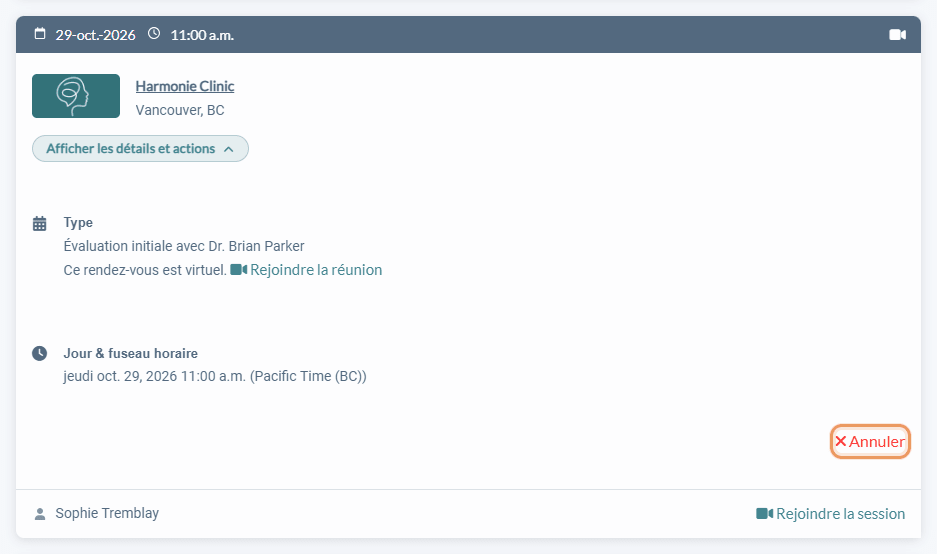
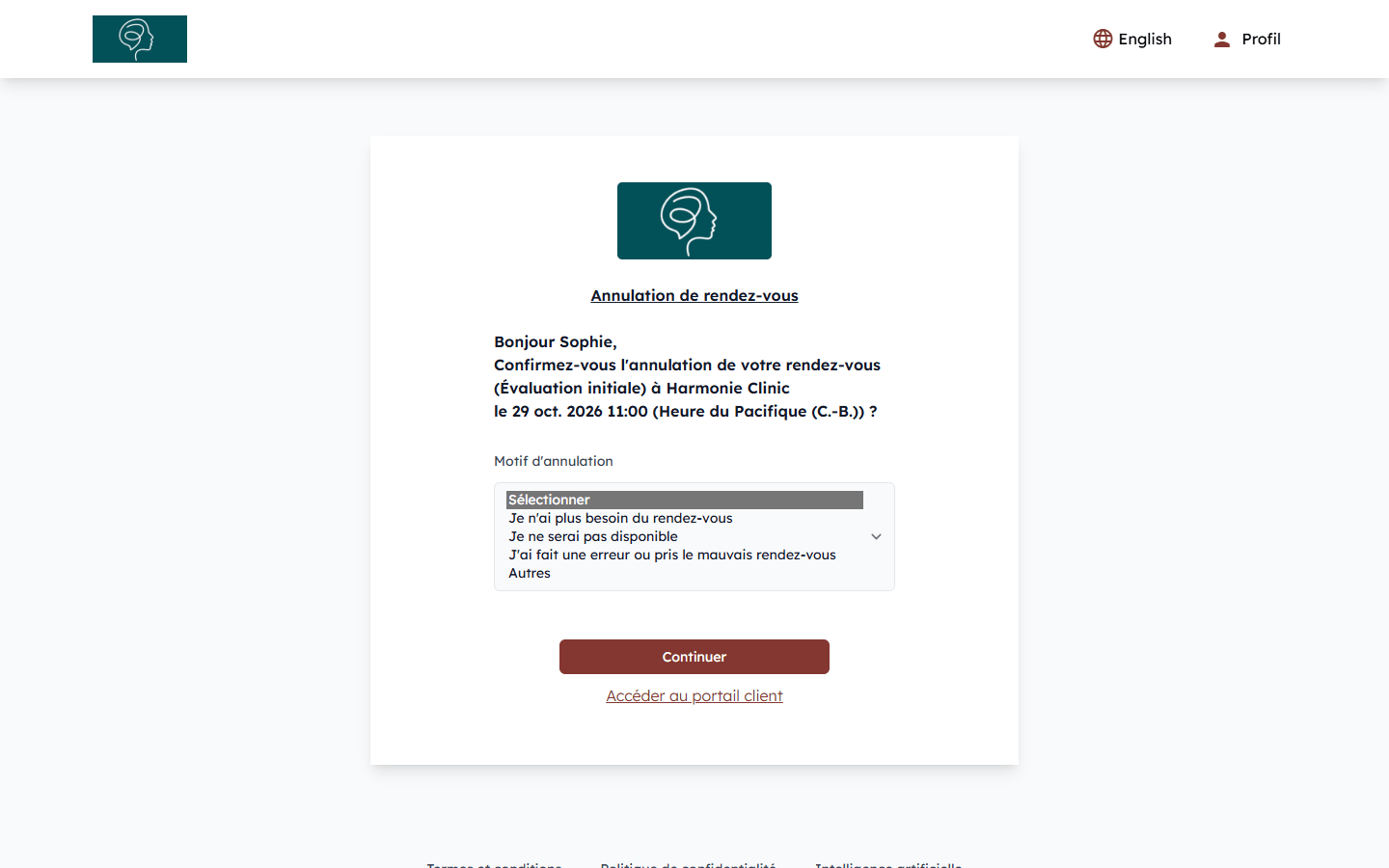
Une page leur demande alors de confirmer. Si vous exigez un motif, ils en choisissent un dans la liste Motif d'annulation (ou Autres avec des détails), puis cliquent sur Continuer. Après l'annulation, ils peuvent réserver un nouveau rendez-vous si votre réservation en ligne est activée.
- Trop tard ? — à l'intérieur de votre délai, le client ne peut plus annuler en ligne : Colib indique de communiquer avec votre pratique et affiche votre adresse courriel et votre numéro de téléphone.
- Vous recevez un avis — chaque annulation faite par un client crée une notification dans Colib, et un courriel est envoyé selon le réglage Annulation de rendez-vous de Réglages > Communications (www.colib.io/fr-ca/settings?show=communications). Consultez comment configurer les destinataires des notifications. Le motif donné par le client apparaît dans la fenêtre du rendez-vous (Motif d'annulation).
- Rendez-vous de groupe — l'annulation faite par une personne participante la retire seulement du rendez-vous; le rendez-vous est conservé pour les autres participants.
Bon à savoir
- Déjà payé ? — annuler un rendez-vous ne rembourse jamais le client automatiquement. Si le client a payé en ligne, remboursez le paiement depuis la facture si votre politique le prévoit : consultez comment rembourser un paiement. La facture garde son statut tant que vous ne le modifiez pas.
- Même délai pour les modifications — le nombre d'heures choisi empêche aussi vos clients de reporter leur rendez-vous en ligne à l'intérieur de ce délai. Consultez comment permettre aux clients de modifier les rendez-vous créés par les praticiens.
- Affichez votre politique à la réservation — dans Réglages > Réservations (www.colib.io/fr-ca/settings?show=bookingpage), la section Politique d'annulation affiche vos conditions à l'étape du récapitulatif de la page de réservation, juste avant la confirmation.
- Évitez les réservations de dernière minute — consultez comment contrôler le délai des réservations.
Vous avez encore une question ?
Écrivez-nous à support@colib.io, nous serons ravis de vous aider.
Cet article a-t-il été utile ?
C'est super !
Merci pour votre commentaire
Désolé ! Nous n'avons pas pu vous être utile
Merci pour votre commentaire
Commentaires envoyés
Nous apprécions vos efforts et nous allons corriger l'article