À qui s'adresse cet article ?
Colib automatise la communication avec vos clients en envoyant automatiquement des confirmations, des rappels, des courriels de suivi et des relances, selon vos préférences. Cet article explique ce que reçoivent vos clients, à quel moment, et où se règle chaque notification, que le rendez-vous ait été réservé en ligne par le client ou par vous dans l'horaire.
| Notification | Quand | Où elle se règle |
|---|---|---|
| Confirmation (courriel et/ou SMS) | Dès la réservation du rendez-vous | Fenêtre du rendez-vous ; contenu dans le type de rendez-vous |
| Rappels (courriel et/ou SMS) | Jusqu'à deux, un certain nombre d'heures avant le rendez-vous | Type de rendez-vous (Réglages > Rendez-vous) |
| Courriel de suivi (courriel seulement) | Un certain nombre d'heures après la fin du rendez-vous | Type de rendez-vous (Réglages > Rendez-vous) |
| Relances (courriel et/ou SMS) | Quand un client n'a pas réservé depuis un certain nombre de jours | Réglages > Rappels |
| Avis de modification et d'annulation | Quand un rendez-vous à venir est déplacé ou annulé | Demandé ou envoyé automatiquement (voir plus bas) |
1Confirmations de rendez-vous
Les messages de confirmation informent immédiatement les clients après la réservation d'un rendez-vous. Ils indiquent la date, l'heure et le type du rendez-vous, le praticien, le lieu ou le lien pour rejoindre la rencontre en ligne, ainsi que les liens pour modifier ou annuler le rendez-vous si vos réglages le permettent.
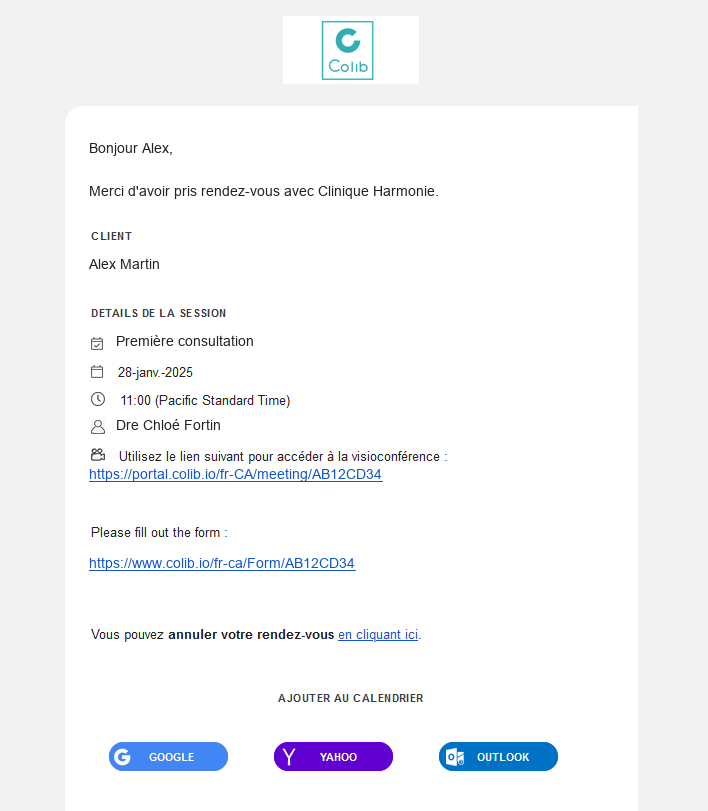
- Réservation en ligne (par le client) — un courriel et/ou un SMS de confirmation est envoyé dès que le client réserve sur votre page de réservation.
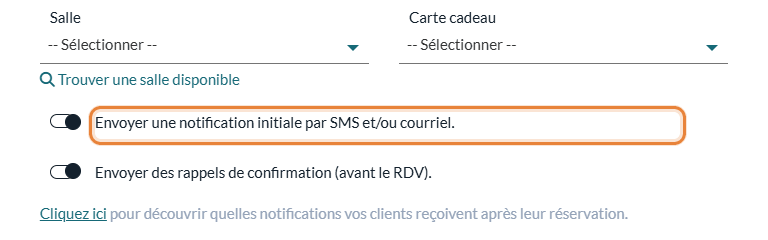
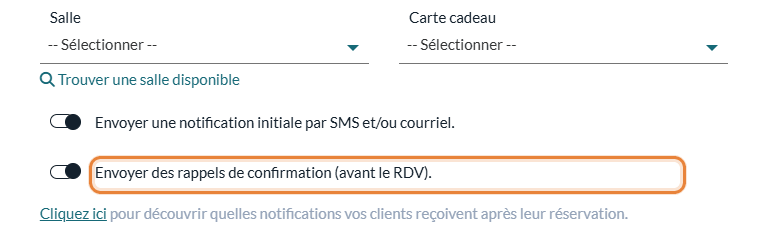
- Réservation dans l'horaire (par le praticien) — un courriel et/ou un SMS de confirmation est envoyé lorsque le rendez-vous est créé dans l'horaire, à condition que Envoyer une notification initiale par SMS et/ou courriel. soit activé dans les Options de la fenêtre du rendez-vous.
Vous pouvez ajouter votre propre texte ou des images au courriel de confirmation avec Contenu supplémentaire pour les notifications initiales par courriel, dans la section Notifications de chaque type de rendez-vous (www.colib.io/fr-ca/settings?show=appointments). Un type de rendez-vous peut aussi envoyer des formulaires à remplir avec la confirmation : consultez Comment puis-je demander automatiquement à un client de remplir mon formulaire avant sa séance ? Pour un seul rendez-vous, consultez Comment ajouter un message personnalisé à un rendez-vous ?
Pour un rendez-vous récurrent, Envoyer immédiatement les notifications de confirmation pour les rendez-vous récurrents (Réglages > Horaire > Notifications client) détermine si toutes les occurrences sont confirmées tout de suite, ou chaque occurrence seulement une fois la précédente terminée.
2Rappels de rendez-vous
Réduisez les absences en envoyant jusqu'à deux rappels par rendez-vous, afin de tenir vos clients informés à l'approche de leur rendez-vous.
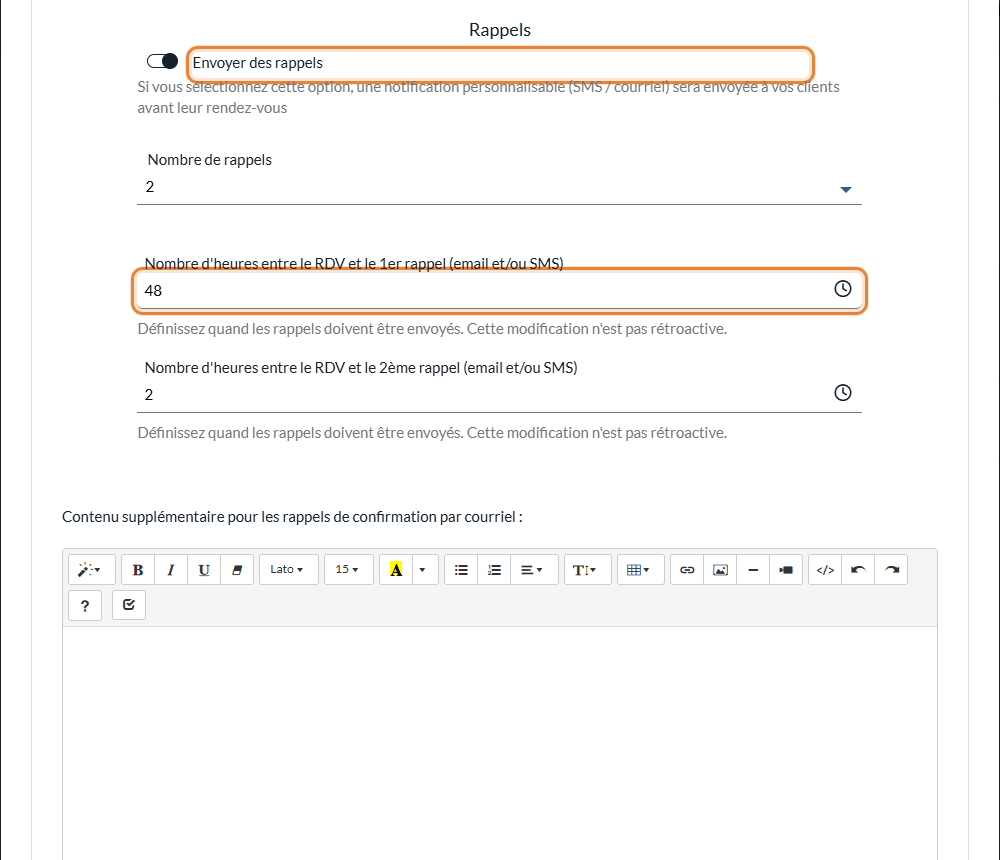
Important : les rappels se règlent pour chaque type de rendez-vous. Allez dans Réglages > Rendez-vous (www.colib.io/fr-ca/settings?show=appointments), cliquez sur l'icône crayon d'un type et ouvrez sa section Notifications. Activez Envoyer des rappels, choisissez le Nombre de rappels (1 ou 2) et le nombre d'heures entre le rendez-vous et chaque rappel. Vous pouvez aussi ajouter votre propre contenu aux rappels par courriel. Les notifications sont envoyées par courriel et/ou SMS.
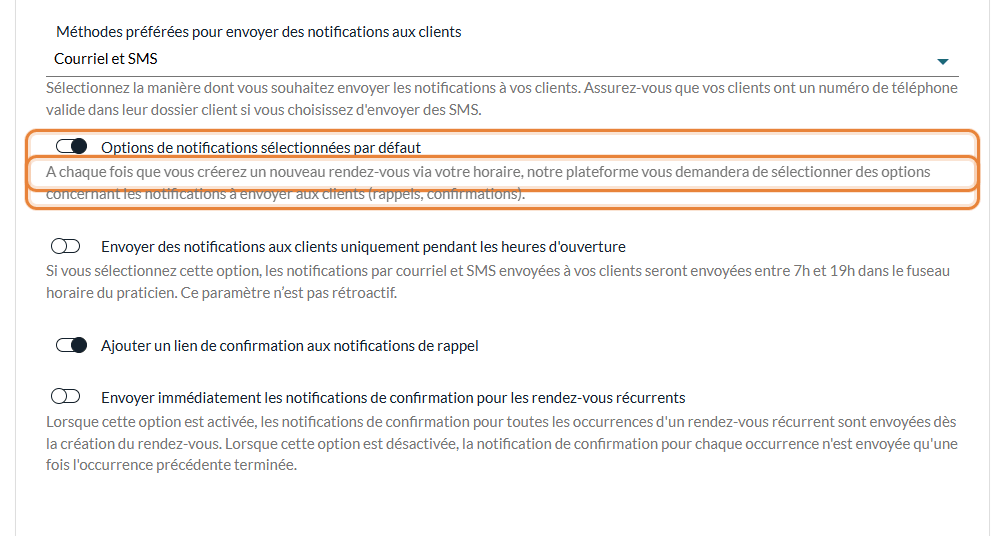
- Réservation en ligne (par le client) — les rappels sont programmés automatiquement si Options de notifications sélectionnées par défaut est activé dans Réglages > Horaire (www.colib.io/fr-ca/settings?show=scheduler), section Notifications client.
- Réservation dans l'horaire (par le praticien) — les rappels (par courriel et/ou SMS) sont programmés automatiquement si Envoyer des rappels de confirmation (avant le RDV). est activé dans la fenêtre du rendez-vous.
Un rappel dont l'heure est déjà passée au moment de la réservation n'est pas envoyé. Vos rappels peuvent contenir un lien qui permet aux clients de confirmer leur rendez-vous en un clic. Pour en savoir plus, veuillez consulter l'article nommé « Comment vos clients confirment leurs rendez-vous et comment en être averti ».
3Relances
Les relances permettent de réengager les clients qui n'ont pas réservé depuis un certain temps :
- Envoyez des relances par courriel et/ou SMS aux clients qui n'ont pas pris certains types de rendez-vous après un nombre de jours défini (les clients admissibles doivent avoir réservé au moins une fois).
- Configurez une ou plusieurs relances dans Réglages > Rappels (www.colib.io/fr-ca/settings?show=recalls) avec Créer un rappel : nom, nombre de jours, types de rendez-vous applicables, et versions anglaise et française du message.
- Une relance ne s'applique pas rétroactivement. Cliquez sur l'icône crayon d'une relance pour la modifier et voir les notifications déjà envoyées.
- Avec Rappels spécifiques aux praticiens, les relances sont envoyées au nom du praticien que le client consulte habituellement, avec un lien vers la page de réservation de ce praticien.
4Courriels de suivi
Les courriels de suivi s'activent pour chaque type de rendez-vous, dans la section Notifications du type (www.colib.io/fr-ca/settings?show=appointments). Activez Envoyer un courriel de suivi, puis définissez le délai (en heures) entre la fin du rendez-vous et le courriel de suivi, le Sujet du courriel et le contenu du courriel.
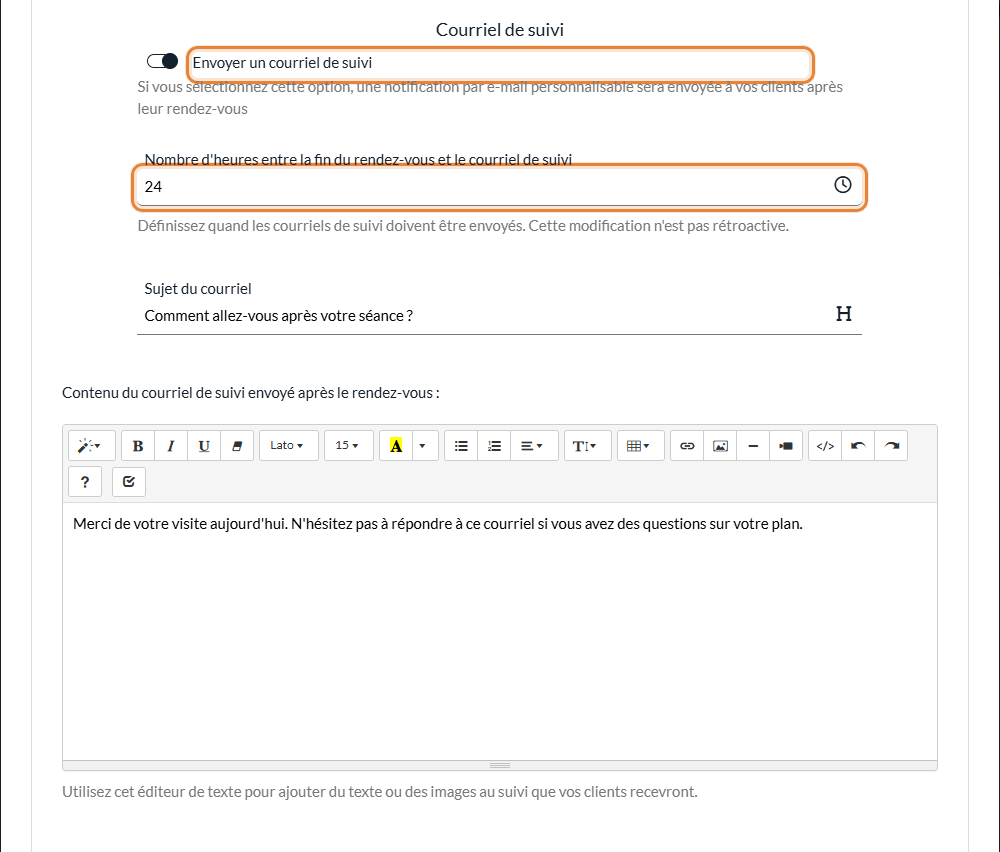
Le courriel de suivi part uniquement par courriel : il n'est donc pas envoyé si votre clinique envoie ses notifications par SMS seulement. Il n'est pas envoyé non plus quand le client ne s'est pas présenté ou quand le rendez-vous a été annulé.
Points importants
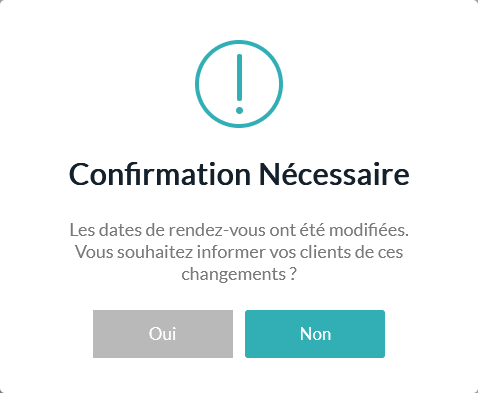
- Mises à jour des rendez-vous — les modifications des détails d'un rendez-vous (par exemple sa date, son type ou son praticien) entraînent une réévaluation de toutes ses notifications programmées. Quand vous changez la date ou l'heure d'un rendez-vous à venir dans l'horaire, et que sa notification initiale est activée, Colib vous demande s'il faut prévenir vos clients : Oui leur envoie un avis de modification, Non n'envoie rien.
- Annulations de rendez-vous — tous les rappels sont annulés lorsqu'un rendez-vous est annulé, et une notification d'annulation est envoyée aux clients si le rendez-vous est à venir et que sa notification initiale est activée. Consultez Comment annuler un rendez-vous : Pour les praticiens et les clients.
- Préférences de communication — les clients reçoivent les notifications par courriel et/ou SMS selon le canal choisi pour votre clinique, les informations de leur dossier (adresse courriel et/ou numéro de téléphone renseignés ou non) et leurs préférences (par exemple, le refus des SMS). Veuillez consulter l'article nommé « Comment choisir d'envoyer les notifications aux clients par courriel, SMS ou les deux ? »
- Consultation des communications des clients — consultez toutes les notifications envoyées, y compris le statut de livraison des courriels et des SMS, dans le dossier du client. Consultez Comment consulter les communications client : Statut des courriels et SMS ? Pour voir les notifications prévues pour un rendez-vous, consultez Comment voir et supprimer les notifications programmées pour un rendez-vous ?
- Réglages par défaut des notifications dans l'horaire — les valeurs par défaut de Envoyer des rappels de confirmation (avant le RDV). et de Envoyer une notification initiale par SMS et/ou courriel. se règlent avec Options de notifications sélectionnées par défaut, dans Réglages > Horaire (www.colib.io/fr-ca/settings?show=scheduler).
Bon à savoir
- Les modifications ne sont pas rétroactives — changer les rappels d'un type de rendez-vous ne modifie pas les rendez-vous déjà réservés. Pour en savoir plus, veuillez consulter l'article nommé « J'ai modifié mes rappels : pourquoi les rendez-vous existants ne changent-ils pas ? »
- Heures d'ouverture — pour éviter d'envoyer des notifications la nuit, veuillez consulter l'article nommé « Comment n'envoyer les notifications aux clients que pendant les heures ouvrables ? »
- Renvoyer une confirmation — consultez Comment puis-je renvoyer manuellement une notification de confirmation (courriel ou SMS) pour un rendez-vous ?
- Enfants et familles — consultez Comment gérer les notifications des groupes de clients ?
- Confirmation d'arrivée — un type de rendez-vous peut aussi demander au client, par SMS quelques minutes avant le rendez-vous, de confirmer son arrivée (Demander au client de confirmer son arrivée, dans la même section Notifications).
Vous avez encore une question ?
Écrivez-nous à support@colib.io, nous serons ravis de vous aider.
Cet article a-t-il été utile ?
C'est super !
Merci pour votre commentaire
Désolé ! Nous n'avons pas pu vous être utile
Merci pour votre commentaire
Commentaires envoyés
Nous apprécions vos efforts et nous allons corriger l'article