À qui s'adresse cet article ?
Oui ! Par défaut, l'horaire utilise une couleur par professionnel. Vous pouvez plutôt donner à chaque type de rendez-vous sa propre couleur, pour voir d'un coup d'œil ce qui remplit votre journée (évaluations, suivis, séances vidéo...). Cet article explique les deux options, comment changer la couleur d'un seul rendez-vous, et les autres réglages de couleur de l'horaire.
Avant de commencer : les réglages de couleur se trouvent dans Réglages > Horaire (www.colib.io/fr-ca/settings?show=scheduler). Vous devez avoir accès aux réglages de la clinique pour les modifier.
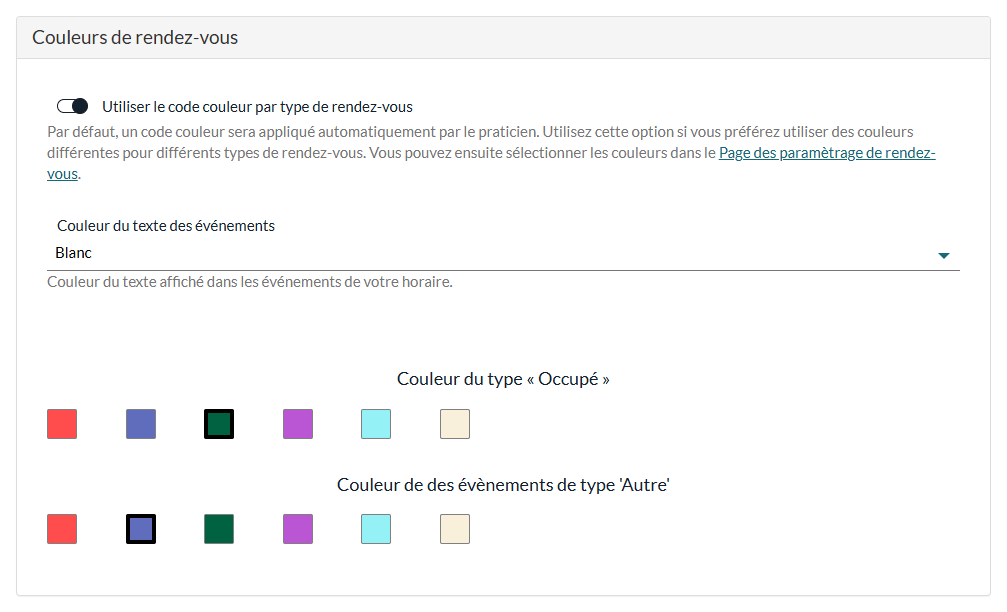
1Activer le code couleur par type de rendez-vous
- Allez à www.colib.io/fr-ca/settings?show=scheduler. Vous pouvez aussi cliquer sur l'icône Réglages (engrenage) dans la barre du haut, puis sur Horaire.
- Ouvrez la section Couleurs de rendez-vous.
- Activez Utiliser le code couleur par type de rendez-vous.
- Cliquez sur Sauvegarder au bas de la page.
2Choisir une couleur pour chaque type de rendez-vous
- Allez dans Réglages > Rendez-vous (www.colib.io/fr-ca/settings?show=appointments).
- Cliquez sur l'icône crayon d'un type de rendez-vous.
- Dans la section Général, descendez jusqu'à Couleur et cliquez sur la couleur de votre choix.
- Sauvegardez le type de rendez-vous, puis faites de même pour vos autres types.
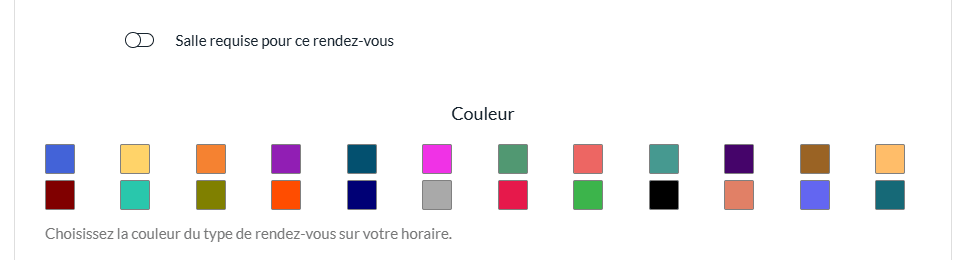
La palette Couleur n'apparaît dans la fenêtre du type de rendez-vous que si Utiliser le code couleur par type de rendez-vous est activé.
Couleur par professionnel (par défaut)
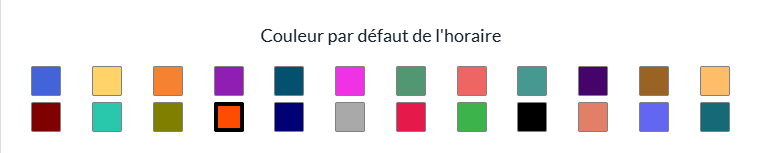
Quand le code couleur par type de rendez-vous est désactivé, chaque rendez-vous prend la couleur de son professionnel. Chaque membre de l'équipe reçoit une couleur à son ajout. Pour la changer, allez dans Réglages > Équipe (www.colib.io/fr-ca/settings?show=team), modifiez le membre de l'équipe et choisissez une couleur sous Couleur par défaut de l'horaire.
Changer la couleur d'un seul rendez-vous
- Ouvrez le rendez-vous dans l'horaire (ou créez-le).
- Cliquez sur Plus d'actions > Changer de couleur.
- Cliquez sur une couleur de la palette, puis sur Sauvegarder.
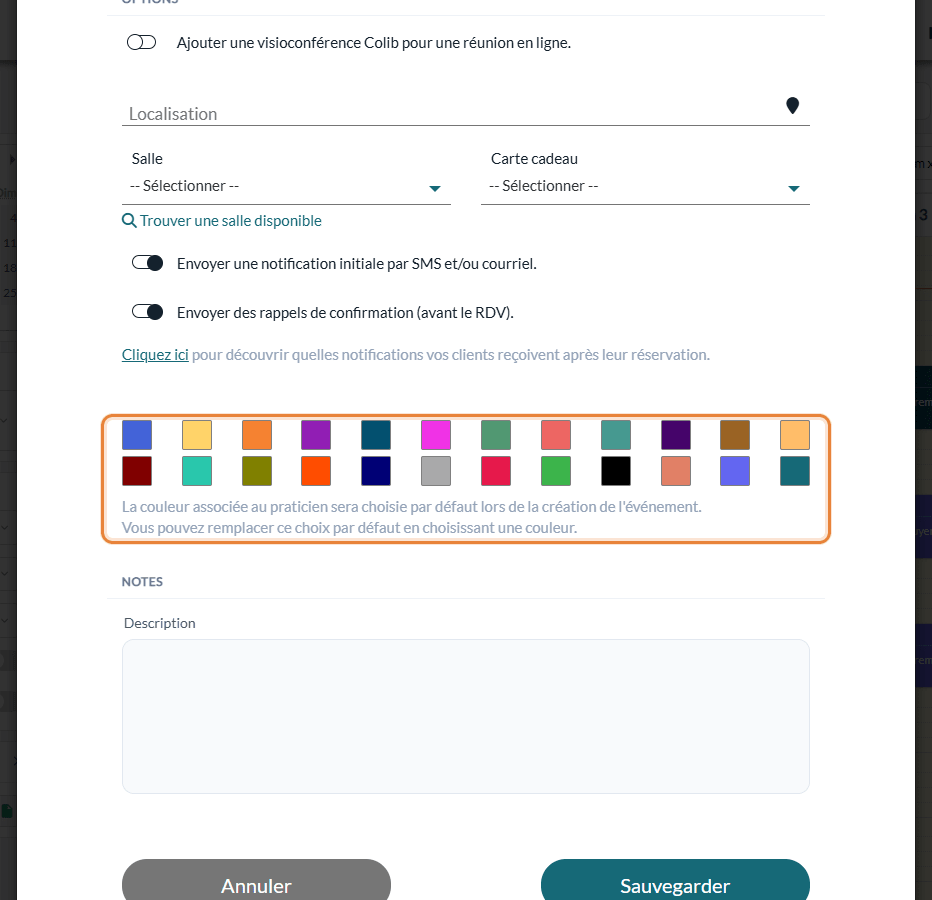
La couleur choisie remplace celle du type ou du professionnel pour ce rendez-vous seulement. Si vous changez ensuite le professionnel ou le type du rendez-vous, il reprend la couleur par défaut.
Bon à savoir
- Non rétroactif — la couleur est fixée à l'enregistrement du rendez-vous. Activer ou désactiver l'option, ou changer la couleur d'un type ou d'un professionnel, ne recolore pas les rendez-vous déjà présents dans l'horaire.
- Couleur du texte — dans la même section Couleurs de rendez-vous, Couleur du texte des événements permet de choisir un texte blanc ou noir dans les événements.
- Temps bloqué — les événements ** Occupé(e) ** et ** Autre ** s'affichent avec des rayures, dans les couleurs choisies pour les types « Occupé » et « Autre » : consultez Comment bloquer du temps dans mon horaire ?
- Tâches — avec le code couleur par type de rendez-vous, une tâche prend la couleur choisie pour elle dans la section Tâches de Réglages > Horaire : consultez Comment utiliser les tâches dans votre horaire
- Rendez-vous annulés et passés — les rendez-vous annulés s'affichent avec des rayures grises, et les rendez-vous passés sont légèrement estompés.
- Icônes — consultez Que signifient les icônes sur les rendez-vous ?
Vous avez encore une question ?
Écrivez-nous à support@colib.io, nous serons ravis de vous aider.
Cet article a-t-il été utile ?
C'est super !
Merci pour votre commentaire
Désolé ! Nous n'avons pas pu vous être utile
Merci pour votre commentaire
Commentaires envoyés
Nous apprécions vos efforts et nous allons corriger l'article