À qui s'adresse cet article ?
Cet article s'adresse aux propriétaires de cabinet et aux administrateurs qui veulent adapter l'horaire au fonctionnement du cabinet : afficher toute la journée (pour les rendez-vous en soirée ou la nuit), afficher les heures en format 24 heures, commencer la semaine le dimanche ou le lundi, et choisir qui peut être affiché dans l'horaire.
Avant de commencer : ces options se trouvent dans Réglages > Horaire (www.colib.io/fr-ca/settings?show=scheduler). Vous devez avoir accès aux réglages du cabinet pour les modifier. Elles s'appliquent à tout le cabinet : chaque membre voit le même horaire.
1Ouvrir les réglages de l'horaire
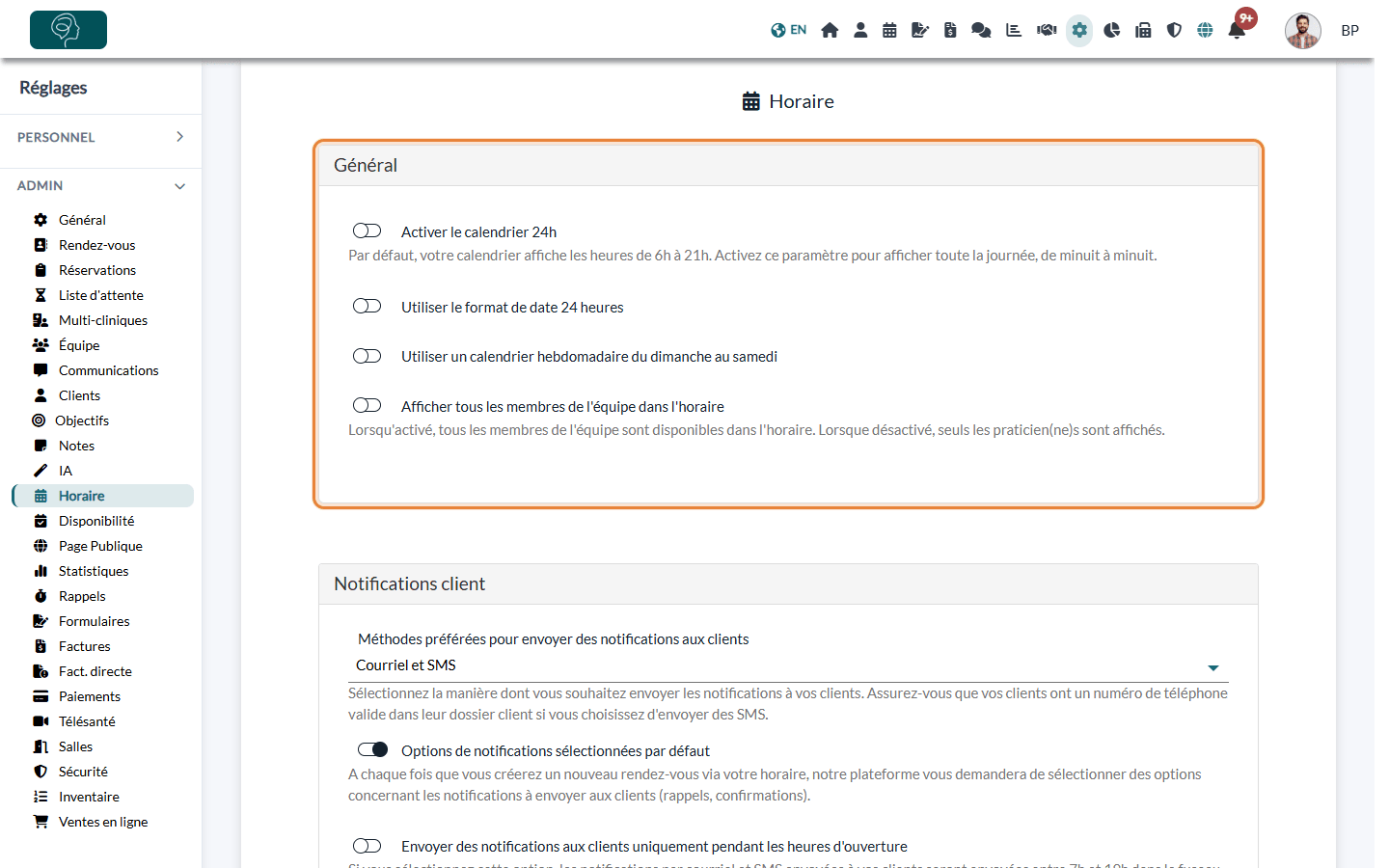
- Allez à www.colib.io/fr-ca/settings?show=scheduler. Vous pouvez aussi cliquer sur l'icône Réglages (engrenage) dans la barre du haut, puis sur Horaire dans le menu Admin à gauche.
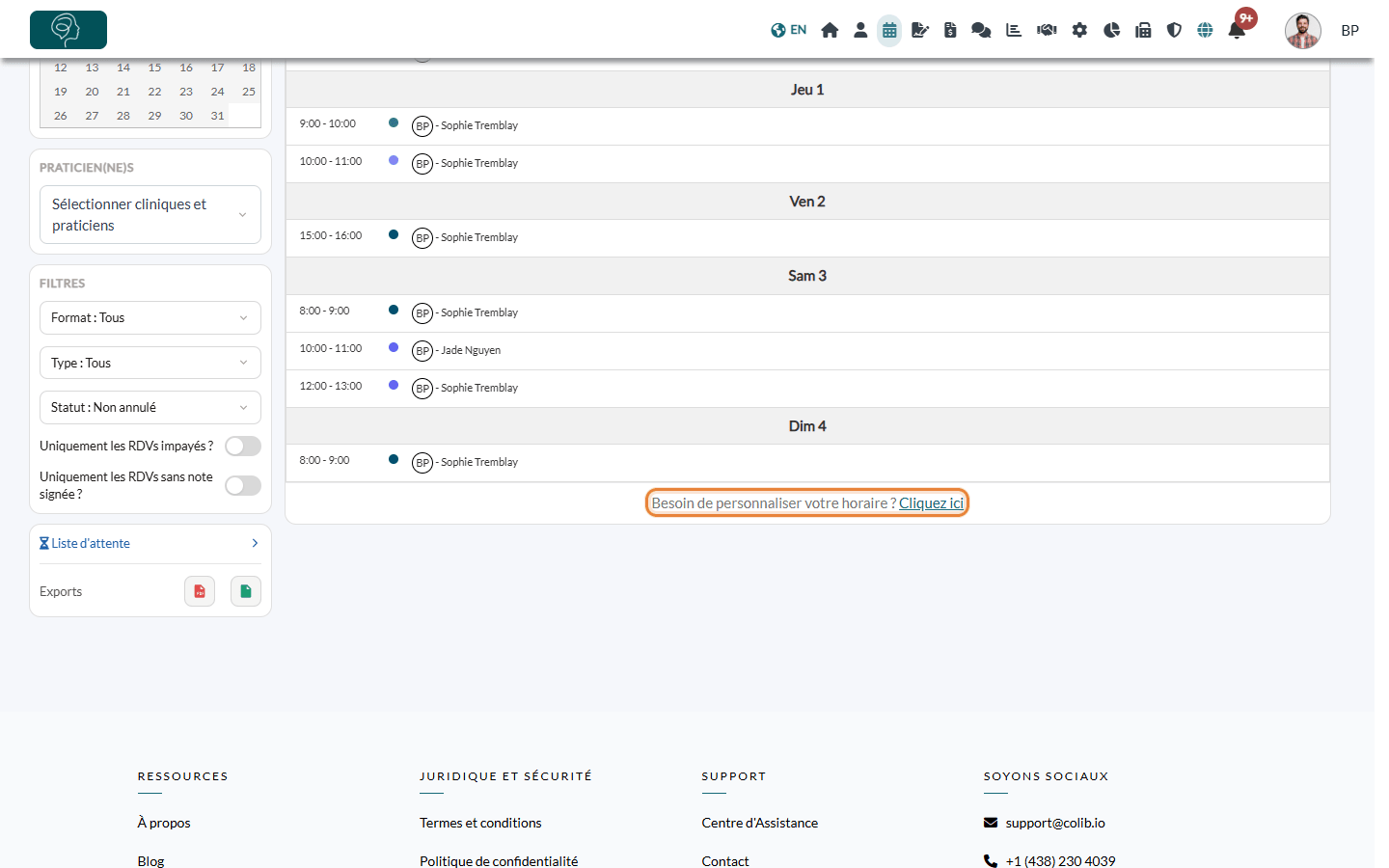
- Autre possibilité : sous le calendrier de votre horaire (www.colib.io/fr-ca/scheduler), à côté de Besoin de personnaliser votre horaire ?, cliquez sur Cliquez ici.
- Ouvrez la section Général si elle est fermée.
2Activer ou désactiver les options
Cliquez sur l'interrupteur d'une option pour l'activer ou la désactiver. Le changement est enregistré aussitôt (le bouton Sauvegarder au bas de l'onglet l'enregistre aussi). Ouvrez ou actualisez votre horaire pour voir le résultat.
| Option | Effet |
|---|---|
| Activer le calendrier 24h | Par défaut, les vues par heure de l'horaire vont de 6 h à 21 h. Activez cette option pour afficher toute la journée, de minuit à minuit : utile si vous recevez des clients tôt le matin ou tard le soir. |
| Utiliser le format de date 24 heures | Les heures s'affichent en format 24 heures (par exemple 14h00) plutôt qu'en AM/PM (02 PM), dans l'horaire et dans les listes d'heures de la fenêtre de rendez-vous. |
| Utiliser un calendrier hebdomadaire du dimanche au samedi | La semaine commence le dimanche plutôt que le lundi, dans les vues semaine et mois et dans le petit calendrier de l'horaire. L'affichage par semaine de votre page de réservation en ligne suit la même règle. |
| Afficher tous les membres de l'équipe dans l'horaire | Par défaut, seuls les praticiens peuvent être affichés dans l'horaire. Activez cette option pour lister aussi les membres de l'équipe qui ne sont pas praticiens (par exemple au secrétariat), afin que leurs événements apparaissent et qu'ils puissent être sélectionnés dans l'encadré Praticien(ne)s. |
3Choisir les couleurs (facultatif)
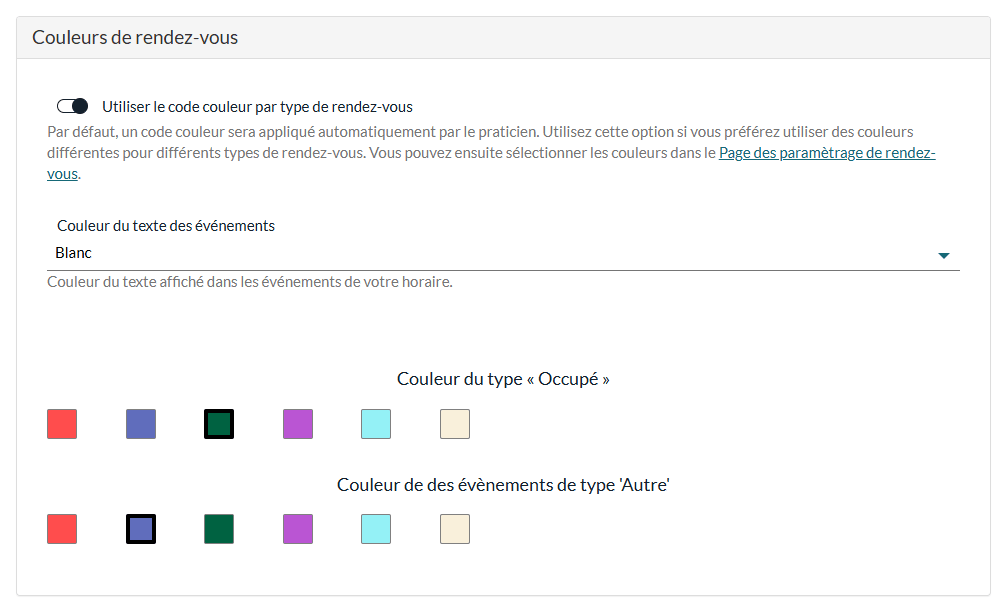
Dans le même onglet, la section Couleurs de rendez-vous change l'apparence des événements :
- Utiliser le code couleur par type de rendez-vous — par défaut, chaque praticien a sa couleur. Activez cette option pour colorer plutôt les rendez-vous selon leur type ; les couleurs se choisissent alors dans Réglages > Rendez-vous (www.colib.io/fr-ca/settings?show=appointments).
- Couleur du texte des événements — texte Blanc ou Noir dans les événements, pour qu'ils restent lisibles avec des couleurs claires.
- Couleur du type « Occupé » et couleur des événements de type « Autre » — cliquez sur une couleur pour l'utiliser pour les plages bloquées de ces deux types.
Pour en savoir plus, voir Puis-je utiliser un code couleur par type de rendez-vous ? et Comment bloquer du temps dans mon horaire ?
Bon à savoir
- Autres sections de l'onglet — Réglages > Horaire contient aussi les sections Notifications client, Annulations, Notifications praticien et Tâches. Voir Quelles notifications les clients reçoivent-ils après la réservation ?, Comment annuler un rendez-vous : pour les praticiens et les clients et Comment utiliser les tâches dans votre horaire
- Ce que chaque membre choisit — la vue, le zoom, les praticiens affichés et les filtres se choisissent directement dans l'horaire, par chaque membre, et sont mémorisés sur son ordinateur.
- Heures de travail et absences — pour changer les jours et les heures de travail de chaque praticien, ou ajouter des pauses et des absences, voir Comment modifier mes jours et heures de travail ? et Comment suspendre les réservations en ligne (vacances, absences, fermetures)
- Fuseau horaire — l'horaire affiche les rendez-vous dans le fuseau horaire de votre profil (voir Comment gérer une pratique sur plusieurs fuseaux horaires).
Vous avez encore une question ?
Écrivez-nous à support@colib.io, nous serons ravis de vous aider.
Cet article a-t-il été utile ?
C'est super !
Merci pour votre commentaire
Désolé ! Nous n'avons pas pu vous être utile
Merci pour votre commentaire
Commentaires envoyés
Nous apprécions vos efforts et nous allons corriger l'article