À qui s'adresse cet article ?
Cet article s'adresse aux praticiens, aux administrateurs et au personnel d'accueil qui veulent n'afficher qu'une partie de l'horaire : certains praticiens ou certaines cliniques, les rendez-vous en ligne ou en personne, les rendez-vous annulés, ceux qui ne sont pas encore payés ou qui n'ont pas encore de note signée.
Ces deux derniers filtres sont très utiles pour le suivi administratif : en quelques clics, vous retrouvez les rendez-vous à facturer et les notes à terminer.
Avant de commencer : ouvrez votre horaire à l'adresse www.colib.io/fr-ca/scheduler. Les filtres se trouvent dans la colonne à gauche du calendrier. Ils changent seulement l'affichage : ils ne modifient jamais vos rendez-vous.
1Choisir les praticiens et les cliniques
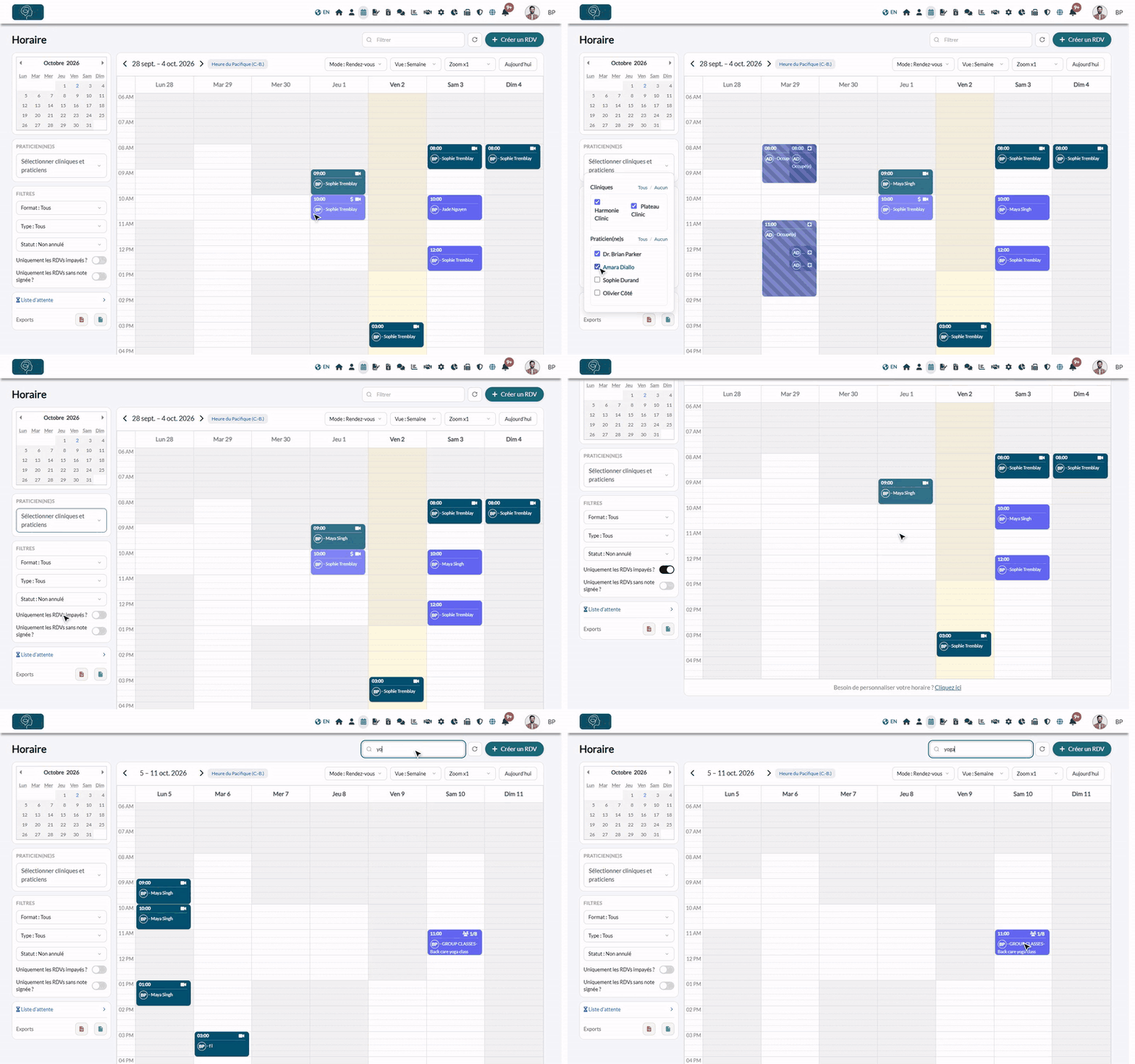
L'encadré Praticien(ne)s détermine les rendez-vous de qui sont affichés.
- Cliquez sur la liste de l'encadré Praticien(ne)s : Sélectionnez les praticiens, ou Sélectionner cliniques et praticiens si votre cabinet compte plusieurs cliniques.
- Cochez les praticiens à afficher et décochez les autres. Tous et Aucun cochent ou décochent toute la liste.
- Avec plusieurs cliniques, la partie Cliniques vient en premier : la liste des praticiens ne montre que les praticiens des cliniques cochées, et les vues Jour par clinique et Semaine par clinique n'affichent une colonne que pour les cliniques cochées.
- Cliquez en dehors de la liste pour la fermer. Le calendrier se met à jour dès que vous cochez ou décochez une case.
Quand aucun praticien n'est coché, le calendrier affiche le message Utilisez le filtre cliniques et praticiens pour sélectionner les praticiens que vous souhaitez afficher. Pour voir une colonne par praticien, utilisez la vue Journée par praticien ou Semaine par praticien.
2Utiliser les filtres
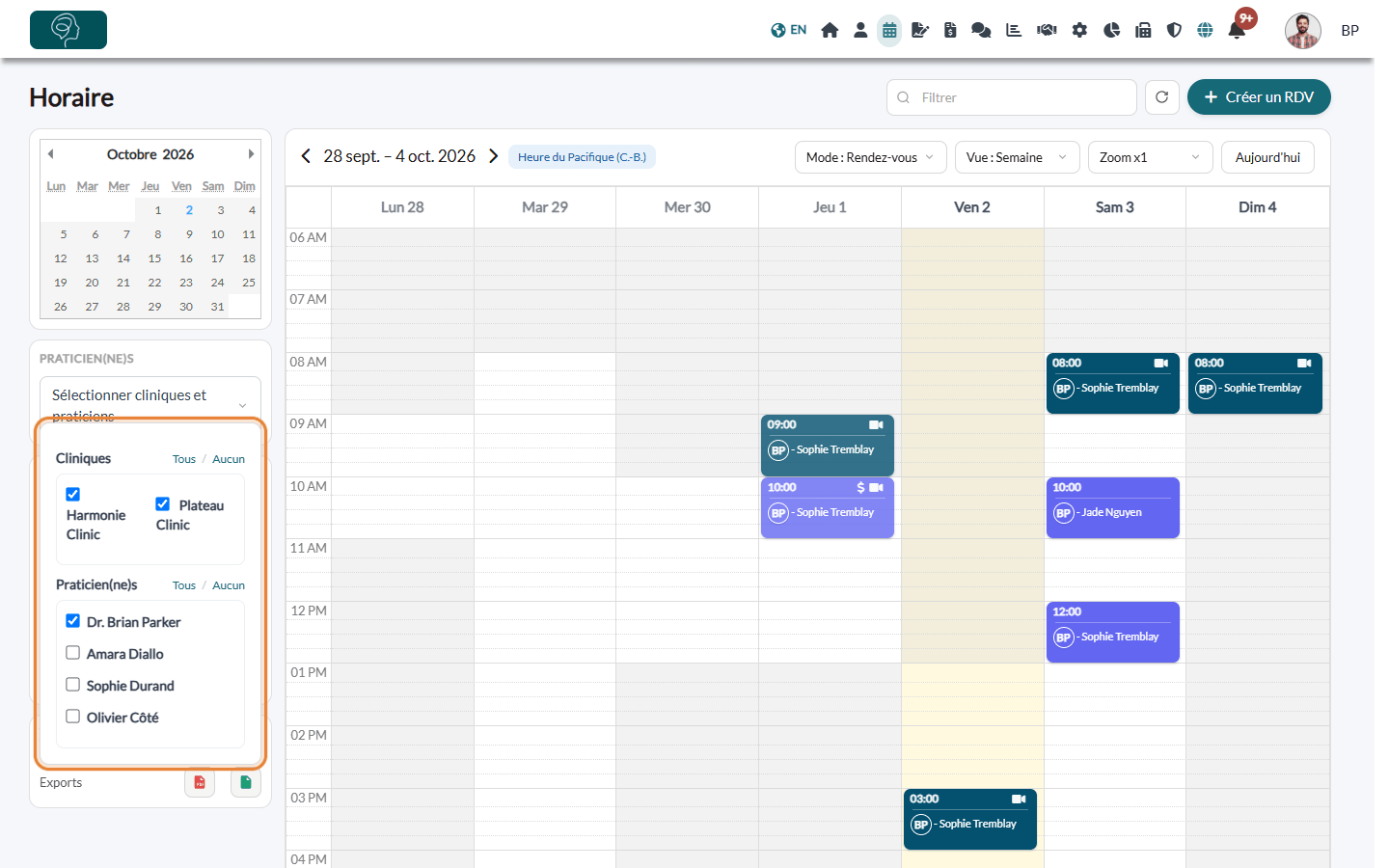
L'encadré Filtres, sous Praticien(ne)s, réunit trois listes et deux interrupteurs. Chaque changement met aussitôt le calendrier à jour, et les filtres s'additionnent.
| Filtre | Ce qu'il affiche |
|---|---|
| Format | Tous, En ligne (rendez-vous vidéo) ou En personne. Les tâches et les plages bloquées comptent comme « en personne ». |
| Type | Tous, ou seulement les événements Rendez-vous, Tâche, Occupé(e) ou Autre. |
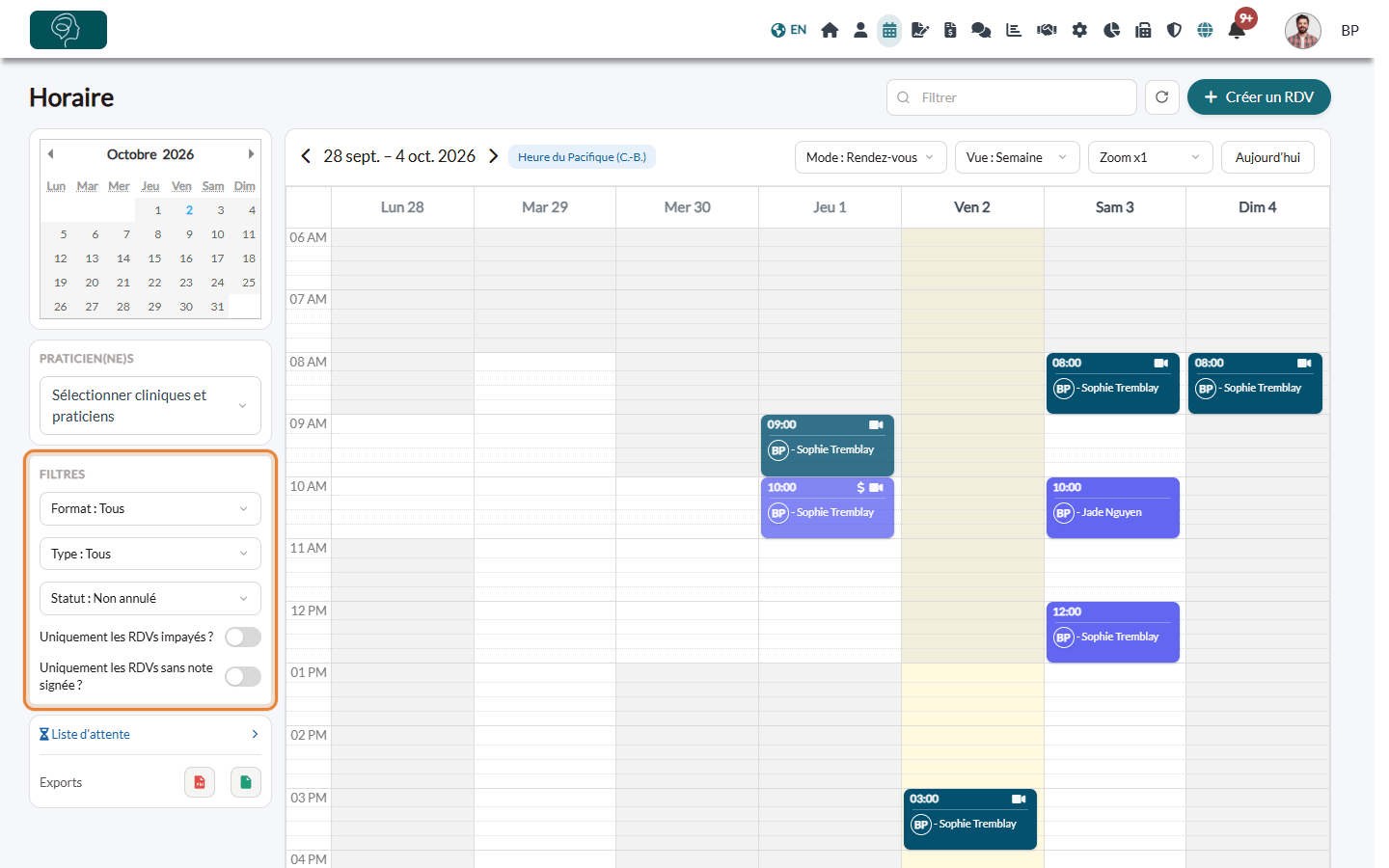
| Statut | Non annulé (par défaut), Annulé (seulement les rendez-vous annulés) ou Tous (les deux). |
| Uniquement les RDVs impayés ? | Seulement les rendez-vous qui n'ont pas encore de facture payée. Un rendez-vous de groupe reste dans la liste tant que chaque participant n'a pas une facture payée. |
| Uniquement les RDVs sans note signée ? | Seulement les rendez-vous qui n'ont pas encore de note signée. |
Quand l'un des deux interrupteurs est activé, les tâches et les plages bloquées sont masquées : seuls les rendez-vous sont affichés.
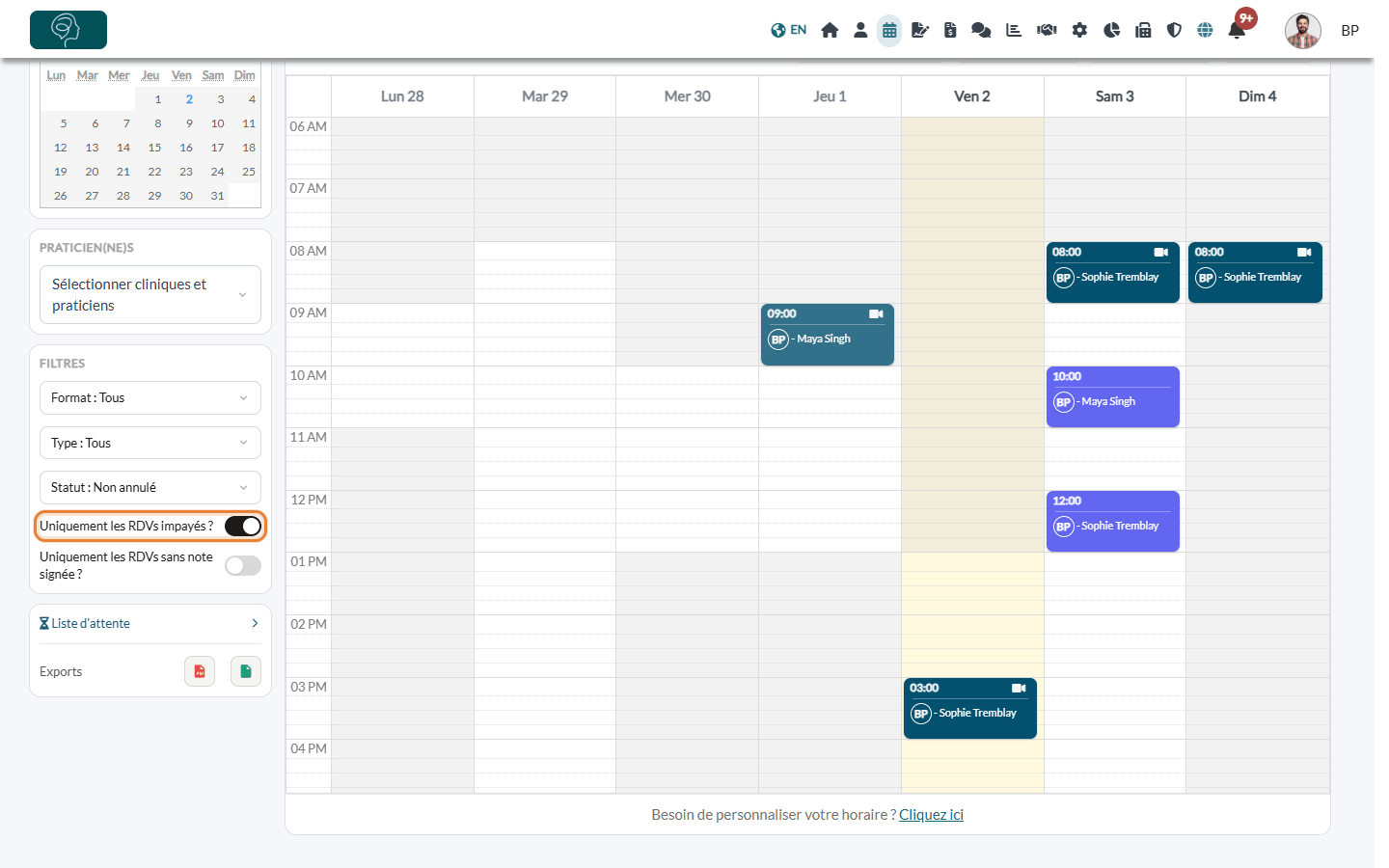
Astuce : en fin de semaine ou de mois, choisissez la vue Mois ou Liste et activez Uniquement les RDVs impayés ? pour retrouver les rendez-vous encore à facturer, puis Uniquement les RDVs sans note signée ? pour retrouver les notes à signer. Voir Comment créer et envoyer une facture ou un reçu ? et Comment travailler efficacement avec les notes dans Colib ?
3Rechercher avec le champ Filtrer
- Cliquez dans le champ Filtrer, en haut de l'horaire, à côté de Créer un RDV.
- Tapez un mot : le nom d'un client, le titre d'un événement, le nom d'un praticien, un type de rendez-vous, une salle ou une réponse à la question posée à la réservation.
- Après un court instant, le calendrier n'affiche plus que les événements correspondants de la période affichée. Effacez le texte pour tout revoir.
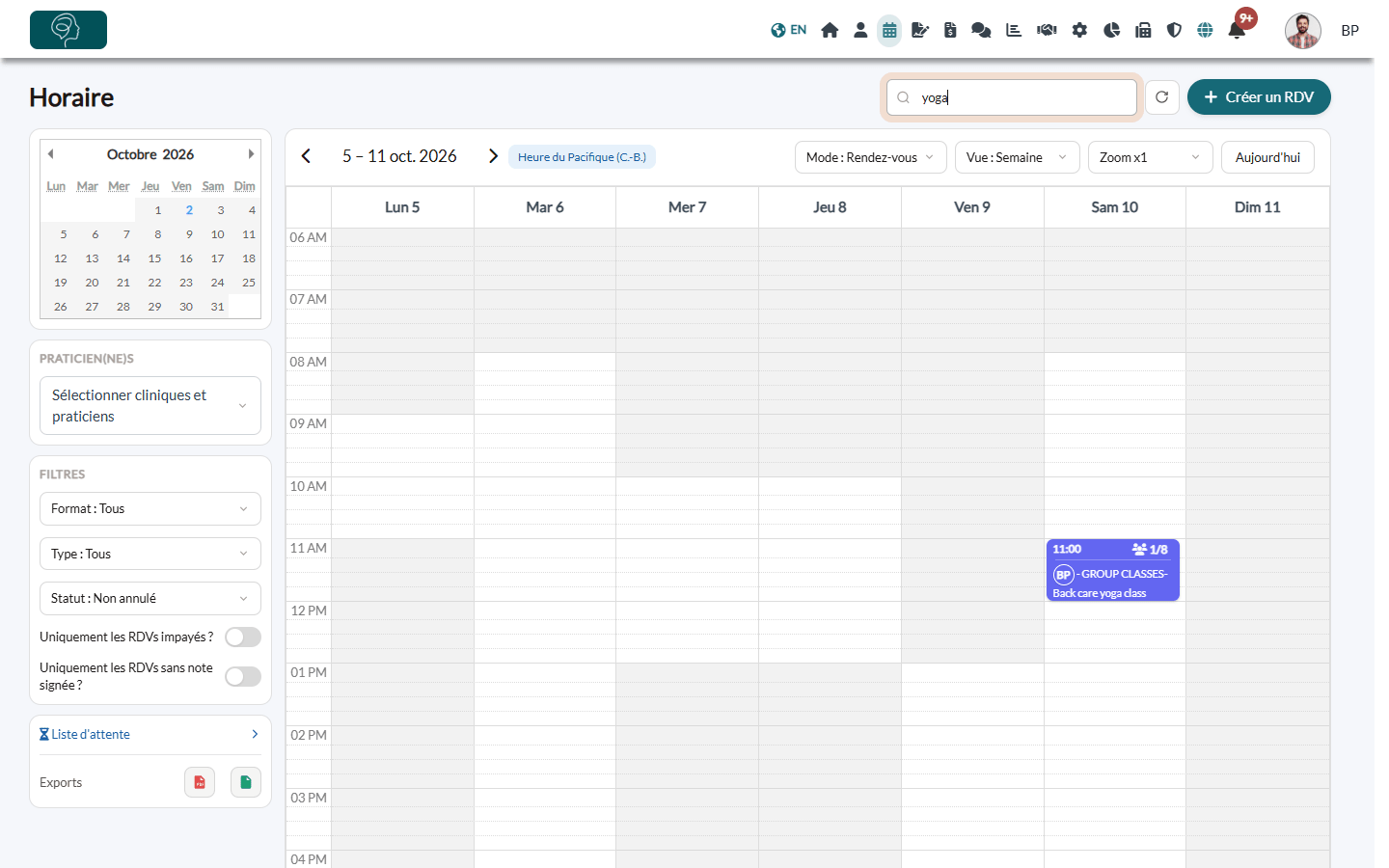
La recherche tient aussi compte des praticiens sélectionnés et des filtres de l'étape 2.
Bon à savoir
- Ce qui est mémorisé — les praticiens sélectionnés sont mémorisés sur le même ordinateur et le même navigateur. Les Filtres et le champ Filtrer reviennent à leurs valeurs par défaut quand vous rouvrez l'horaire.
- La première fois — seul votre propre horaire est sélectionné. Un membre de l'équipe qui n'est pas praticien choisit les praticiens à afficher.
- Droits d'accès — un membre qui n'a pas le droit de voir les données des autres praticiens ne voit que son propre horaire. Avec plusieurs cliniques, les rendez-vous des cliniques qui ne vous sont pas associées ne sont pas affichés, sauf les vôtres. Voir Quels sont les différents niveaux de droits/options pour les membres de mon cabinet? et Associer des praticiens et configurer la visibilité des clients.
- Salles — en mode Salles, l'encadré Praticien(ne)s est remplacé par un encadré Salles pour choisir les salles à afficher.
- Imprimer ou exporter — les exports PDF et Excel, au bas de la colonne de gauche, reprennent la période affichée, les praticiens sélectionnés et les filtres Format, Type, Statut et Uniquement les RDVs impayés ?.
- Plusieurs cliniques — voir Comment les filtres changent-ils dans Colib après la création de plusieurs cliniques?
- Rendez-vous sans facture — pour recevoir un avis automatique, voir Comment recevoir un avis lorsqu'un rendez-vous n'a aucune facture associée
Vous avez encore une question ?
Écrivez-nous à support@colib.io, nous serons ravis de vous aider.
Cet article a-t-il été utile ?
C'est super !
Merci pour votre commentaire
Désolé ! Nous n'avons pas pu vous être utile
Merci pour votre commentaire
Commentaires envoyés
Nous apprécions vos efforts et nous allons corriger l'article