À qui s'adresse cet article ?
Cet article s'adresse aux praticiens, aux administrateurs et au personnel d'accueil qui ont besoin de leur horaire en dehors de Colib : une liste imprimée des rendez-vous du jour pour l'accueil, un PDF à conserver ou un fichier Excel à analyser ou à transmettre à votre comptable.
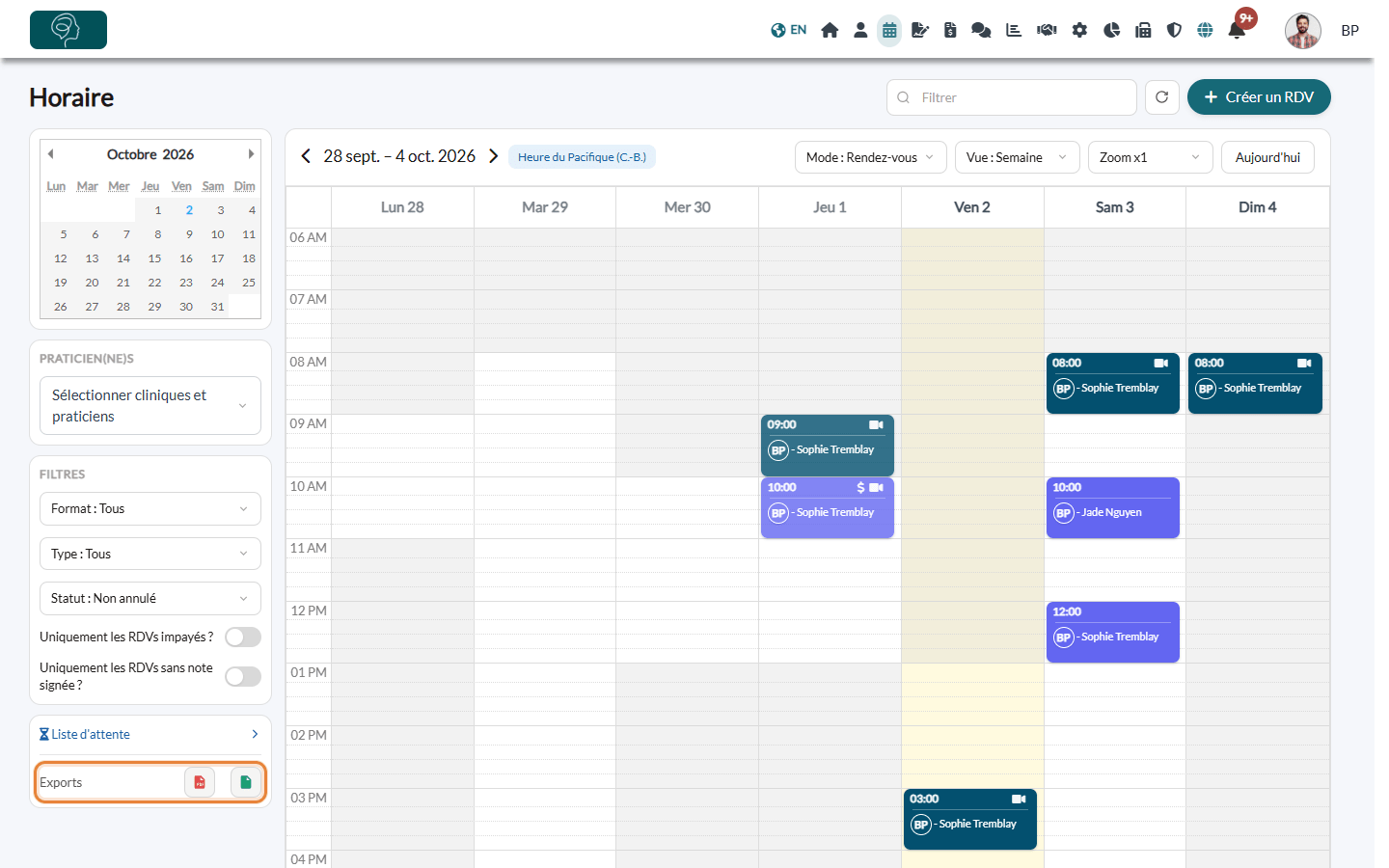
Avant de commencer : les exports se trouvent au bas de la colonne de gauche de votre horaire (www.colib.io/fr-ca/scheduler), à côté de Exports. Ils exportent exactement ce que vous affichez : choisissez donc d'abord la période, les praticiens et les filtres.
1Afficher ce que vous voulez exporter
- Allez à www.colib.io/fr-ca/scheduler et vérifiez que la liste Mode affiche Mode : Rendez-vous (les exports ne sont pas offerts dans les modes Salles et Disponibilité).
- Choisissez la période avec la liste Vue et les flèches : Jour pour une journée, Semaine ou Liste pour une semaine, Mois pour un mois.
- Dans l'encadré Praticien(ne)s, cochez les praticiens à inclure.
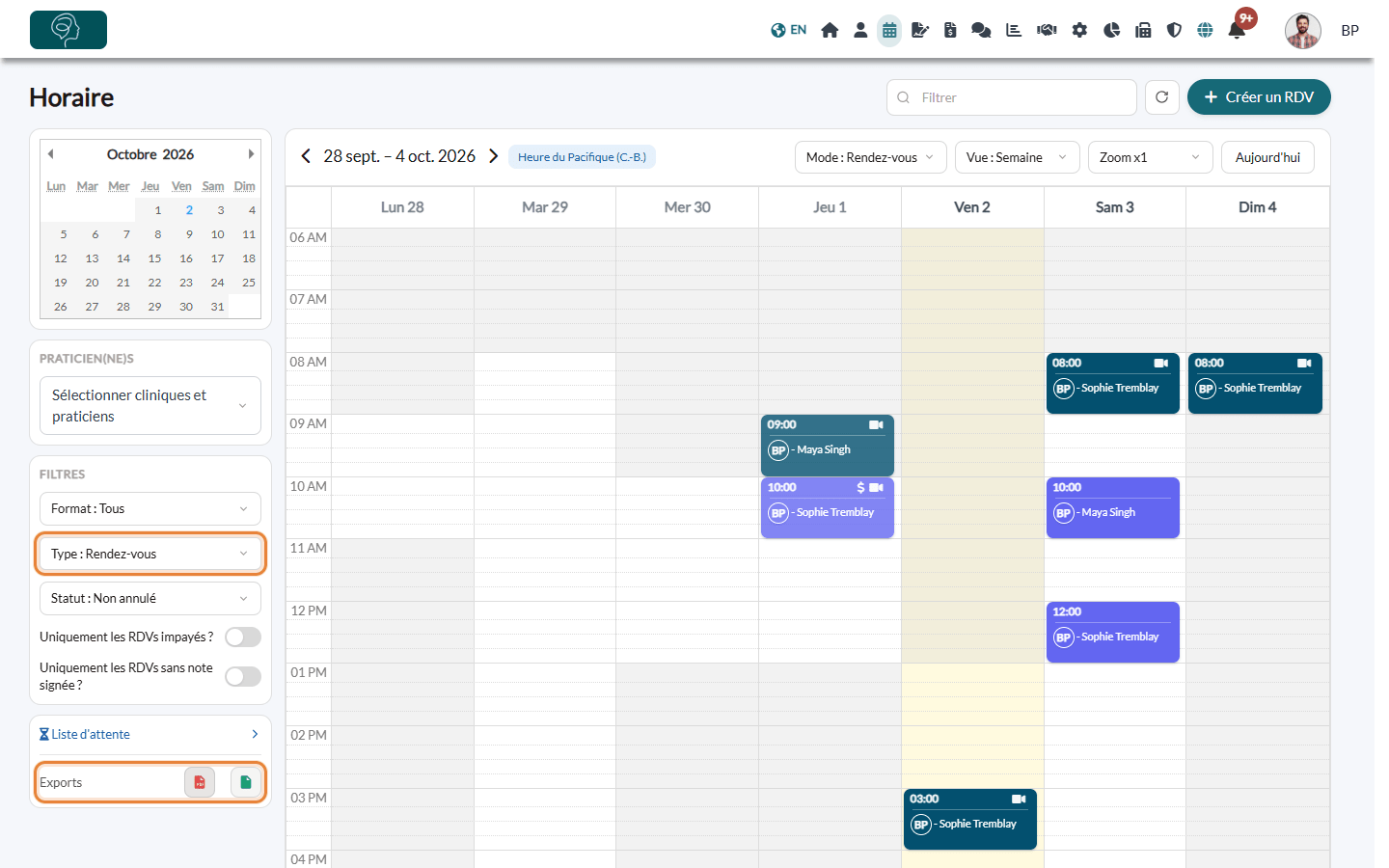
- Au besoin, utilisez les Filtres : Format, Type, Statut et Uniquement les RDVs impayés ? s'appliquent aussi aux exports.
Pour en savoir plus sur les vues, veuillez consulter l'article nommé « Comment changer l'affichage de l'horaire (jour, semaine, mois, liste, par praticien, par salle, par clinique) ? ». Pour les filtres, veuillez consulter l'article nommé « Comment filtrer l'horaire (praticiens, cliniques, rendez-vous impayés, rendez-vous sans note signée) ? ».
2Télécharger le PDF ou le fichier Excel
- Au bas de la colonne de gauche, à côté de Exports, cliquez sur :
- l'icône rouge (Télécharger le fichier PDF) pour un document prêt à imprimer;
- l'icône verte (Télécharger le fichier Excel) pour un tableur.
- Le fichier est téléchargé par votre navigateur, dans votre dossier de téléchargements habituel. Son nom commence par la date du jour, par exemple 2026-10-02-appointments.pdf.
- Pour imprimer votre horaire, ouvrez le PDF et utilisez la commande d'impression de votre lecteur PDF.
Contenu des fichiers
| Fichier | Contenu |
|---|---|
| Le logo de votre cabinet, la période, la date de création du fichier, le nombre de rendez-vous et les praticiens inclus, puis un bloc par rendez-vous : début et fin, statut, titre, clients, type de rendez-vous, praticien, lieu, réponse à la question posée à la réservation et description. Sauf si vous choisissez une autre valeur dans le filtre Type, le PDF ne liste que les rendez-vous (ni tâches ni plages bloquées). Le document est rédigé en anglais. | |
| Excel | Une ligne par événement (rendez-vous, tâches et plages bloquées, selon le filtre Type), avec : référence, date de début, date de fin, type, type de rendez-vous ou tâche, clients, praticien, lieu, vidéoconférence (oui/non), description, question et réponse de la réservation, statut (les rendez-vous annulés sont surlignés en rouge), titre, durée en heures, rendez-vous payé ou non et présence d'une note signée. Les titres des colonnes sont en anglais. |
Important : ces fichiers contiennent des renseignements personnels sur vos clients. Conservez-les en lieu sûr, ne les transmettez qu'aux personnes qui en ont besoin et supprimez-les quand vous n'en avez plus besoin.
Bon à savoir
- Filtres non repris — le champ de recherche Filtrer et l'interrupteur Uniquement les RDVs sans note signée ? ne sont pas utilisés par les exports. Dans Excel, triez les rendez-vous avec la colonne Signed note ?.
- Rendez-vous annulés — avec la valeur par défaut Statut : Non annulé, ils sont exclus. Choisissez Statut : Tous ou Statut : Annulé pour les inclure.
- Droits d'accès — un membre qui n'a pas le droit de voir les données des autres praticiens n'exporte que ses propres rendez-vous. Voir Quels sont les différents niveaux de droits/options pour les membres de mon cabinet?
- Traçabilité — chaque export est consigné dans le journal d'activité de votre cabinet (voir Comment accéder au journal d'activité (journal d'audit)).
- Autres exports — pour exporter vos clients et leurs données, voir Comment exporter les données de mes clients ? Pour les frais et les taxes de paiement, voir l'article sur l'exportation des frais du fournisseur de paiement et des taxes.
- Voir votre horaire dans un autre calendrier — plutôt que de l'exporter, vous pouvez le synchroniser avec Google Agenda ou Outlook (voir Comment synchroniser votre horaire Colib avec Google Calendar ou Outlook (synchronisation bidirectionnelle)).
Vous avez encore une question ?
Écrivez-nous à support@colib.io, nous serons ravis de vous aider.
Cet article a-t-il été utile ?
C'est super !
Merci pour votre commentaire
Désolé ! Nous n'avons pas pu vous être utile
Merci pour votre commentaire
Commentaires envoyés
Nous apprécions vos efforts et nous allons corriger l'article