À qui s'adresse cet article ?
Les tâches sont un outil puissant pour planifier le travail que vous faites pour vos clients en dehors des rendez-vous : rédaction d'un rapport, facturation, suivi téléphonique, révision de dossier. Vous les voyez directement sur votre horaire et dans le dossier client, et vous pouvez les facturer.
Cet article explique comment créer les types de tâches de votre clinique, comment ajouter une tâche à votre horaire et en quoi les tâches diffèrent des rendez-vous.
1Créer les types de tâches
Les types de tâches (par exemple Facturation ou Rédaction de rapport) sont communs à toute la clinique. En tant qu'administrateur de la clinique :
- Allez dans Réglages > Horaire (www.colib.io/fr-ca/settings?show=scheduler), dans le menu Admin à gauche.
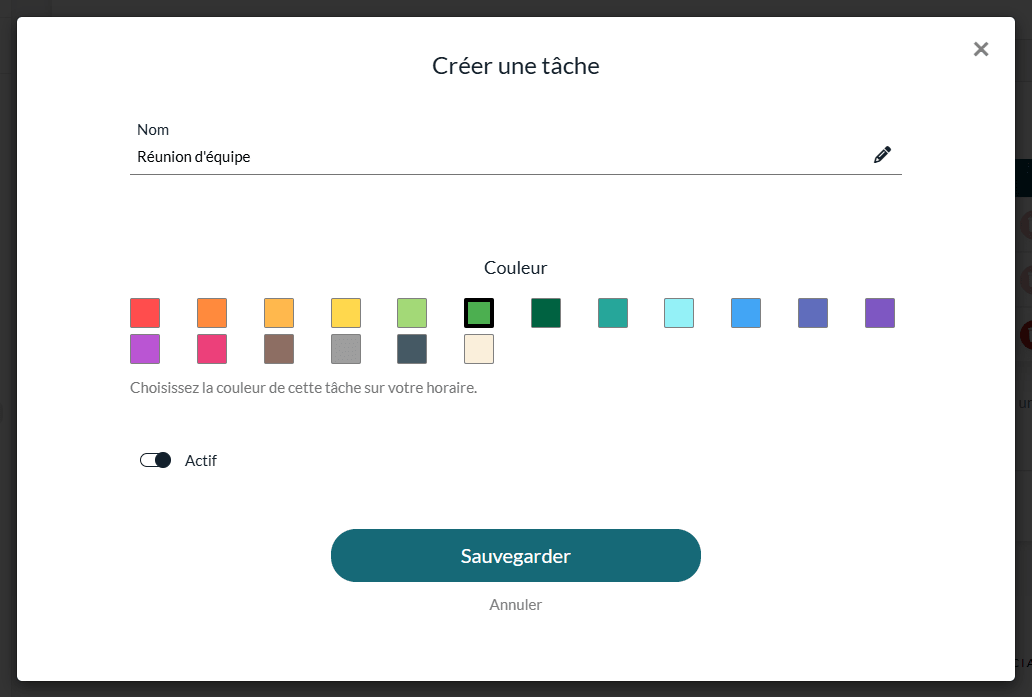
- Faites défiler jusqu'à la section Tâches et cliquez sur Ajouter une tâche.
- Saisissez le Nom de la tâche et choisissez sa Couleur sur l'horaire.
- Laissez Actif activé, puis cliquez sur Sauvegarder.
La liste affiche vos tâches avec leur couleur et leur statut. Cliquez sur l'icône crayon pour renommer une tâche, changer sa couleur ou la désactiver.
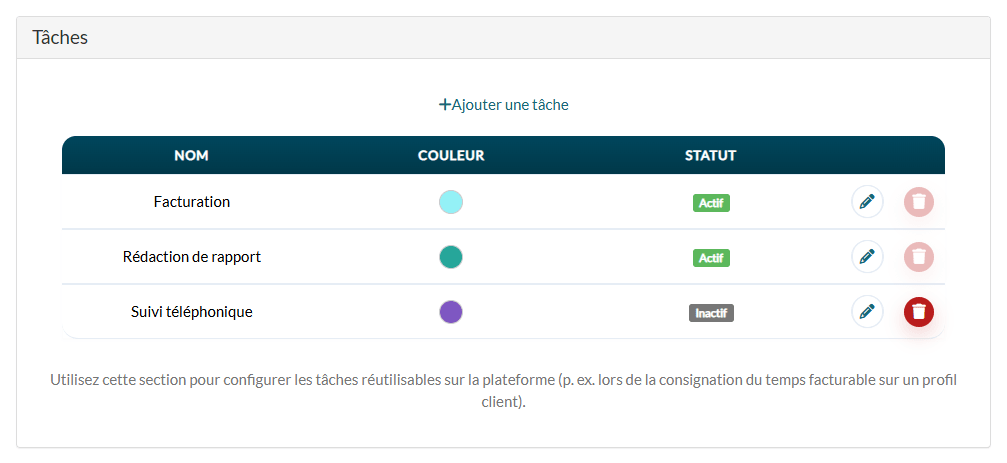
- Inactif — une tâche inactive ne peut plus être choisie pour une nouvelle tâche à l'horaire. Les tâches déjà planifiées la conservent.
- Supprimer — cliquez sur l'icône corbeille. Une tâche déjà utilisée par des entrées de temps facturable ne peut pas être supprimée (l'icône corbeille est grisée) : désactivez-la plutôt.
2Ajouter une tâche à votre horaire
- Allez dans votre Horaire (www.colib.io/fr-ca/scheduler).
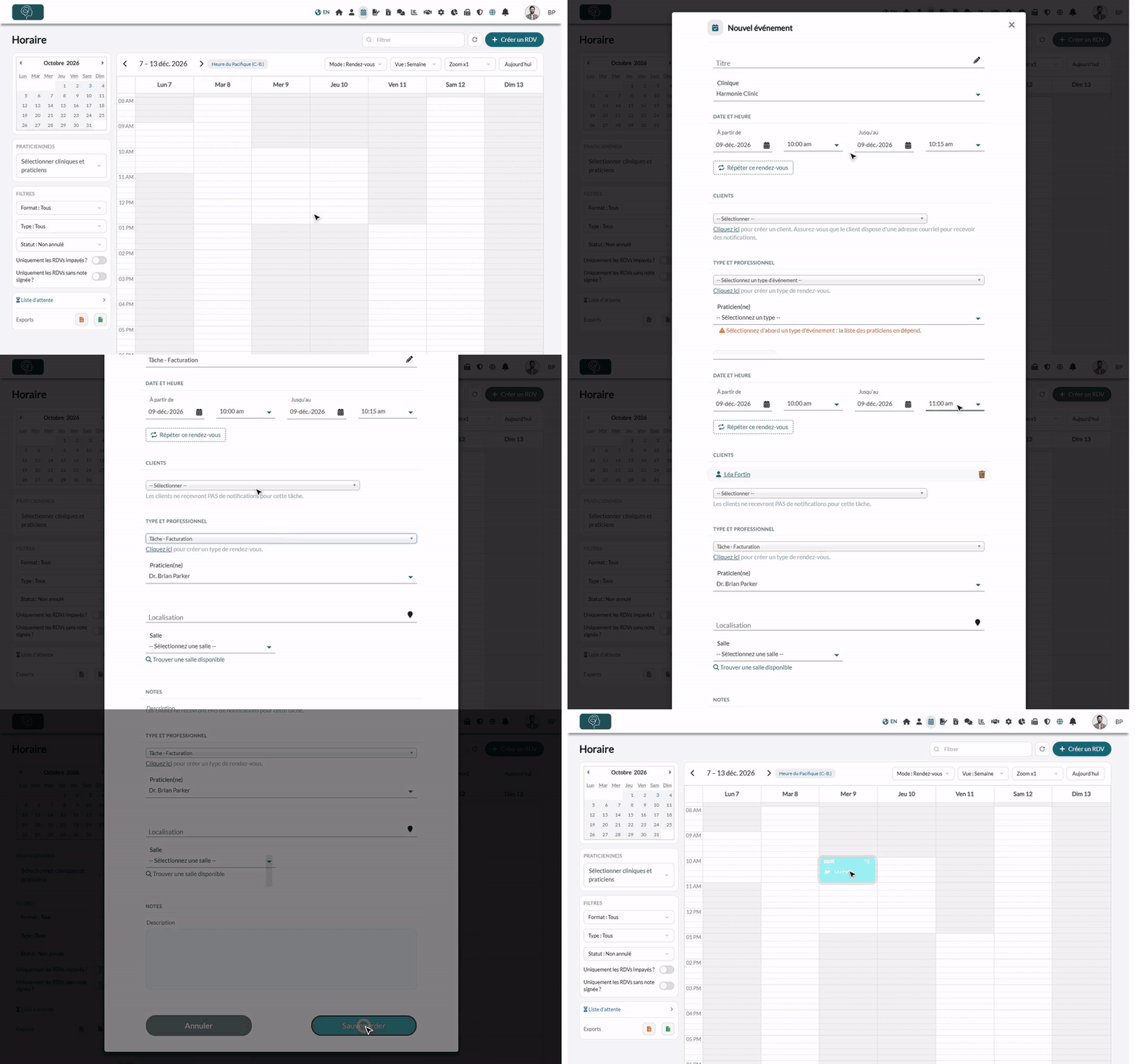
- Cliquez sur Créer un RDV, ou cliquez sur une heure dans le calendrier.
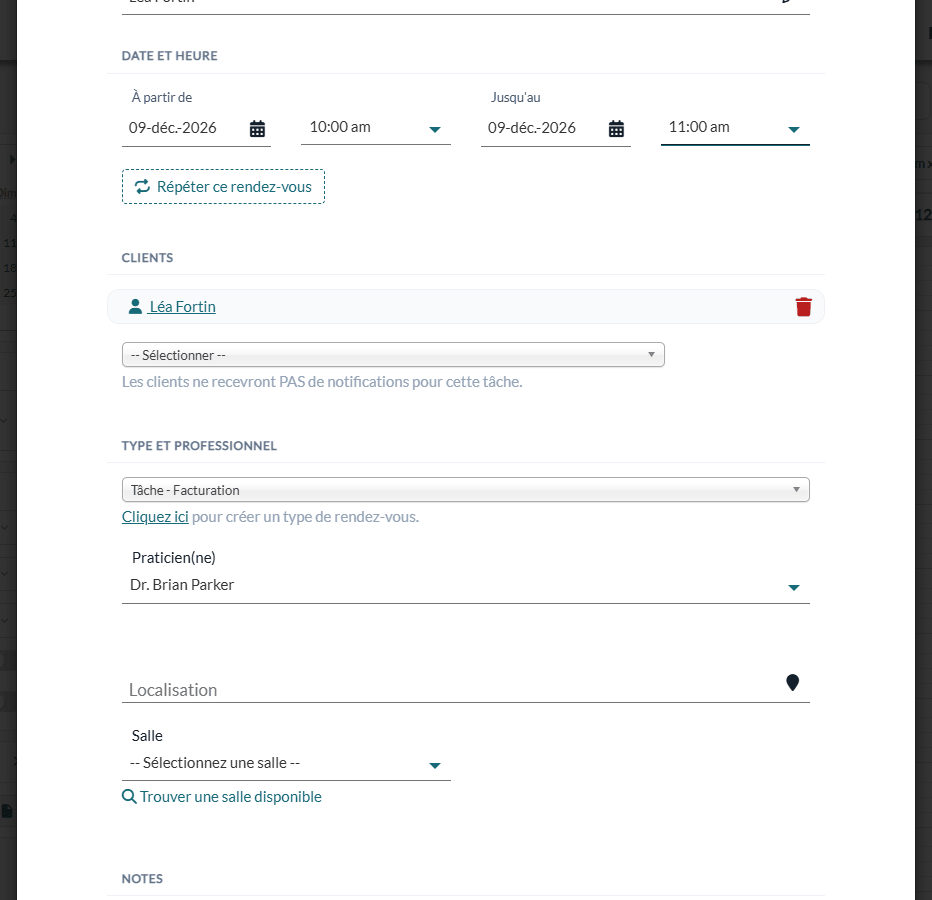
- Dans la liste des types d'événement, choisissez une tâche : les tâches sont affichées sous la forme Tâche - suivi de leur nom (par exemple, Tâche - Facturation).
- Au besoin, ajoutez les clients liés à la tâche dans Clients. Le message Les clients ne recevront PAS de notifications pour cette tâche. vous rappelle que rien ne leur est envoyé.
- Ajustez la date, les heures de début et de fin et le Praticien(ne) au besoin, puis cliquez sur Sauvegarder.
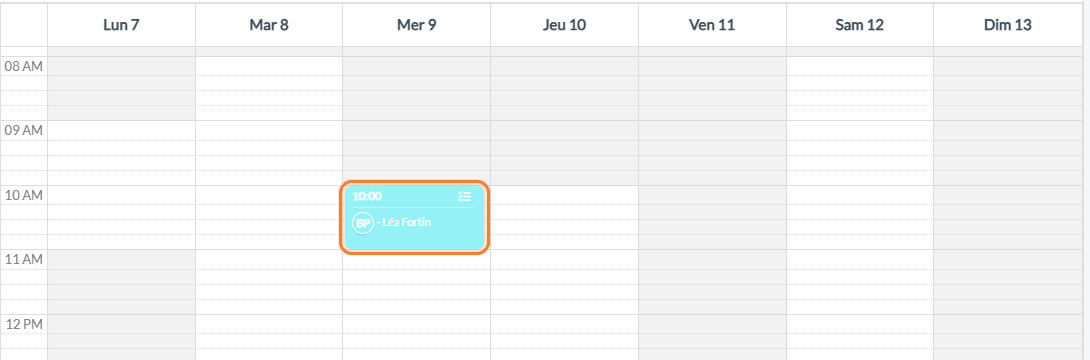
La tâche apparaît sur votre horaire, avec une icône de tâche dans son coin supérieur droit.
3Retrouver la tâche dans le dossier client
Lorsqu'un client est ajouté à une tâche, celle-ci est aussi visible dans le dossier du client, dans la liste Rendez-vous / Tâches, avec l'étiquette Tâche. De là, vous pouvez l'ouvrir ou cliquer sur Créer une facture.
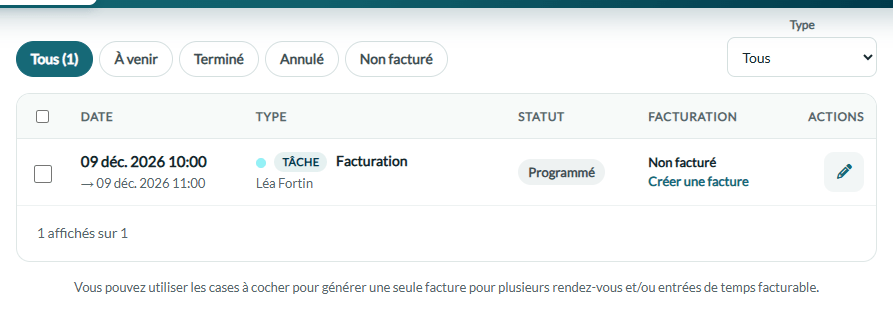
Les tâches peuvent être incluses dans les factures envoyées à vos clients en les sélectionnant dans le dossier client : cochez les cases de plusieurs rendez-vous ou tâches pour créer une seule facture. Le montant d'une tâche est calculé à partir de sa durée et du taux horaire du praticien. Consultez Facturation à un tiers : comment créer une facture à partir du temps facturable, de tâches ou de rendez-vous.
Bon à savoir
- Aucun rappel — aucune notification ni aucun rappel n'est envoyé aux clients pour une tâche.
- Pas de réunion en ligne — vous ne pouvez pas ajouter de réunion en ligne à une tâche.
- Gratuit — vous pouvez créer autant de tâches que vous le souhaitez. Elles ne sont pas facturées, même avec le forfait Démarrage.
- Non réservable — comme un rendez-vous ou un événement de type occupé, une tâche bloque votre temps : les clients ne peuvent pas réserver avec vous pendant une tâche.
- Couleur — la couleur de la tâche est utilisée sur l'horaire lorsque votre clinique affiche une couleur par type de rendez-vous ; sinon, la couleur du praticien est utilisée. Consultez Puis-je utiliser un code couleur par type de rendez-vous ?
- Type non modifiable — une tâche ne peut pas être transformée en rendez-vous (ni l'inverse) : créez plutôt un nouvel événement.
- Temps facturable — les mêmes tâches servent à consigner du temps facturable pour un payeur en dehors des rendez-vous. Consultez Facturation à un tiers : comment consigner du temps facturable en dehors des rendez-vous.
- Supprimer une tâche — ouvrez-la, puis Plus d'actions > Supprimer le rendez-vous/événement. Consultez Comment supprimer un rendez-vous.
Vous avez encore une question ?
Écrivez-nous à support@colib.io, nous serons heureux de vous aider.
Cet article a-t-il été utile ?
C'est super !
Merci pour votre commentaire
Désolé ! Nous n'avons pas pu vous être utile
Merci pour votre commentaire
Commentaires envoyés
Nous apprécions vos efforts et nous allons corriger l'article