À qui s'adresse cet article ?
Il arrive qu'un rendez-vous demande des consignes particulières : apporter un document, arriver en avance, passer par une autre entrée, préparer quelque chose avant la séance. Avec un message personnalisé, vous joignez ce texte au rendez-vous et Colib l'ajoute aux notifications envoyées au client.
Cet article explique comment ajouter le message, où vos clients le voient, et comment le modifier ou le retirer.
Où le message apparaît : dans la confirmation et les rappels du rendez-vous, par courriel et par SMS, ainsi que sur le rendez-vous dans le portail client. Il est montré à tous les clients du rendez-vous.
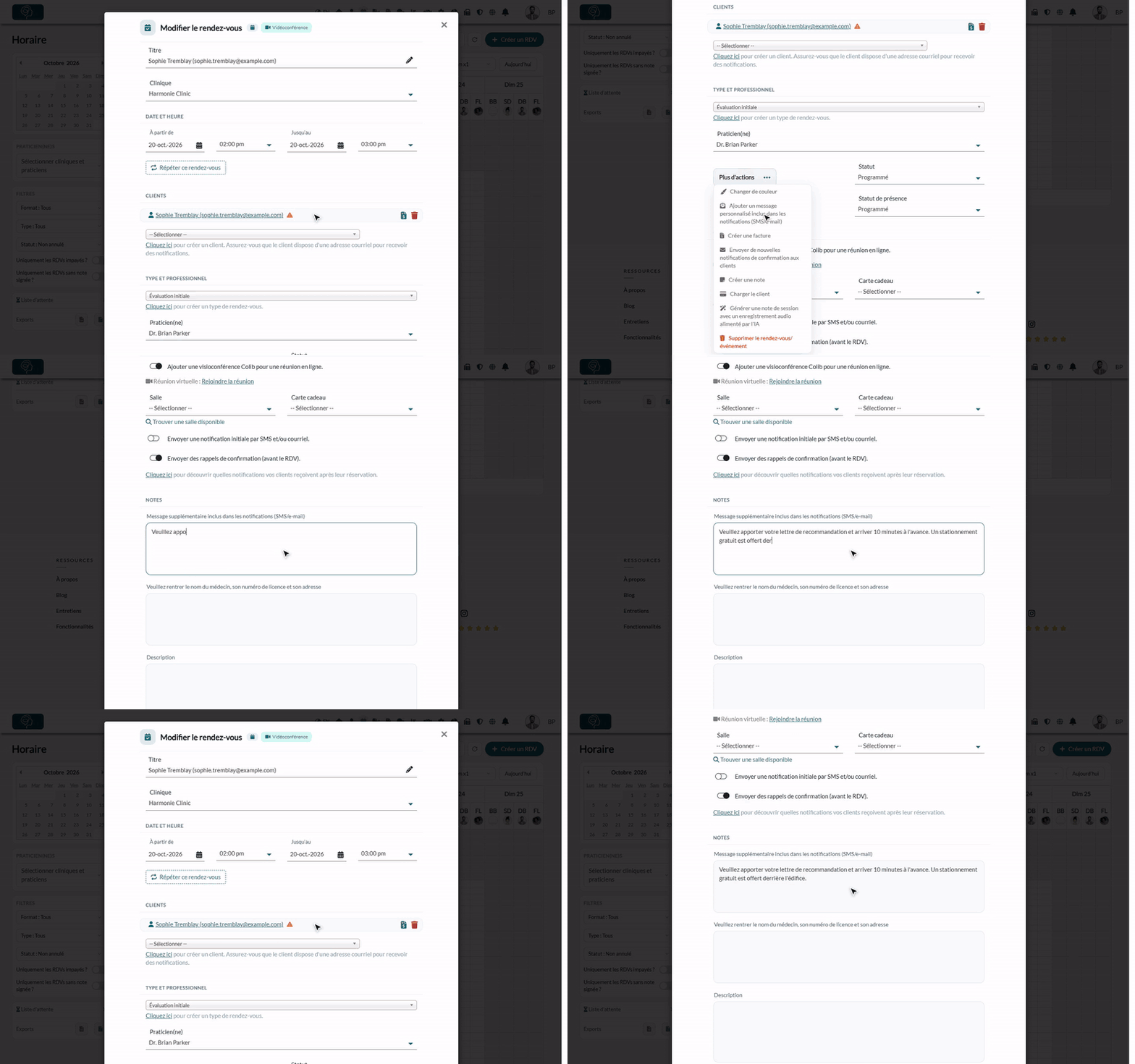
1Ouvrir le rendez-vous
- Allez dans votre horaire : www.colib.io/fr-ca/scheduler.
- Cliquez sur un rendez-vous existant pour l'ouvrir, ou créez un nouveau rendez-vous.
2Afficher le champ du message personnalisé
- Sous Type et professionnel, cliquez sur Plus d'actions (les trois points).
- Cliquez sur Ajouter un message personnalisé inclus dans les notifications (SMS/e-mail).
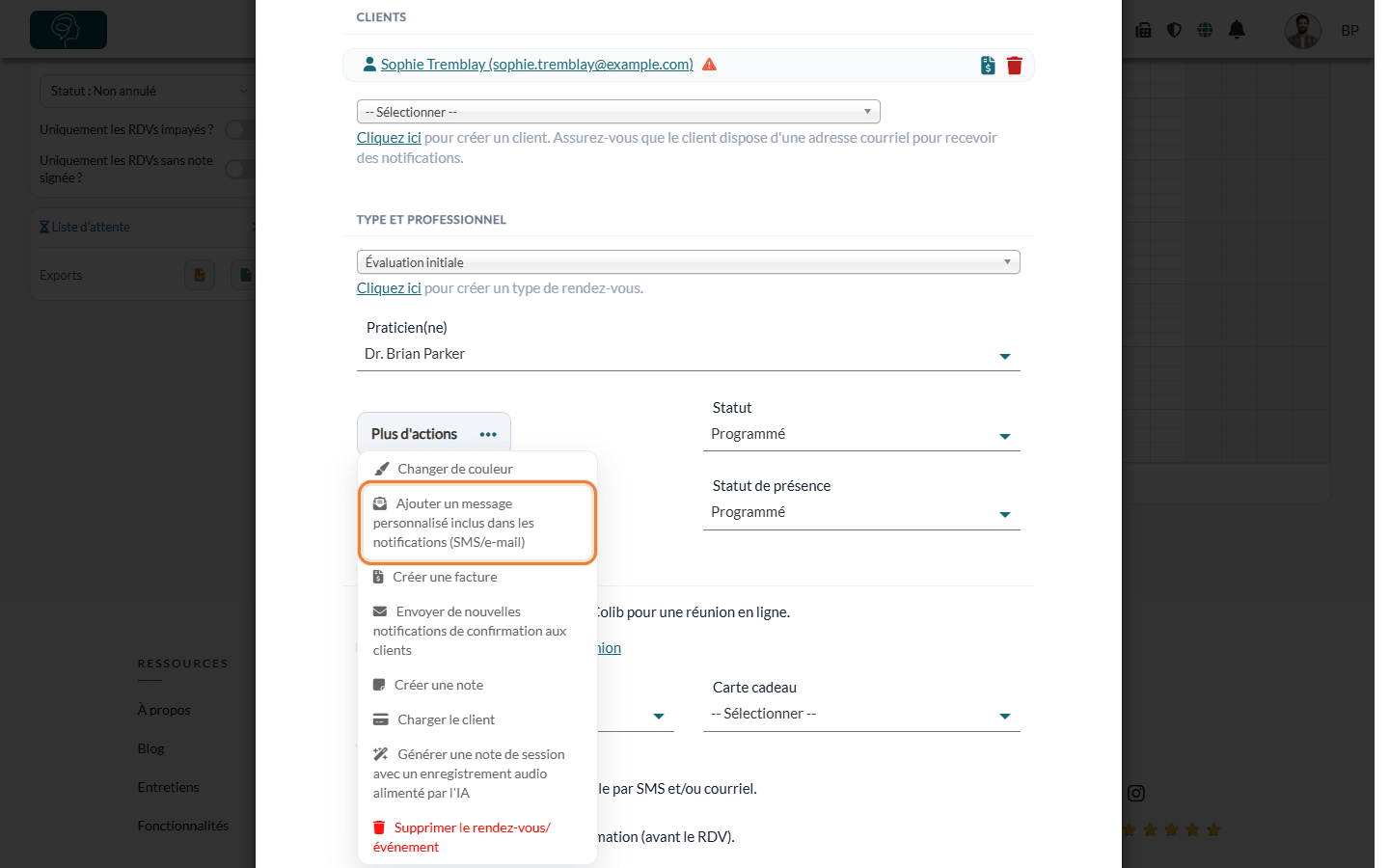
Le champ Message supplémentaire inclus dans les notifications (SMS/e-mail) apparaît dans la section Notes de la fenêtre du rendez-vous.
3Rédiger le message et sauvegarder
- Tapez votre message dans Message supplémentaire inclus dans les notifications (SMS/e-mail). Vous disposez de 400 caractères au maximum, en texte simple.
- Cliquez sur Sauvegarder au bas de la fenêtre.
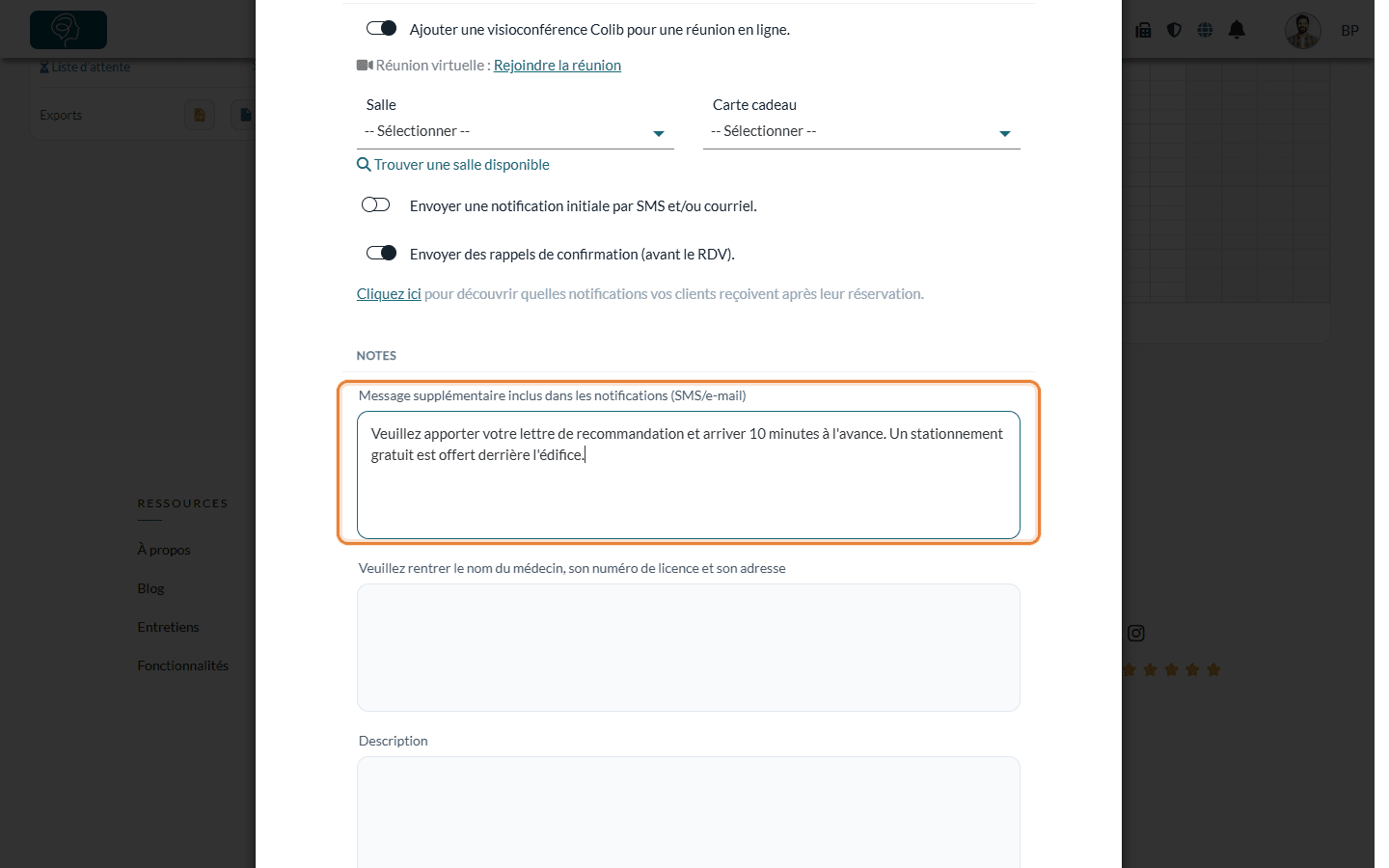
Le message est enregistré avec le rendez-vous. Quand vous rouvrez le rendez-vous, le champ s'affiche directement avec son texte.
4Ce que voient vos clients
- Courriel — les courriels de confirmation et de rappel affichent votre texte dans un encadré intitulé Note ajoutée par votre praticien(ne).
- SMS — votre texte est ajouté à la fin des SMS de confirmation et de rappel.
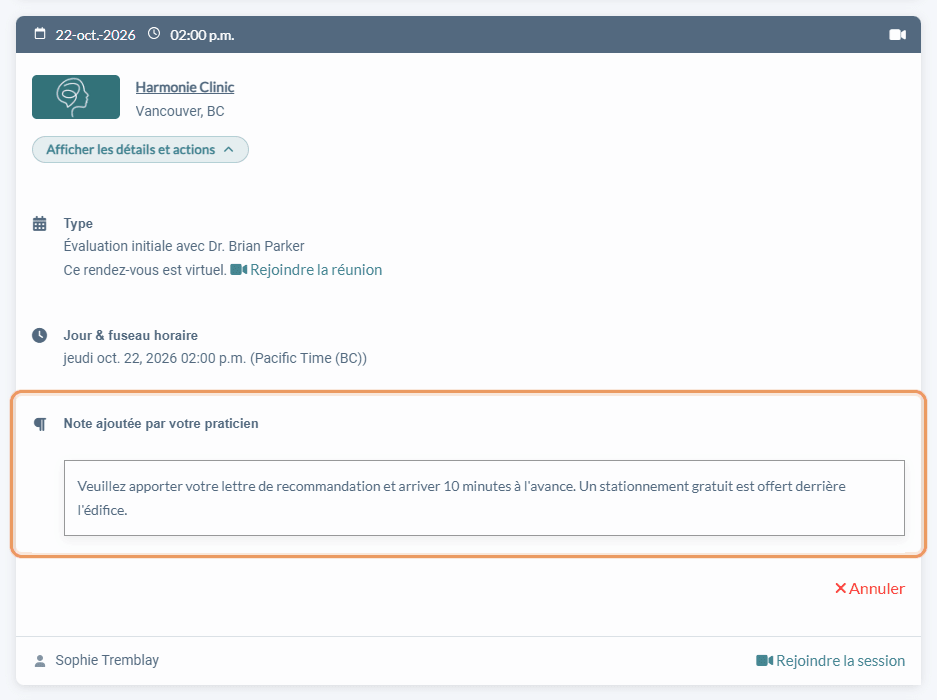
- Portail client — dans la section Rendez-vous, le message apparaît sous Note ajoutée par votre praticien lorsque le client affiche les détails du rendez-vous.
Important : le message n'est inclus que dans les notifications envoyées après sa sauvegarde. Si la confirmation est déjà partie, vos clients verront le message dans les prochains rappels et dans le portail. Pour l'envoyer tout de suite, ouvrez le rendez-vous et cliquez sur Plus d'actions > Envoyer de nouvelles notifications de confirmation aux clients (voir Comment renvoyer une notification de confirmation).
Bon à savoir
- Modifier le message — ouvrez le rendez-vous, changez le texte et cliquez sur Sauvegarder. Les notifications suivantes reprennent le nouveau texte.
- Retirer le message — videz le champ et cliquez sur Sauvegarder.
- Les notifications doivent être actives — le message accompagne la confirmation et les rappels. Si Envoyer une notification initiale par SMS et/ou courriel ou Envoyer des rappels de confirmation (avant le RDV) est désactivé pour le rendez-vous, la notification correspondante n'est pas envoyée, et le message non plus. Le portail client l'affiche quand même.
- Pas dans les annulations — le message personnalisé n'est pas ajouté à la notification d'annulation.
- Rendez-vous de groupe — tous les clients du rendez-vous reçoivent le même message.
- Rendez-vous récurrents — quand la série est créée ou mise à jour à partir de ce rendez-vous, ses occurrences reçoivent le même message (voir Comment créer des rendez-vous récurrents).
- Droits d'accès — le menu Plus d'actions n'est affiché qu'aux utilisateurs autorisés à modifier les rendez-vous.
- Rendez-vous seulement — l'option n'existe pas pour les événements comme les plages occupées ou les tâches, qui n'envoient aucune notification aux clients.
- Un message pour tous les rendez-vous d'un type — pour ajouter le même texte à tous les rendez-vous d'un type, personnalisez plutôt les courriels du type de rendez-vous (voir Comment personnaliser les courriels envoyés avant et après un rendez-vous).
Vous avez encore une question ?
Écrivez-nous à support@colib.io, nous serons heureux de vous aider.
Cet article a-t-il été utile ?
C'est super !
Merci pour votre commentaire
Désolé ! Nous n'avons pas pu vous être utile
Merci pour votre commentaire
Commentaires envoyés
Nous apprécions vos efforts et nous allons corriger l'article