À qui s'adresse cet article ?
Demander à vos clients de confirmer leurs rendez-vous vous aide à repérer tôt ceux qui risquent de ne pas se présenter. Dans Colib, le client confirme en un clic à partir de son rappel, et vous voyez tout de suite qui a confirmé.
Cet article explique comment ajouter le lien de confirmation à vos rappels, ce que voient vos clients, comment vous êtes averti et où vérifier qui a confirmé.
Avant de commencer : le lien de confirmation fait partie des rappels envoyés avant le rendez-vous. Les rappels doivent donc être configurés pour vos types de rendez-vous. Consultez Quelles notifications les clients reçoivent-ils après la réservation ? Les réglages ci-dessous demandent l'accès aux réglages de la clinique.
1Ajouter le lien de confirmation à vos rappels
- Allez dans Réglages > Horaire (www.colib.io/fr-ca/settings?show=scheduler).
- Dans la section Notifications client, activez Ajouter un lien de confirmation aux notifications de rappel.
- Le changement est enregistré dès que vous cliquez sur l'interrupteur.
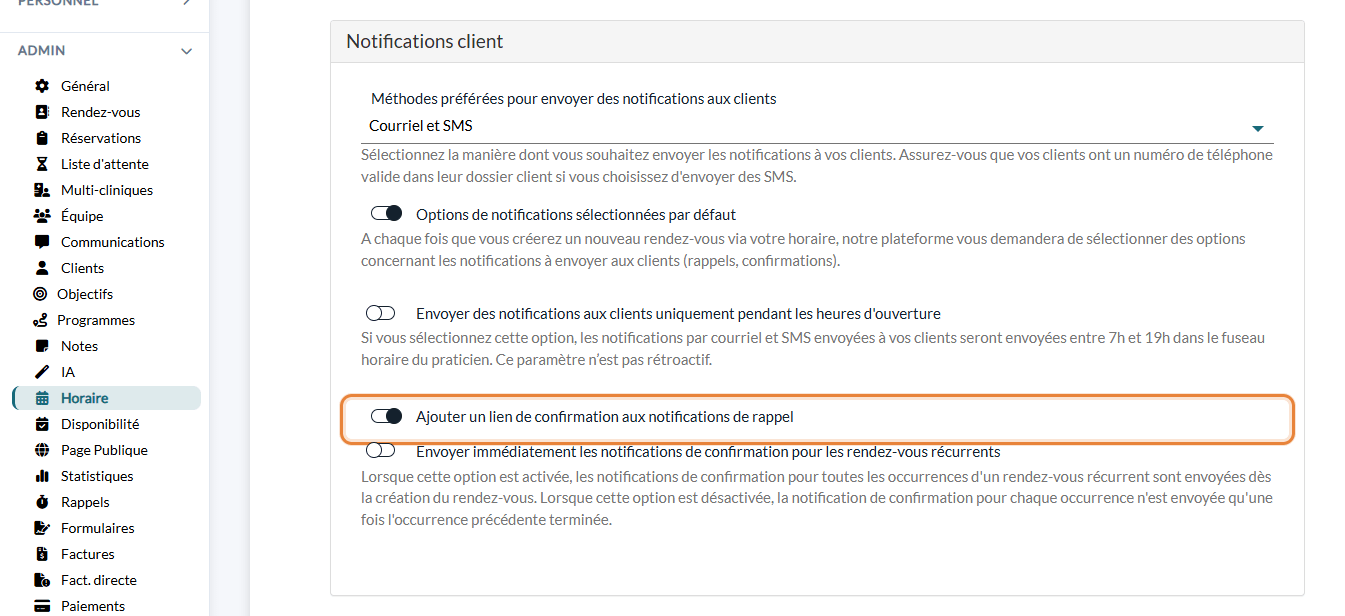
Dès lors, les rappels envoyés à vos clients contiennent le lien de confirmation :
- Par courriel -- un bouton Confirmer le RDV. Il n'est plus affiché une fois que le client a confirmé.
- Par SMS -- un lien précédé de Veuillez cliquer sur le lien suivant pour confirmer votre RDV.
Le premier courriel ou SMS, envoyé au moment de la prise du rendez-vous, ne contient pas le lien : il n'arrive qu'avec les rappels.
2Ce que voient vos clients
Quand le client clique sur le bouton ou sur le lien, une page s'ouvre dans son navigateur et lui indique que son rendez-vous est confirmé, avec la date et l'heure dans son fuseau horaire. Il n'a pas besoin de se connecter. Un lien lui donne accès à son portail client.
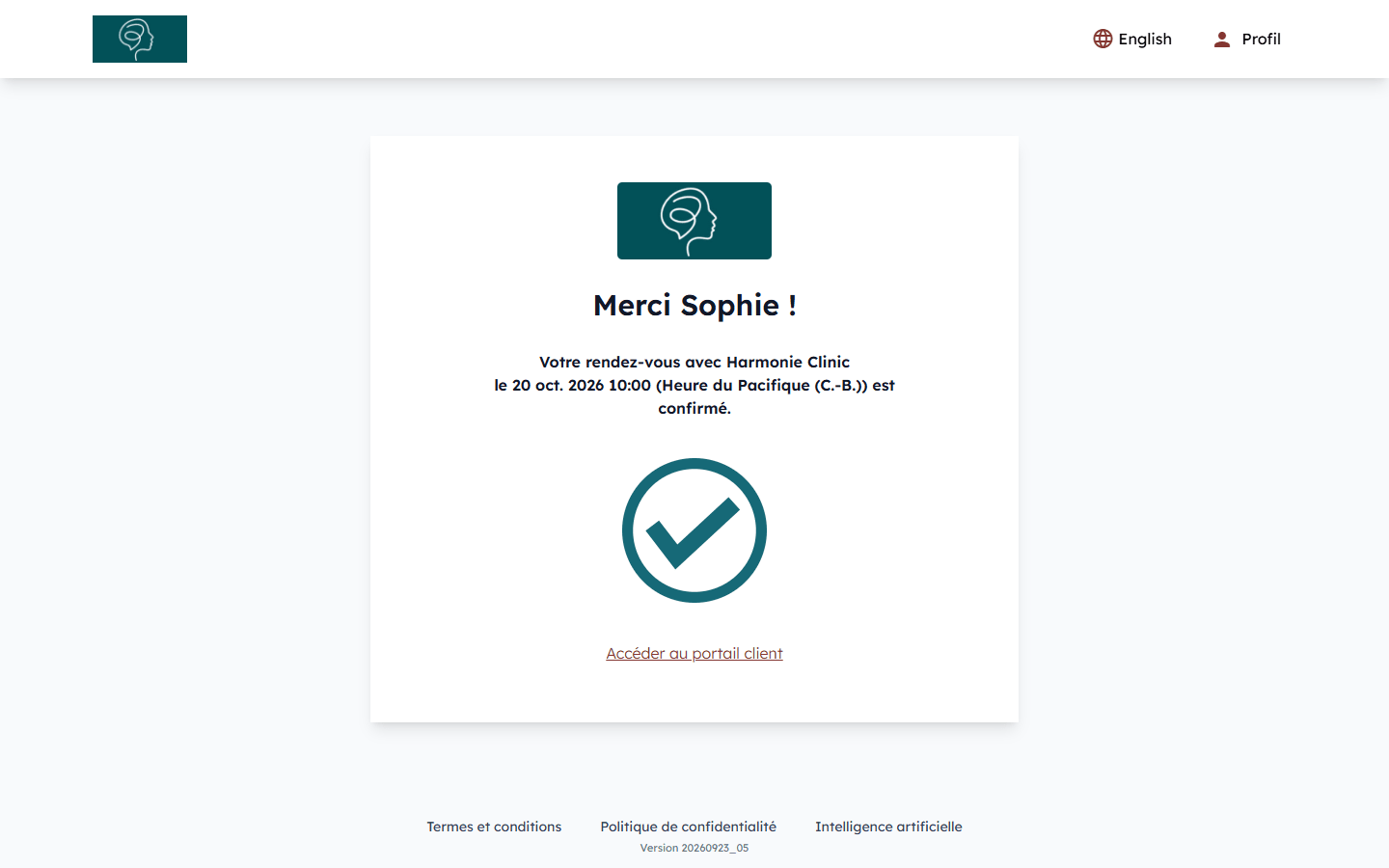
À ce moment, Colib indique que le client a confirmé ce rendez-vous. Si le rendez-vous était Programmé ou Reporté, son statut passe à Confirmé.
3Être averti quand un client confirme
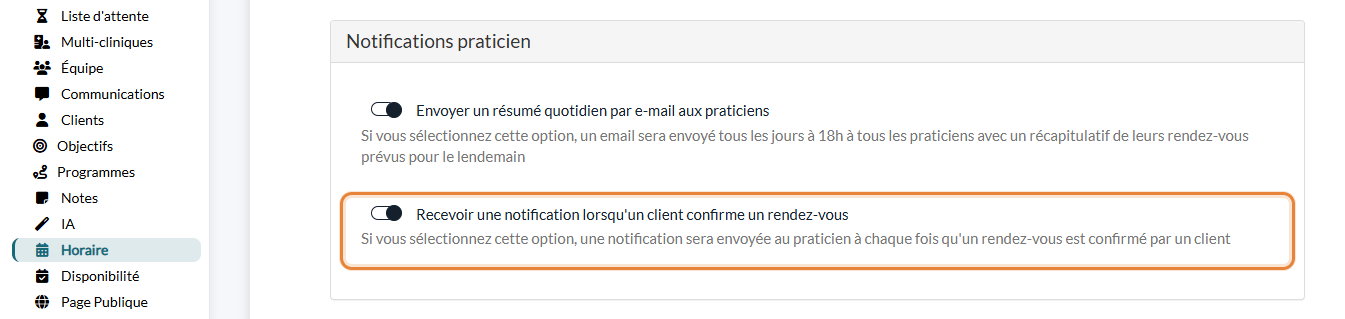
- Toujours dans Réglages > Horaire, section Notifications praticien, activez Recevoir une notification lorsqu'un client confirme un rendez-vous.
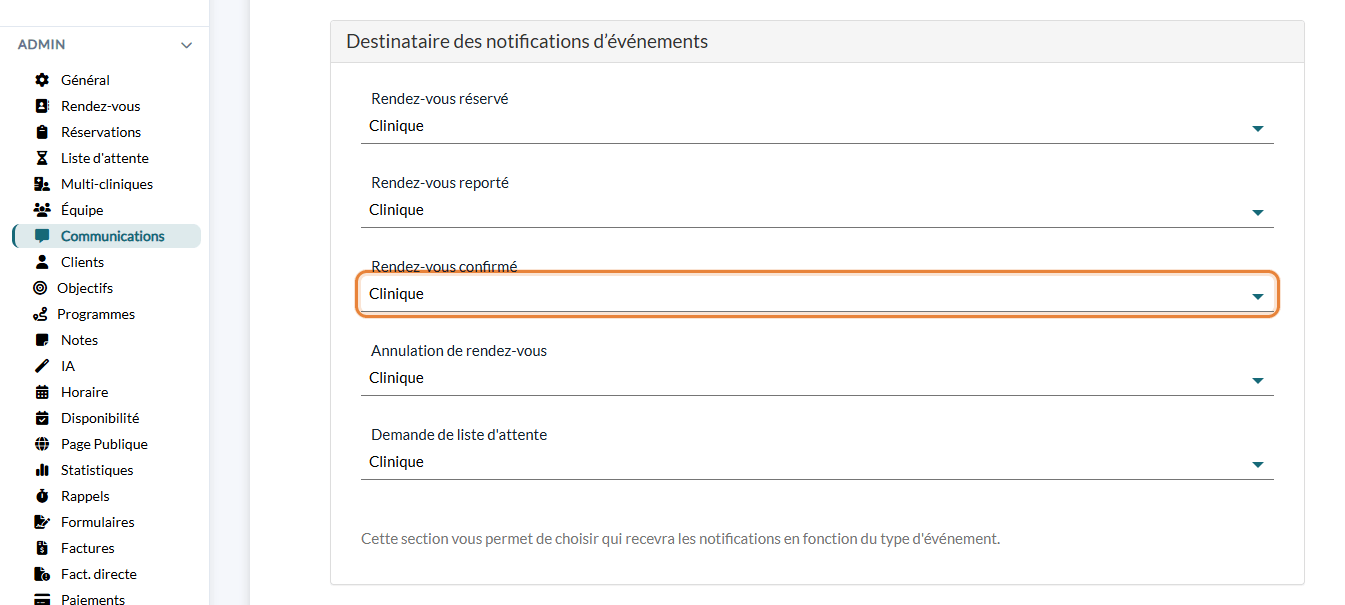
- Choisissez qui reçoit ces notifications : allez dans Réglages > Communications (www.colib.io/fr-ca/settings?show=communications), section Destinataire des notifications d'événements, liste Rendez-vous confirmé.
- Cliquez sur Sauvegarder au bas de la page.
| Choix | Qui est averti |
|---|---|
| Clinique | Le compte qui a créé la clinique dans Colib. |
| Praticien(ne) | Le praticien du rendez-vous. |
| Clinique et praticien | Les deux (une seule fois s'il s'agit de la même personne). |
| Aucun | Personne. |
La notification apparaît dans votre centre de notifications (icône de cloche de la barre du haut, www.colib.io/fr-ca/notifications) sous le titre Rendez-vous confirmé par le client. Elle indique le nom du client, la date et le type du rendez-vous, et le lien Voir le RDV l'ouvre dans votre horaire. Vous n'êtes averti que la première fois qu'un client confirme un rendez-vous donné.
4Vérifier qui a confirmé
- Dans votre horaire (www.colib.io/fr-ca/scheduler) -- un rendez-vous confirmé affiche l'icône confirmé (un calendrier coché) dans son coin. Consultez Que représentent les icônes sur les rendez-vous ?
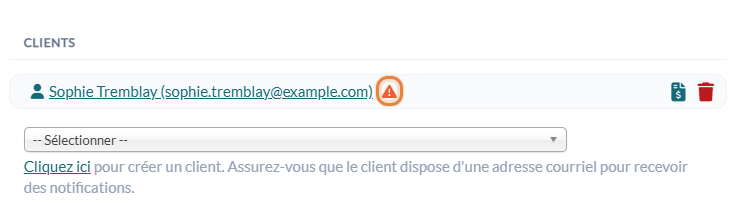
- Dans la fenêtre du rendez-vous -- cliquez sur le rendez-vous : dans la liste Clients, un crochet vert à côté d'un client signifie Le client a confirmé, un triangle orange signifie Le client n'a pas confirmé. Dans un rendez-vous de groupe, chaque participant confirme séparément.
- Sur votre page d'accueil (www.colib.io/fr-ca/establishmentadmin/home) -- les prochains rendez-vous qui ne sont pas encore confirmés portent l'étiquette Non confirmé.
Bon à savoir
- Un client a confirmé par téléphone ? -- ouvrez le rendez-vous et choisissez Confirmé dans sa liste Statut. Rien n'est envoyé au client.
- Un client n'a pas reçu le rappel ? -- vérifiez son adresse courriel et son numéro de cellulaire dans son dossier, puis renvoyez les notifications : consultez Comment puis-je renvoyer manuellement une notification de confirmation (courriel ou SMS) pour un rendez-vous ?
- Un double clic sur le lien -- ne pose aucun problème : la page indique simplement de nouveau que le rendez-vous est confirmé, et vous n'êtes pas averti une deuxième fois.
- Les clients qui ne peuvent pas venir -- peuvent annuler à partir du même rappel si vous le permettez (Réglages > Horaire > Annulations). Les destinataires des notifications d'annulation se choisissent dans la même section Destinataire des notifications d'événements : consultez Comment configurer les destinataires des notifications d’événements dans Colib ?.
Vous avez encore une question ?
Écrivez-nous à support@colib.io, nous serons heureux de vous aider.
Cet article a-t-il été utile ?
C'est super !
Merci pour votre commentaire
Désolé ! Nous n'avons pas pu vous être utile
Merci pour votre commentaire
Commentaires envoyés
Nous apprécions vos efforts et nous allons corriger l'article