À qui s'adresse cet article ?
Un client est en retard, ou ne viendra pas, et vous ne l'apprenez qu'une fois l'heure du rendez-vous passée ? Avec la confirmation d'arrivée, Colib envoie à vos clients un message texte quelques minutes avant leur rendez-vous. En un clic, ils vous indiquent s'ils sont arrivés, en route, en retard ou s'ils ne pourront pas venir. Vous recevez un avis aussitôt.
Cet article explique comment l'activer, ce que reçoivent vos clients, comment vous recevez les avis et où voir leur réponse.
Avant de commencer : la confirmation d'arrivée se règle pour chaque type de rendez-vous, par les personnes qui ont accès aux réglages de l'entreprise. Chaque praticien choisit ensuite comment recevoir les avis.
1Activer la confirmation d'arrivée
Vous pouvez l'activer pour tous vos types de rendez-vous à un seul endroit, ou type par type.
Pour tous vos types de rendez-vous
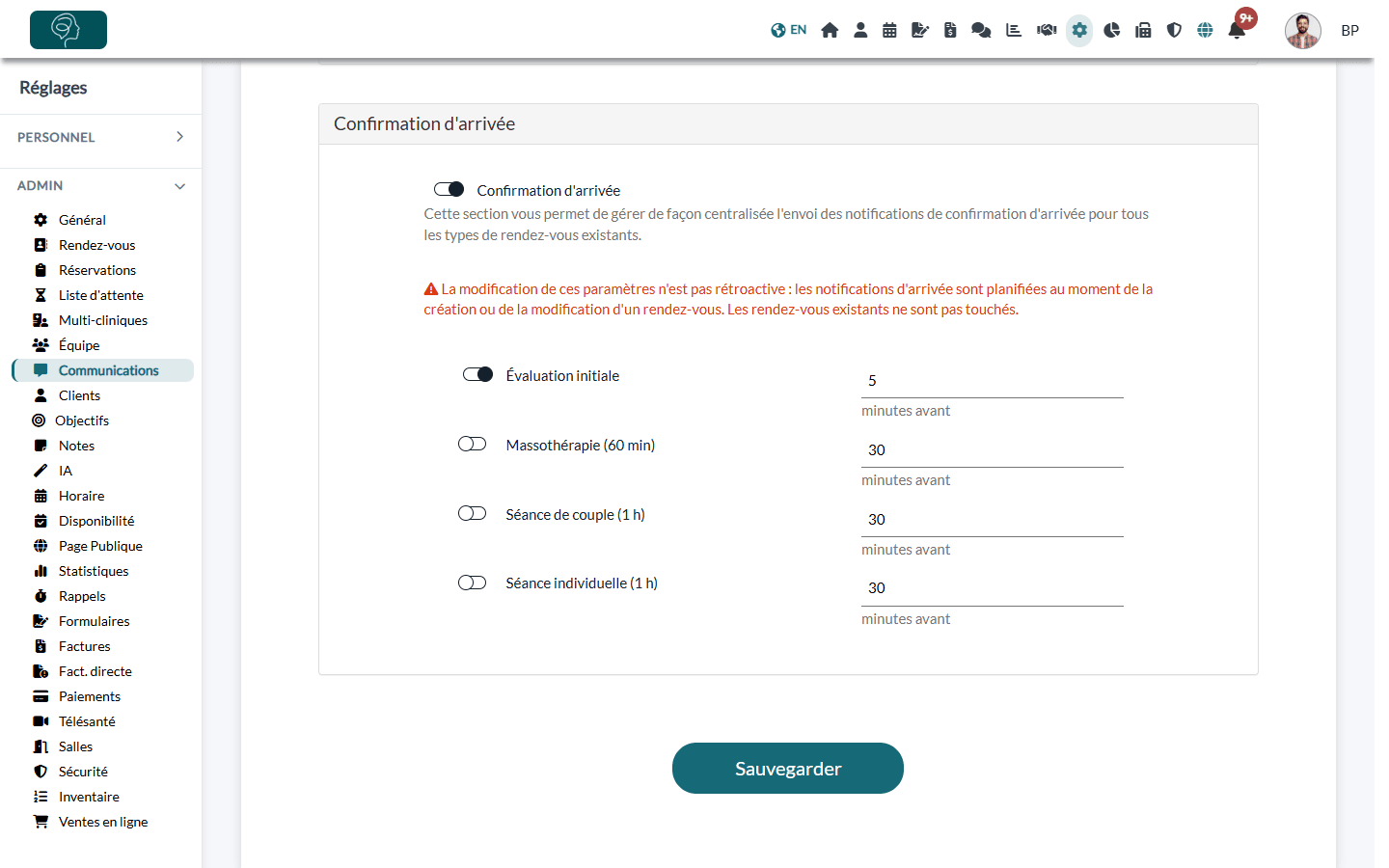
- Allez dans Réglages > Communications (www.colib.io/fr-ca/settings?show=communications) et ouvrez la section Confirmation d'arrivée.
- Activez l'interrupteur Confirmation d'arrivée : la liste de vos types de rendez-vous apparaît.
- Activez chaque type de rendez-vous concerné et, à côté, indiquez combien de minutes avant le rendez-vous le message texte est envoyé (30 minutes par défaut).
- Cliquez sur Sauvegarder en bas de la page.
Pour un seul type de rendez-vous
- Allez dans Réglages > Rendez-vous (www.colib.io/fr-ca/settings?show=appointments) et cliquez sur l'icône de crayon du type de rendez-vous.
- Dans la section Notifications, sous Confirmation d'arrivée, activez Demander au client de confirmer son arrivée.
- Indiquez le Nombre de minutes avant le rendez-vous pour envoyer la demande de confirmation d'arrivée.
- Sauvegardez le type de rendez-vous.
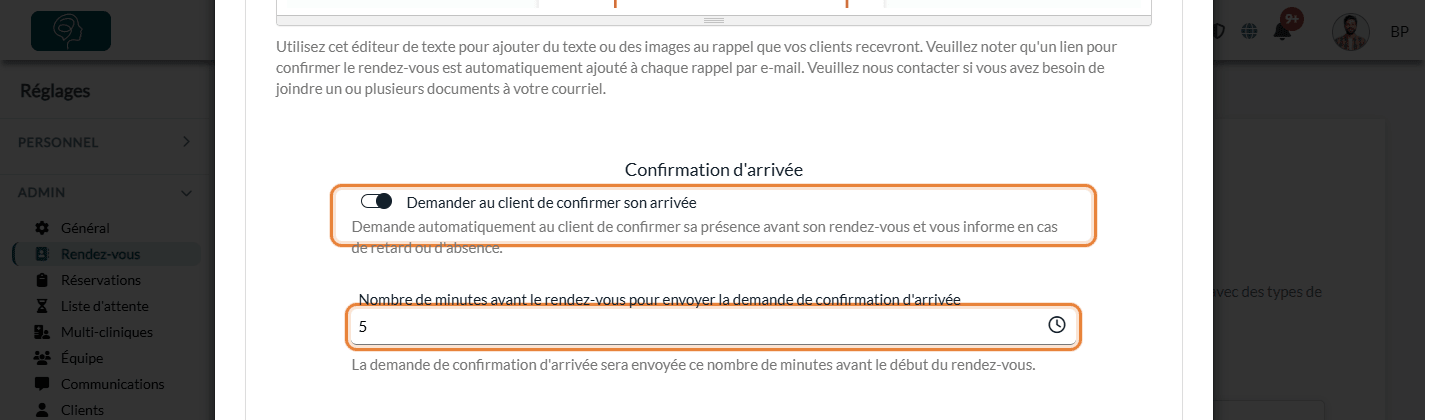
Les deux écrans modifient le même réglage : ce que vous réglez dans l'un apparaît dans l'autre.
Important : la modification n'est pas rétroactive. Le message texte est planifié au moment où un rendez-vous est créé ou modifié : les rendez-vous déjà inscrits à votre horaire ne sont pas touchés. Pour appliquer les nouveaux réglages aux rendez-vous à venir d'un type, ouvrez le type et cliquez sur Actualiser les notifications programmées (sauvegardez d'abord vos modifications).
2Ce que reçoivent vos clients
Au moment choisi, le client reçoit un message texte dans sa langue :
[Action requise] Bonjour, ici nom de votre entreprise. Votre rendez-vous prévu aujourd'hui approche, merci de prendre un instant pour informer votre professionnel de votre statut d'arrivée : lien À bientôt !
Le lien ouvre une page où le client choisit une réponse : arrivé(e) à la clinique / en salle d'attente, en route et à l'heure, en retard de moins de 15 minutes, en retard de 15 minutes ou plus ou ne pourra pas être présent(e) aujourd'hui (avec une courte raison, obligatoire). Pour un rendez-vous en ligne, un bouton Se connecter à la réunion remplace les deux premières réponses : il ouvre la rencontre, mais n'envoie pas de statut d'arrivée. Vos clients n'ont pas besoin de se connecter et peuvent rouvrir le lien pour changer leur réponse. La page que voient vos clients est décrite dans l'article nommé « Comment indiquer mon arrivée ou mon retard à la clinique ? » de la section Portail client.
Le message texte n'est envoyé que si :
- le type de rendez-vous demande la confirmation d'arrivée ;
- les rappels sont activés pour le rendez-vous (Envoyer des rappels de confirmation (avant le RDV). dans la fenêtre du rendez-vous) ;
- le client a un numéro de cellulaire dans son dossier (pour une personne à charge, les responsables qui ont un numéro de téléphone le reçoivent aussi) ;
- le rendez-vous a été créé ou déplacé plus de minutes à l'avance que le délai choisi, et il n'est pas annulé.
La confirmation d'arrivée est toujours envoyée par message texte, même aux clients qui ont choisi de recevoir leurs rappels par courriel seulement.
3Choisir comment recevoir les avis
Chaque praticien choisit comment recevoir les réponses de ses clients.
- Allez dans Réglages > Personnel > Notifications (www.colib.io/fr-ca/settings?show=personalnotifications).
- Dans Gestion arrivée, activez un ou plusieurs canaux : Courriel, SMS (envoyé au numéro de téléphone de votre profil) et Notification dans Colib (la cloche de la barre du haut).
- Cliquez sur Sauvegarder. Au moins un canal est requis.
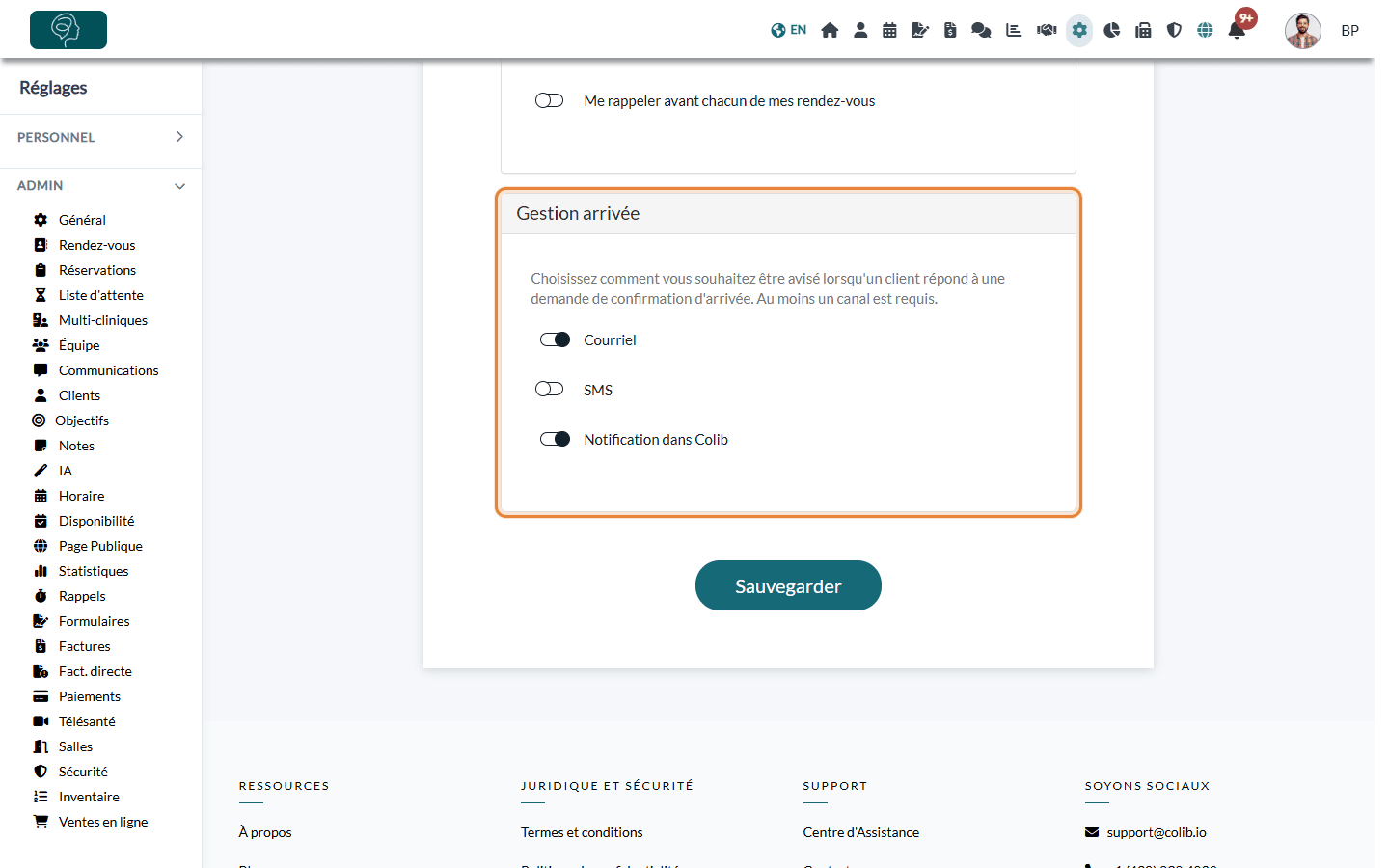
La section Gestion arrivée n'apparaît qu'une fois la confirmation d'arrivée activée pour au moins un type de rendez-vous de l'entreprise. L'avis indique la réponse du client et, pour une absence, la raison saisie. Quand un client sera en retard de 15 minutes ou plus, ou ne pourra pas venir, un avis est aussi envoyé au titulaire du compte de l'entreprise, dans Colib et par courriel à l'adresse de l'entreprise.
4Voir la réponse du client
- Dans la fenêtre du rendez-vous — la liste Statut de présence affiche la dernière réponse (par exemple SMS – retard (moins de 15 min) ou SMS - Absent). Pour une absence, la raison s'affiche sous Notification d'absence du client. Vous pouvez aussi changer vous-même le statut de présence, par exemple à l'arrivée du client.
- Dans le dossier du client — chaque réponse est inscrite dans l'onglet Communications, et un rendez-vous avec un retard de 15 minutes ou plus ou une absence est signalé par une icône d'avertissement dans la liste des rendez-vous.
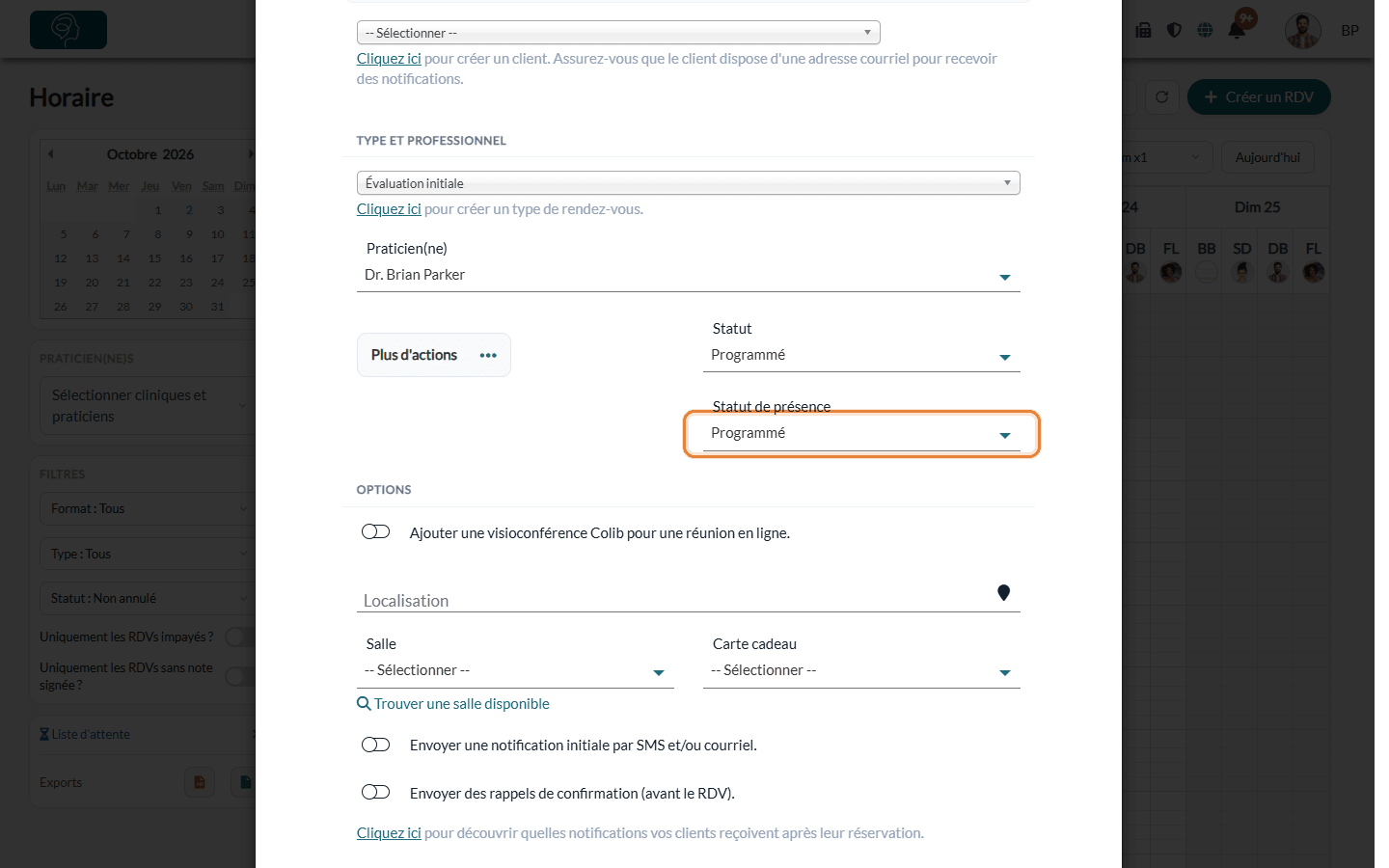
Le statut de présence est distinct du statut du rendez-vous (programmé, confirmé, terminé, absence...).
Bon à savoir
- Arrêter la confirmation d'arrivée — désactivez les types de rendez-vous concernés (dans Réglages > Communications ou dans chaque type), puis cliquez sur Sauvegarder. Les messages déjà planifiés pour ces types ne sont alors plus envoyés. Désactiver seulement l'interrupteur principal Confirmation d'arrivée ne suffit pas : désactivez les types eux-mêmes.
- Autres rappels — consultez comment recevoir un rappel par courriel ou SMS avant chaque rendez-vous et comment personnaliser les courriels envoyés à vos clients avant et après un rendez-vous.
- Notifications planifiées d'un rendez-vous — consultez comment voir et supprimer les notifications planifiées d’un rendez-vous.
- Messages envoyés à un client — consultez comment consulter les communications d’un client.
Vous avez encore une question ?
Écrivez-nous à support@colib.io, nous serons heureux de vous aider.
Cet article a-t-il été utile ?
C'est super !
Merci pour votre commentaire
Désolé ! Nous n'avons pas pu vous être utile
Merci pour votre commentaire
Commentaires envoyés
Nous apprécions vos efforts et nous allons corriger l'article