À qui s'adresse cet article ?
Quand vous créez un rendez-vous, Colib planifie les notifications qui partiront plus tard : rappels, suivi, confirmation d'arrivée, etc. Chaque rendez-vous affiche la liste de ces notifications planifiées, avec leur date et leur destinataire.
Cet article explique comment vérifier ce qui sera envoyé pour un rendez-vous et comment annuler une notification que vous ne voulez pas envoyer.
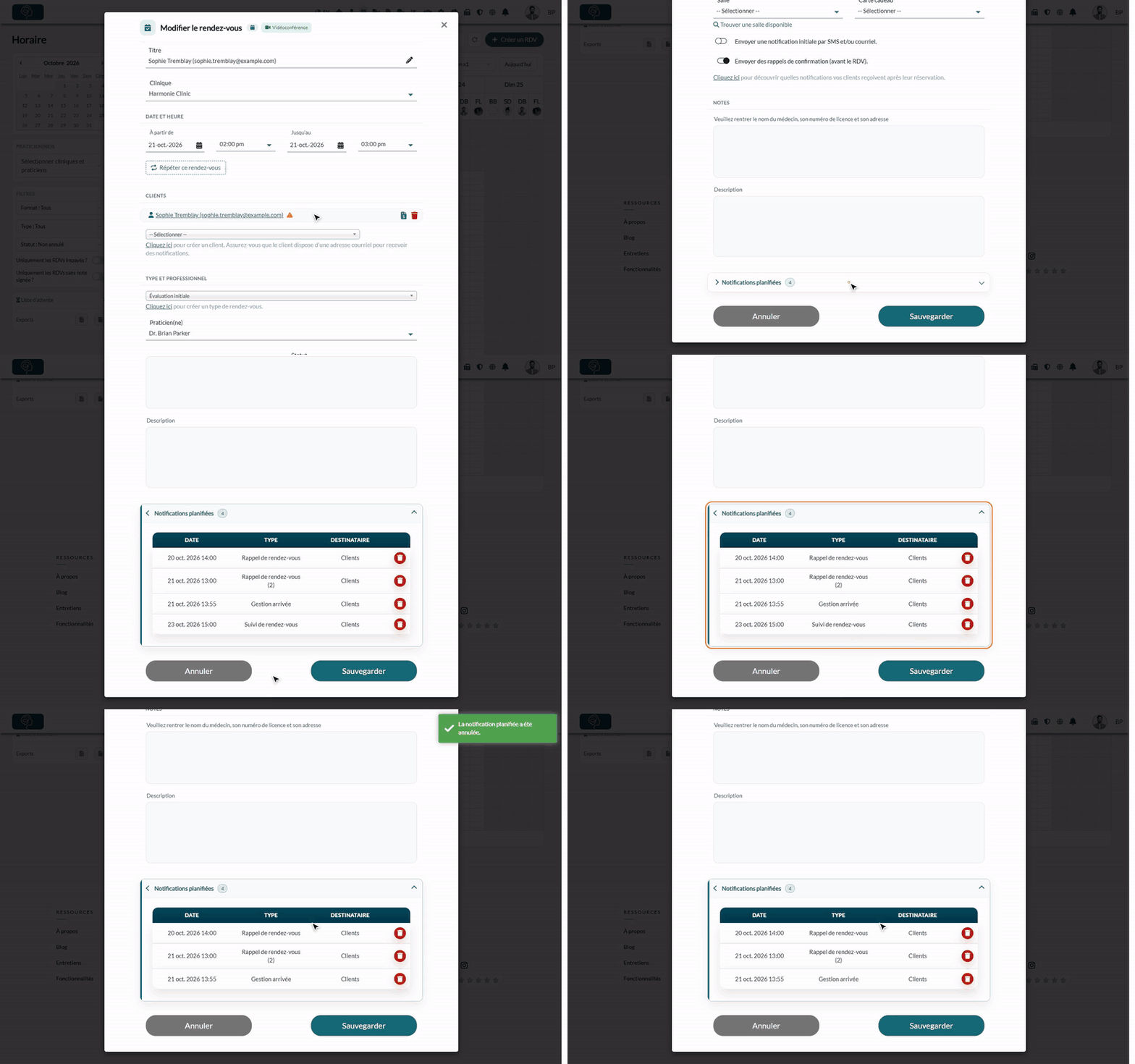
1Ouvrir le rendez-vous
- Allez dans votre horaire : www.colib.io/fr-ca/scheduler.
- Cliquez sur le rendez-vous pour l'ouvrir. Vous pouvez aussi l'ouvrir depuis l'onglet Rendez-vous du dossier client.
2Consulter les notifications planifiées
- Faites défiler la fenêtre du rendez-vous jusqu'en bas.
- Cliquez sur Notifications planifiées pour ouvrir la section. Le chiffre à côté du titre indique le nombre de notifications prévues.
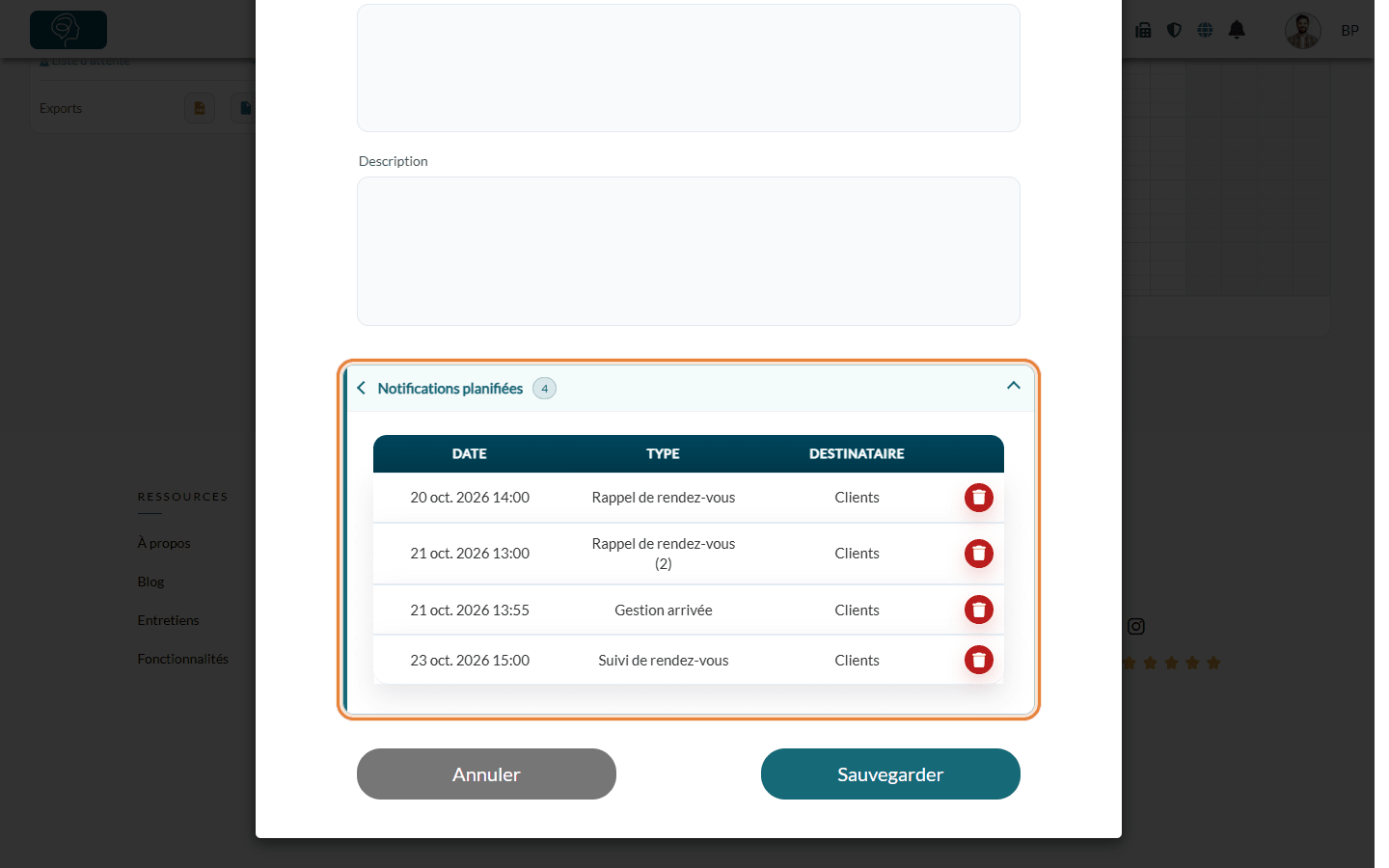
Pour chaque notification, le tableau indique :
| Colonne | Signification |
|---|---|
| Date | Le moment de l'envoi, dans votre fuseau horaire. |
| Type | La notification : Confirmation de rendez-vous, Rappel de rendez-vous, Rappel de rendez-vous (2), Gestion arrivée (demande de confirmation d'arrivée), Suivi de rendez-vous, Rappel de rendez-vous au praticien… Seules les notifications activées pour votre clinique et pour ce rendez-vous apparaissent. |
| Destinataire | Clients (les clients du rendez-vous) ou Praticien(ne) (un rappel envoyé au praticien). |
La section n'apparaît que s'il reste au moins une notification (courriel et/ou SMS) prévue pour le rendez-vous. Les notifications déjà envoyées ne figurent plus dans la liste : vous les retrouvez dans l'onglet Communications du dossier client (voir Comment consulter les communications d'un client).
3Annuler une notification
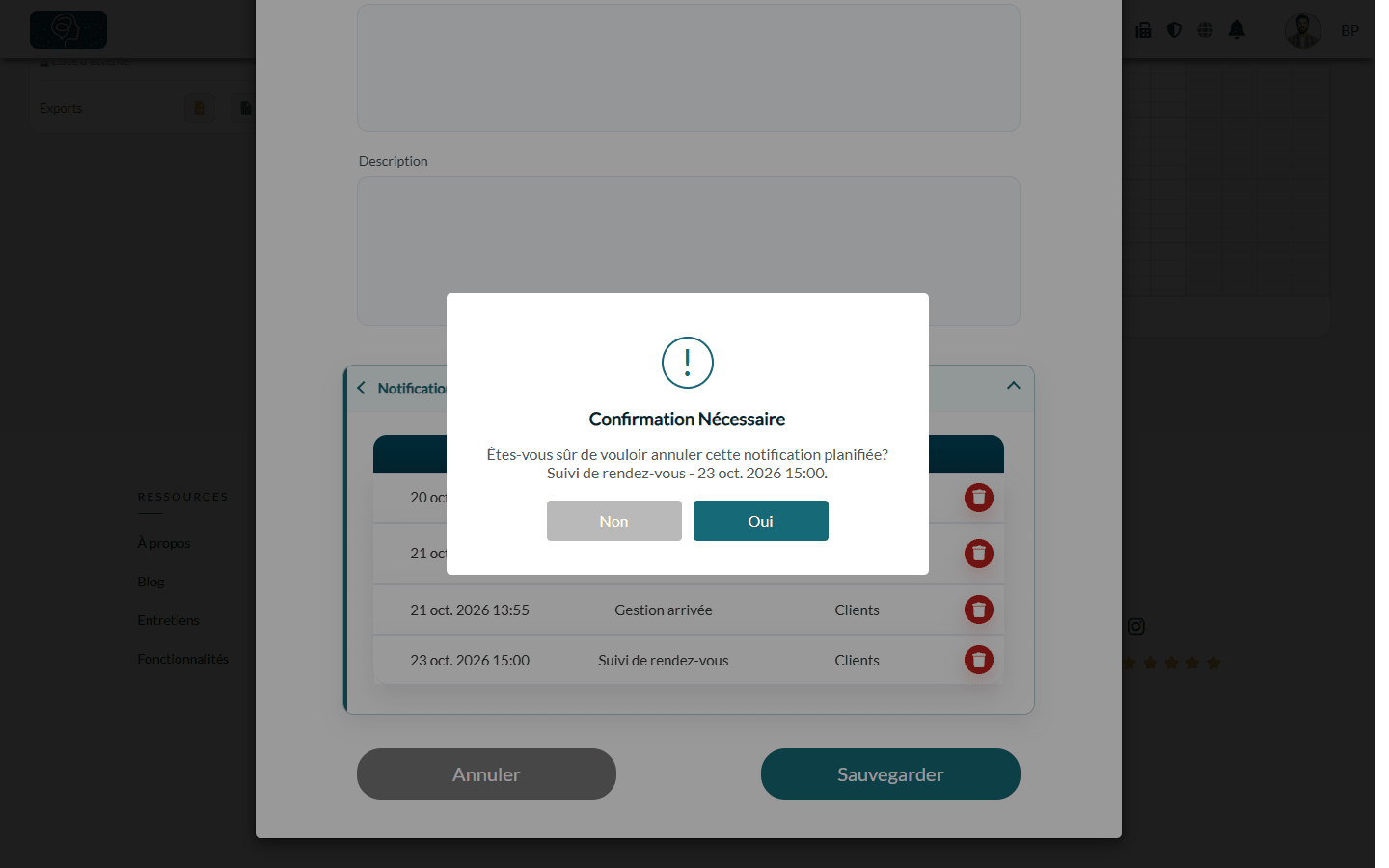
- Cliquez sur l'icône rouge de corbeille au bout de la ligne de la notification.
- Vérifiez le type et la date affichés dans la fenêtre de confirmation, puis cliquez sur Oui.
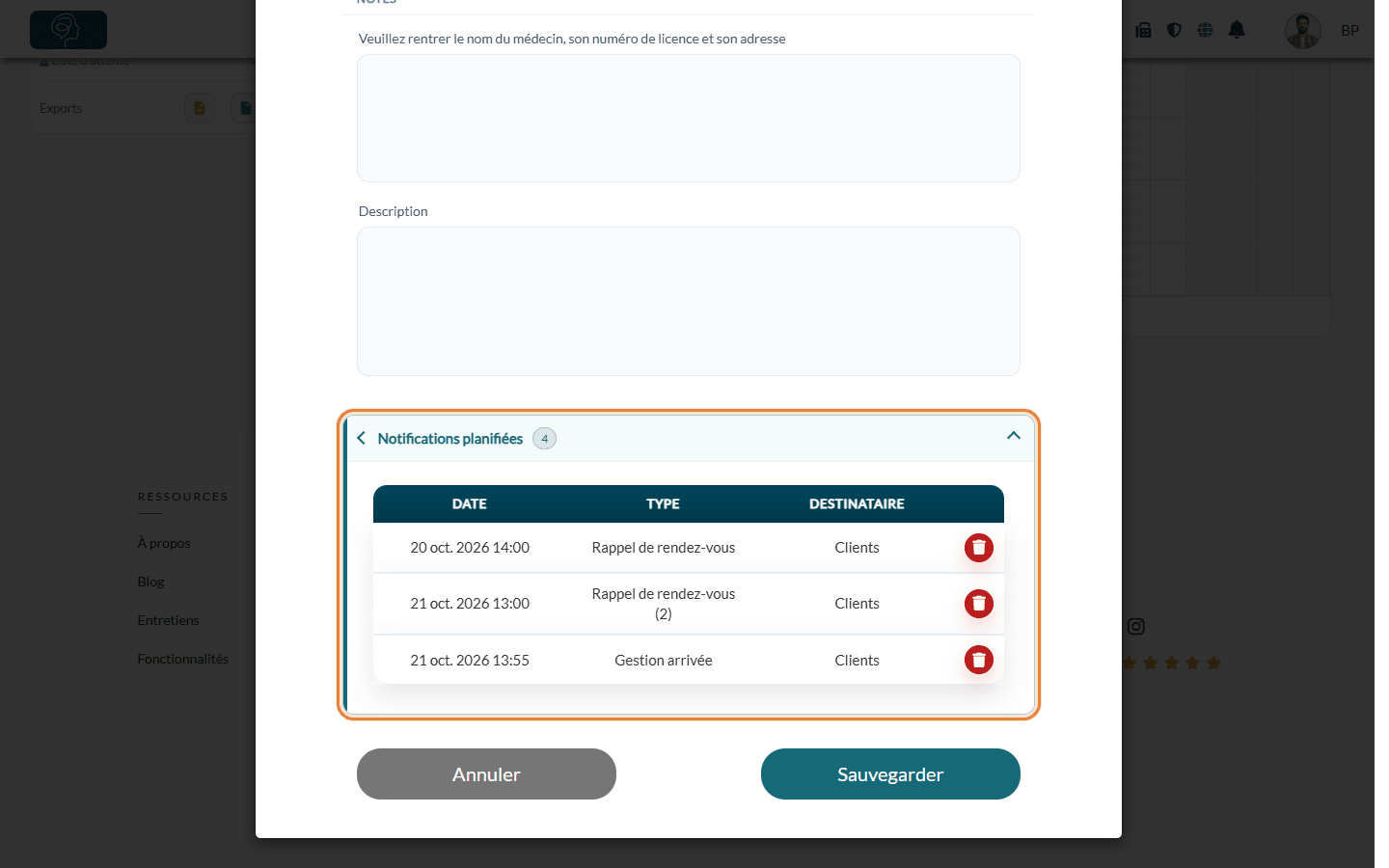
Le message La notification planifiée a été annulée. confirme l'annulation et la ligne disparaît. Inutile de cliquer sur Sauvegarder : l'annulation s'applique tout de suite, et seulement à cette notification de ce rendez-vous.
Important : une notification annulée ne peut pas être rétablie depuis cette liste. De plus, si vous changez ensuite la date ou l'heure du rendez-vous, son praticien ou son type, ou si vous désactivez puis réactivez les rappels, Colib planifie de nouveau les rappels, le suivi et la confirmation d'arrivée, y compris ceux que vous aviez annulés. Vérifiez la liste après une telle modification.
Bon à savoir
- Arrêter tous les rappels d'un rendez-vous — au lieu de les supprimer un par un, désactivez Envoyer des rappels de confirmation (avant le RDV) dans le rendez-vous et cliquez sur Sauvegarder.
- Rendez-vous annulé — quand un rendez-vous est annulé, ses rappels, son suivi et sa confirmation d'arrivée sont annulés automatiquement.
- Modifier le contenu des notifications — les textes se règlent par type de rendez-vous (voir Comment personnaliser les courriels envoyés avant et après un rendez-vous). Pour ajouter une note à un seul rendez-vous, voir Comment ajouter un message personnalisé à un rendez-vous.
- Les notifications reçues par vos clients — voir Quelles notifications les clients reçoivent-ils après une réservation ?
- Droits d'accès — l'icône de corbeille n'est affichée qu'aux utilisateurs autorisés à modifier les rendez-vous.
Vous avez encore une question ?
Écrivez-nous à support@colib.io, nous serons heureux de vous aider.
Cet article a-t-il été utile ?
C'est super !
Merci pour votre commentaire
Désolé ! Nous n'avons pas pu vous être utile
Merci pour votre commentaire
Commentaires envoyés
Nous apprécions vos efforts et nous allons corriger l'article