À qui s'adresse cet article ?
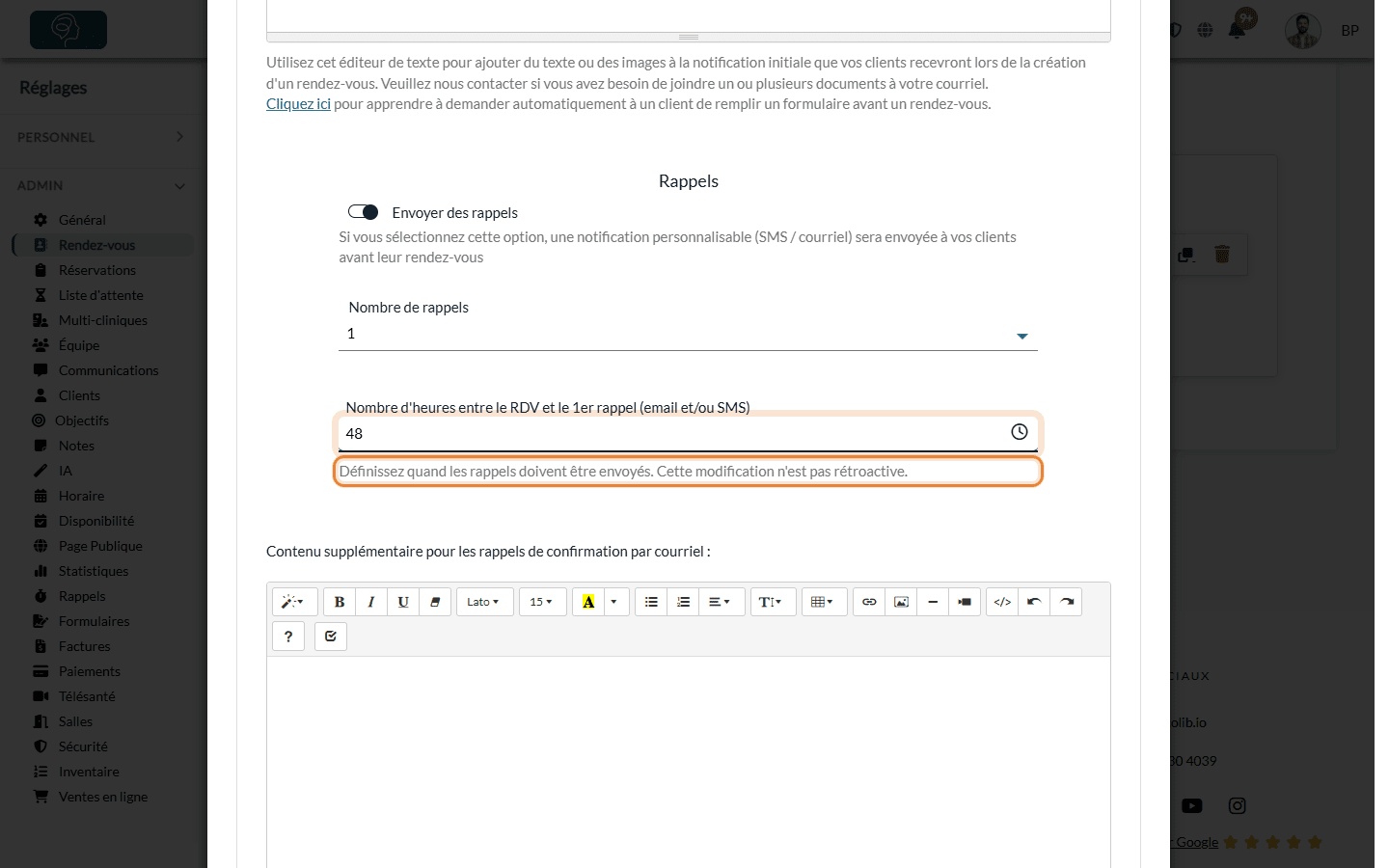
Vous avez modifié les rappels d'un type de rendez-vous (par exemple 48 heures avant au lieu de 24), mais les clients qui ont déjà un rendez-vous reçoivent toujours leur rappel à l'ancien moment ? C'est normal : les notifications d'un rendez-vous sont planifiées au moment de sa réservation, et une modification du type de rendez-vous n'est pas rétroactive.
Cet article explique quelles modifications s'appliquent d'elles-mêmes, lesquelles ne s'appliquent pas, et comment appliquer vos nouveaux réglages aux rendez-vous déjà réservés en un clic.
Avant de commencer : les rappels se règlent pour chaque type de rendez-vous, dans Réglages > Rendez-vous (www.colib.io/fr-ca/settings?show=appointments). Seuls les administrateurs de la clinique voient cette page.
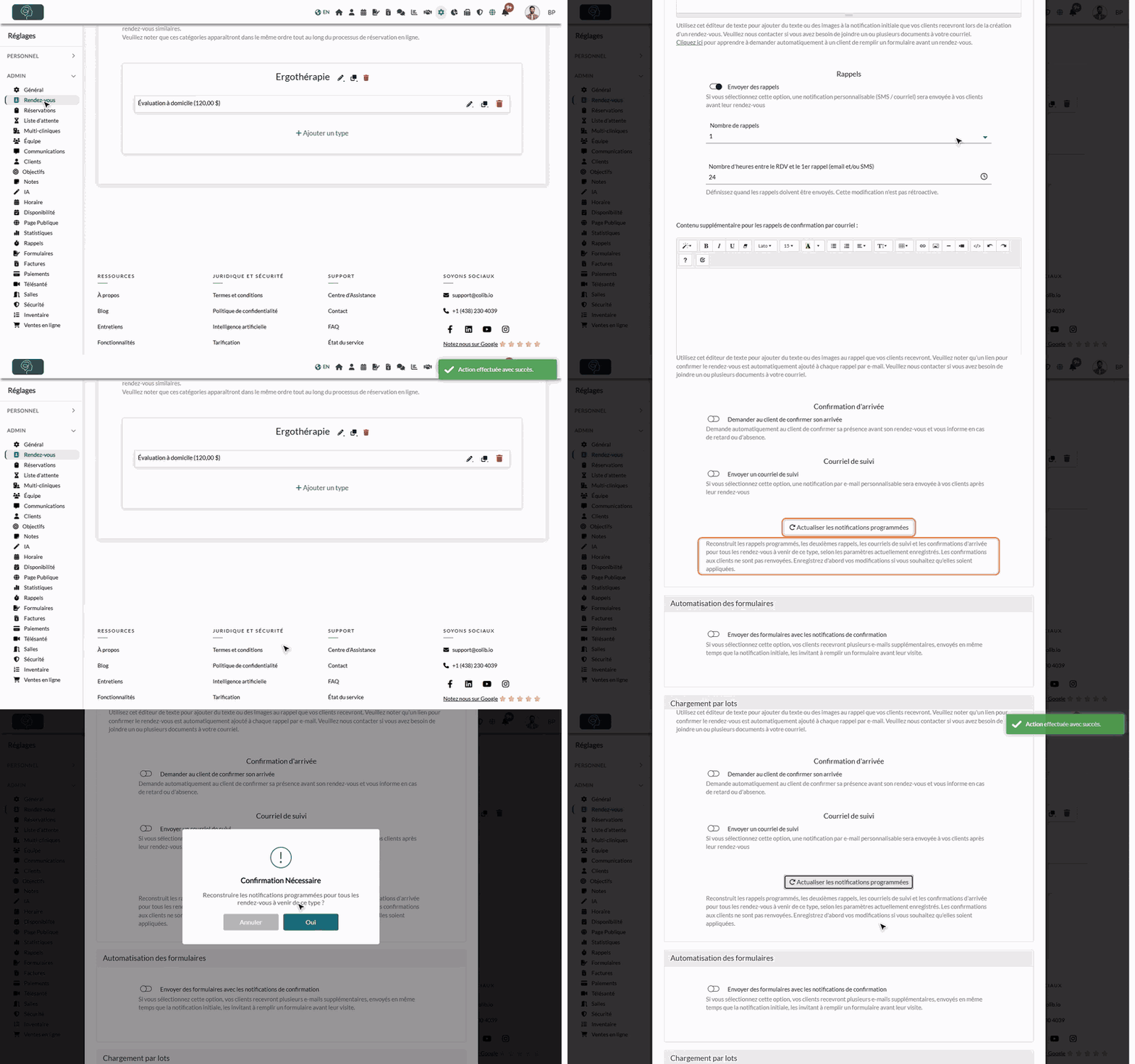
Pourquoi les rendez-vous existants gardent les anciens réglages
Lorsqu'un rendez-vous est réservé, Colib planifie aussitôt ses notifications selon les réglages de son type de rendez-vous à ce moment-là : les rappels, le courriel de suivi et la confirmation d'arrivée. Les indications de la section Notifications le rappellent : Cette modification n'est pas rétroactive.
| Vous modifiez... | Rendez-vous déjà réservés |
|---|---|
| Le texte ajouté à la notification initiale, aux rappels ou au courriel de suivi | Appliqué automatiquement : les notifications pas encore envoyées utilisent le nouveau texte. |
| Vous désactivez les rappels, le deuxième rappel, le courriel de suivi ou la confirmation d'arrivée | Appliqué automatiquement : les notifications déjà planifiées ne sont plus envoyées. |
| Le délai d'un rappel, du courriel de suivi ou de la confirmation d'arrivée | Non appliqué : ils partent toujours à l'ancien moment. |
| Vous activez les rappels, ajoutez un deuxième rappel, ou activez le courriel de suivi ou la confirmation d'arrivée | Non appliqué : rien ne leur est ajouté. |
Les rendez-vous réservés après votre modification, ainsi que ceux dont vous changez la date ou l'heure, utilisent toujours les nouveaux réglages.
1Modifier et sauvegarder les réglages du type de rendez-vous
- Allez sur www.colib.io/fr-ca/settings?show=appointments. Vous pouvez aussi cliquer sur l'icône Réglages (engrenage) de la barre du haut, puis sur Rendez-vous dans le menu Admin à gauche.
- Cliquez sur l'icône crayon de la ligne du type de rendez-vous, puis ouvrez la section Notifications.
- Modifiez ce dont vous avez besoin, par exemple le Nombre d'heures entre le RDV et le 1er rappel (email et/ou SMS).
- Cliquez sur Sauvegarder au bas de la fenêtre.
2Les appliquer aux rendez-vous déjà réservés
- Cliquez de nouveau sur l'icône crayon du même type de rendez-vous et ouvrez la section Notifications.
- Au bas de la section, cliquez sur Actualiser les notifications programmées.
- Confirmez avec Oui. Un message confirme que la demande est prise en compte.
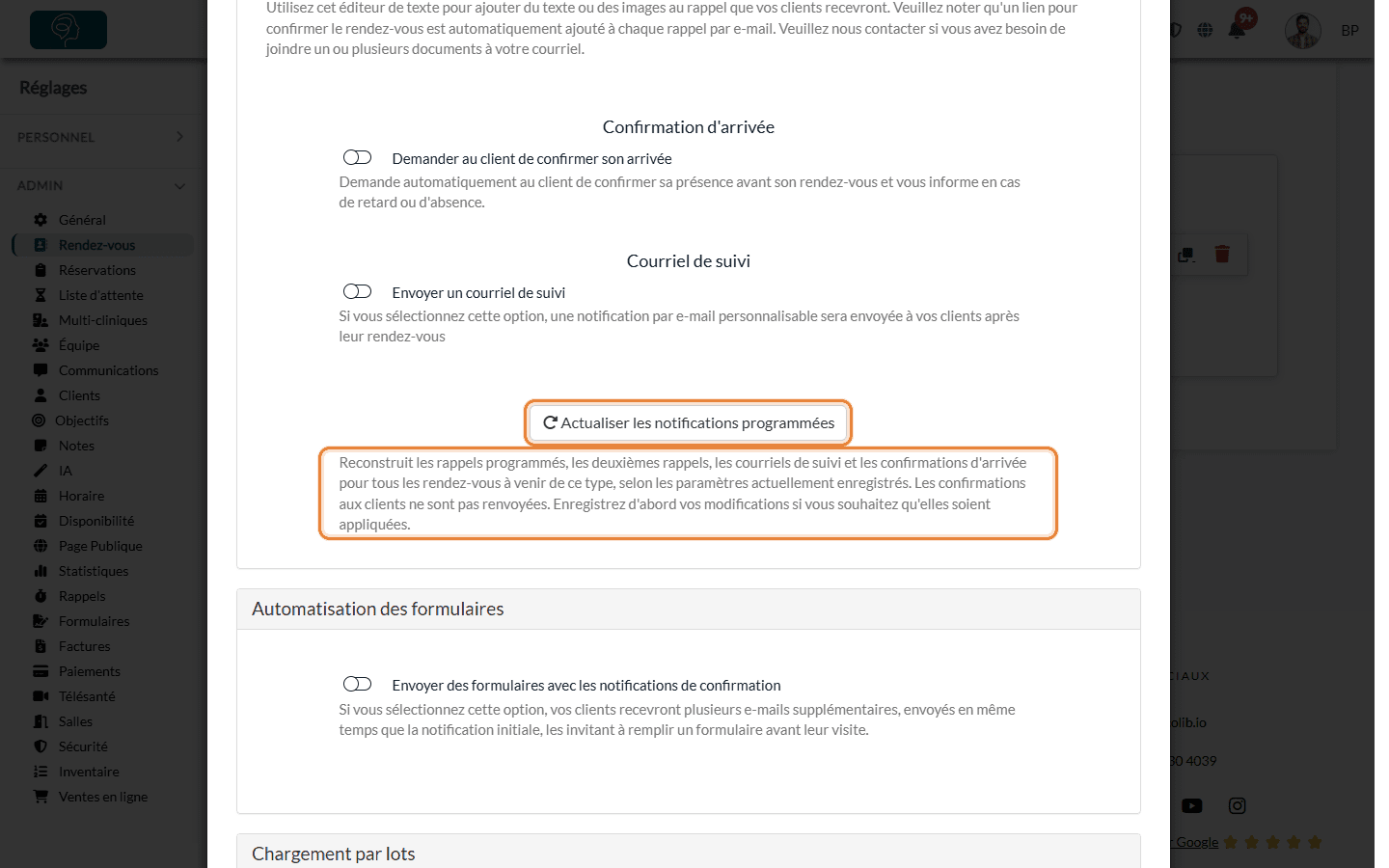
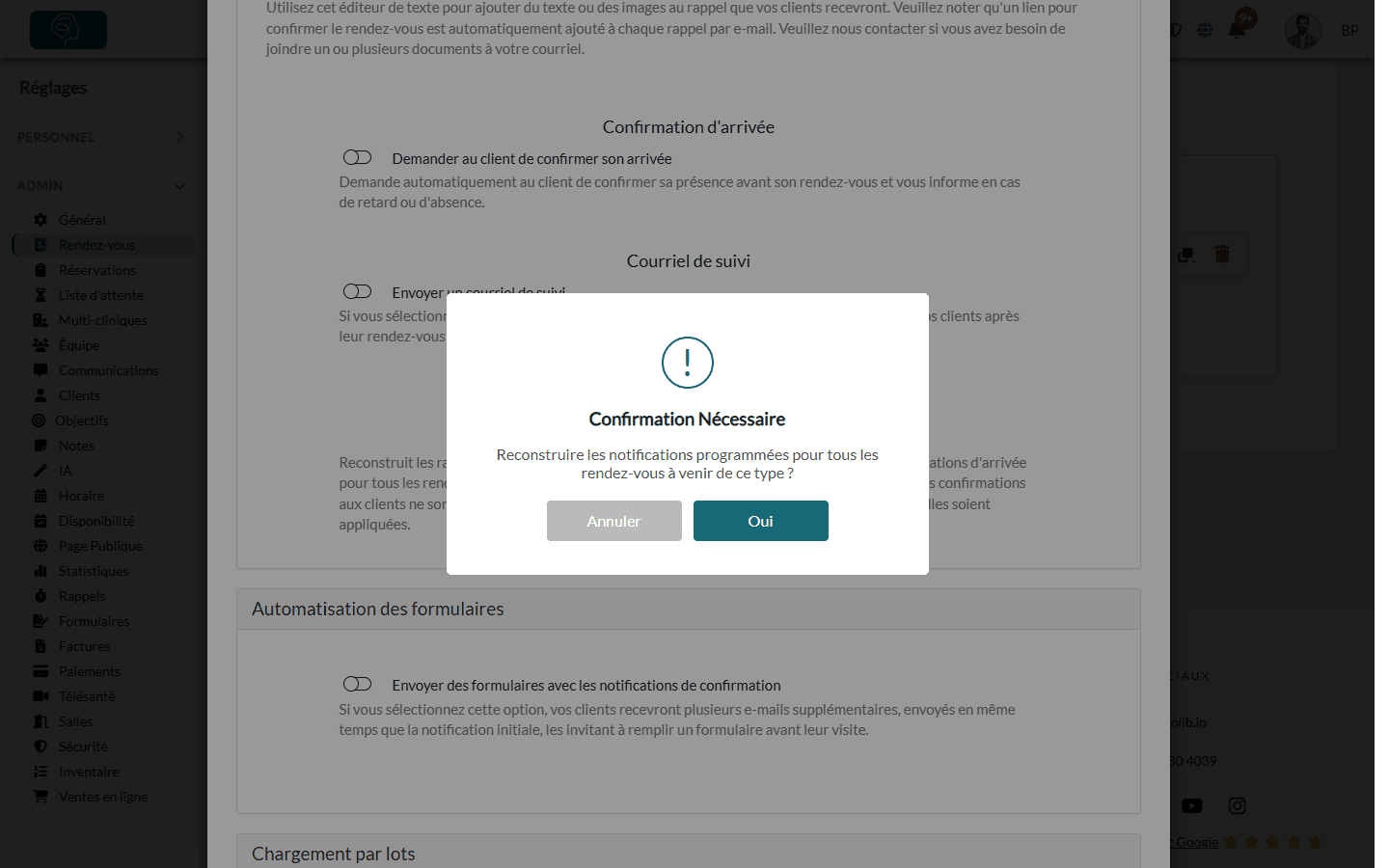
Colib reconstruit alors les rappels, les deuxièmes rappels, les courriels de suivi et les confirmations d'arrivée de tous les rendez-vous à venir de ce type, selon les réglages actuellement sauvegardés. S'il y a beaucoup de rendez-vous, cela peut prendre quelques instants.
Important : sauvegardez vos modifications avant de cliquer sur Actualiser les notifications programmées : le bouton utilise les réglages sauvegardés, pas ce qui est saisi dans la fenêtre. Le bouton n'apparaît que sur un type de rendez-vous déjà créé.
Bon à savoir
- Les confirmations ne sont pas renvoyées — l'actualisation ne renvoie jamais la confirmation initiale à vos clients. Pour la renvoyer pour un rendez-vous, voir comment renvoyer manuellement une notification de confirmation.
- Rappels déjà passés — un rappel dont le nouveau moment est déjà passé n'est pas envoyé. Par exemple, avec un nouveau délai de 48 heures, un rendez-vous prévu demain ne reçoit pas de rappel.
- Rendez-vous sans rappels — si Envoyer des rappels de confirmation (avant le RDV). était décoché à la création du rendez-vous, l'actualisation ne lui ajoute pas de rappels.
- Rendez-vous annulés — ils ne sont pas concernés.
- Un seul rendez-vous — pour voir ou supprimer les notifications planifiées d'un rendez-vous, voir comment consulter et supprimer les notifications programmées d'un rendez-vous.
- Heures d'ouverture — l'option Envoyer des notifications aux clients uniquement pendant les heures d'ouverture (Réglages > Horaire) n'est pas rétroactive non plus. Une actualisation l'applique aussi aux rappels et aux courriels de suivi des rendez-vous à venir du type.
- Personnaliser vos notifications — voir comment personnaliser les courriels envoyés à vos clients avant et après un rendez-vous et quelles notifications reçoivent les clients après une réservation.
Vous avez encore une question ?
Écrivez-nous à support@colib.io, nous serons ravis de vous aider.
Cet article a-t-il été utile ?
C'est super !
Merci pour votre commentaire
Désolé ! Nous n'avons pas pu vous être utile
Merci pour votre commentaire
Commentaires envoyés
Nous apprécions vos efforts et nous allons corriger l'article