À qui s'adresse cet article ?
Un client qui réserve en ligne à 23 h reçoit sa confirmation aussitôt, et un rappel prévu 24 heures avant un rendez-vous à 6 h 30 part à 6 h 30. Si vous préférez ne pas réveiller vos clients avec un texto, vous pouvez demander à Colib d'envoyer les notifications aux clients seulement pendant la journée, entre 7 h et 19 h.
Cet article explique comment activer cette option, quelles notifications elle concerne et à quoi faire attention.
Avant de commencer : l'option se trouve dans Réglages > Horaire (www.colib.io/fr-ca/settings?show=scheduler). Elle s'applique à toute la clinique. Vous devez avoir accès aux réglages de la clinique pour la modifier.
1Activer l'option
- Allez sur www.colib.io/fr-ca/settings?show=scheduler. Vous pouvez aussi cliquer sur l'icône Réglages (engrenage) de la barre du haut, puis sur Horaire dans le menu Admin à gauche.
- Ouvrez la section Notifications client.
- Activez Envoyer des notifications aux clients uniquement pendant les heures d'ouverture. Le changement est sauvegardé dès que vous basculez l'option.
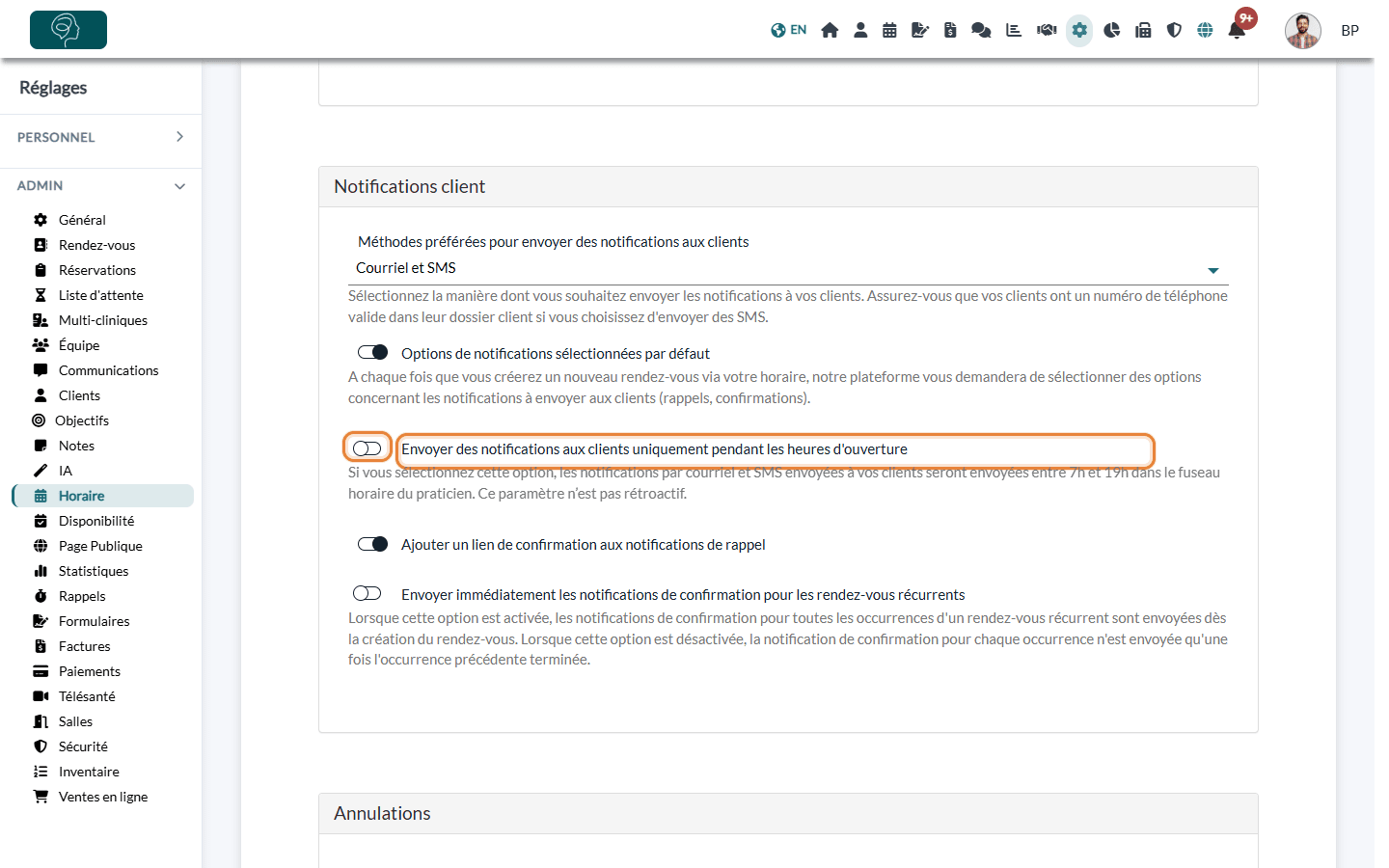
Pour revenir en arrière, désactivez l'option de la même façon.
2Comment les notifications partent ensuite
Les courriels et les textos (SMS) envoyés à vos clients au sujet de leurs rendez-vous partent entre 7 h et 19 h, dans le fuseau horaire de votre clinique :
- une notification prévue avant 7 h part à 7 h le jour même (à quelques minutes près) ;
- une notification prévue à 19 h ou plus tard part le lendemain matin, à partir de 7 h ;
- une notification prévue pendant la journée part à l'heure habituelle.
| Concerné par l'option | Non concerné |
|---|---|
|
|
Important : vérifiez les rappels de vos rendez-vous du soir. Un rappel qui tombe à 19 h ou plus tard est reporté au lendemain matin : si le rendez-vous a lieu le soir même, le rappel arriverait après et n'est pas envoyé. Par exemple, avec un rappel 1 heure avant, un rendez-vous à 21 h ne reçoit aucun rappel. Choisissez un délai qui tombe pendant la journée (24 heures avant convient à tout rendez-vous entre 7 h et 19 h).
3L'appliquer aux rendez-vous déjà réservés (facultatif)
L'option n'est pas rétroactive : les notifications déjà planifiées gardent leur heure. Elle s'applique aux notifications planifiées après votre changement, par exemple pour les nouveaux rendez-vous ou les rendez-vous que vous déplacez.
Pour l'appliquer aussi aux rappels et aux courriels de suivi des rendez-vous à venir :
- Allez dans Réglages > Rendez-vous (www.colib.io/fr-ca/settings?show=appointments).
- Cliquez sur l'icône crayon d'un type de rendez-vous et ouvrez sa section Notifications.
- Cliquez sur Actualiser les notifications programmées, puis sur Oui.
- Recommencez pour chaque type de rendez-vous que vous utilisez.
Bon à savoir
- Courriel, SMS ou les deux — le canal se choisit dans la même section, avec Méthodes préférées pour envoyer des notifications aux clients. L'option des heures d'ouverture change seulement le moment de l'envoi, pas le canal.
- Votre page de réservation n'est pas touchée — les clients peuvent toujours réserver à toute heure ; seule leur confirmation attend le matin.
- Voir ce qui est planifié — pour vérifier quand partiront les notifications d'un rendez-vous, voir comment consulter et supprimer les notifications programmées d'un rendez-vous.
- Ce que reçoivent les clients — voir quelles notifications reçoivent les clients après une réservation.
Vous avez encore une question ?
Écrivez-nous à support@colib.io, nous serons ravis de vous aider.
Cet article a-t-il été utile ?
C'est super !
Merci pour votre commentaire
Désolé ! Nous n'avons pas pu vous être utile
Merci pour votre commentaire
Commentaires envoyés
Nous apprécions vos efforts et nous allons corriger l'article