À qui s'adresse cet article ?
Cet article s'adresse aux propriétaires et aux administrateurs de cliniques qui veulent décider comment Colib envoie les notifications de rendez-vous aux clients : par courriel, par SMS (message texte) ou par les deux.
Trois niveaux agissent ensemble : le moyen d'envoi de toute la clinique, le choix fait pour chaque rendez-vous et la préférence de chaque client. Cet article explique chacun d'eux et l'ordre dans lequel ils s'appliquent.
Avant de commencer : le moyen d'envoi de la clinique se règle dans Réglages > Horaire (www.colib.io/fr-ca/settings?show=scheduler). Vous devez avoir accès aux réglages de la clinique pour le modifier.
1Choisir le moyen d'envoi de votre clinique
- Allez à www.colib.io/fr-ca/settings?show=scheduler. Vous pouvez aussi cliquer sur l'icône Réglages (engrenage) dans la barre du haut, puis sur Horaire dans le menu Admin à gauche.
- Dans la section Notifications client, ouvrez la liste Méthodes préférées pour envoyer des notifications aux clients.
- Choisissez l'une des trois options (voir le tableau ci-dessous).
- La modification est enregistrée dès que vous choisissez une nouvelle valeur. Le bouton Sauvegarder au bas de l'onglet l'enregistre aussi.
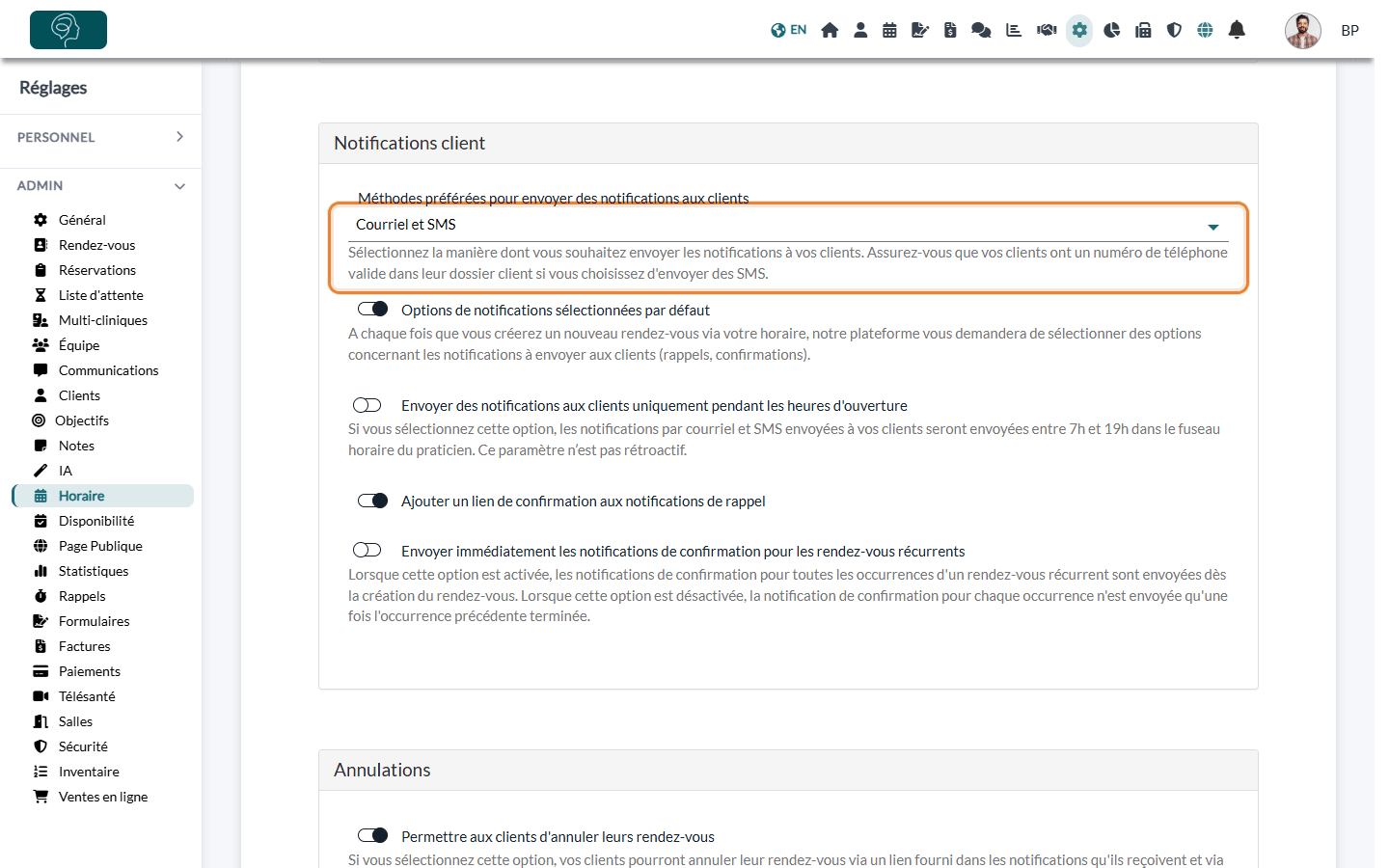
| Option | Ce que reçoivent vos clients |
|---|---|
| Courriel et SMS | Chaque notification de rendez-vous par courriel et par SMS, selon les coordonnées et la préférence de chaque client. C'est la seule option qui permet aux clients de choisir leur moyen de communication sur votre page de réservation. |
| Courriel | Les notifications de rendez-vous par courriel seulement. Aucun SMS n'est envoyé, quelle que soit la préférence du client. |
| SMS | Les notifications de rendez-vous par SMS seulement. Aucun courriel de rendez-vous n'est envoyé (confirmation, rappels, modifications, annulation). |
Ce réglage s'applique aux notifications de vos rendez-vous : confirmation, rappels, modifications et annulation. Les autres messages gardent leur propre moyen d'envoi : les formulaires, factures, reçus, documents partagés et invitations au portail partent toujours par courriel, le message de suivi après le rendez-vous part seulement par courriel (il n'est donc pas envoyé si votre clinique utilise SMS), et les relances utilisent le moyen choisi dans Réglages > Rappels (www.colib.io/fr-ca/settings?show=recalls).
Important : Les SMS ne peuvent joindre que les clients dont le dossier contient un numéro de cellulaire canadien ou américain valide. Un client sans numéro de téléphone ne reçoit rien par SMS, et un client sans adresse courriel ne reçoit rien par courriel.
2Choisir les notifications de chaque rendez-vous
Quand vous créez un rendez-vous depuis votre horaire, deux options de la fenêtre du rendez-vous décident si le client est averti :
- Envoyer une notification initiale par SMS et/ou courriel. — la confirmation envoyée dès que vous sauvegardez le rendez-vous.
- Envoyer des rappels de confirmation (avant le RDV). — les rappels planifiés avant le rendez-vous, selon les réglages du type de rendez-vous.
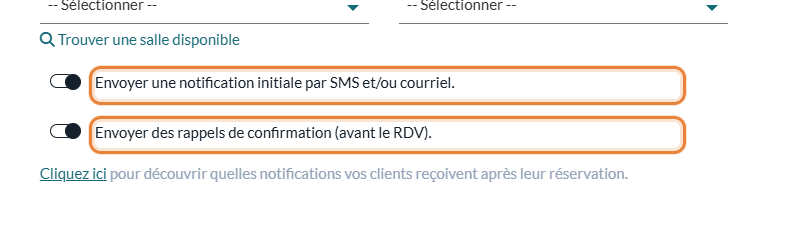
Ces deux options sont activées ou non par défaut selon Options de notifications sélectionnées par défaut, dans la même section Notifications client de Réglages > Horaire. Désactivez-la si vous préférez avertir vos clients seulement quand vous le décidez.
Pour les rendez-vous réservés en ligne par vos clients, la confirmation est toujours envoyée, et les rappels sont planifiés quand Options de notifications sélectionnées par défaut est activée.
Ces options décident si une notification est envoyée. Le moyen d'envoi (courriel, SMS ou les deux) suit toujours le réglage de l'étape 1 et la préférence du client.
3Laisser vos clients choisir sur votre page de réservation (facultatif)
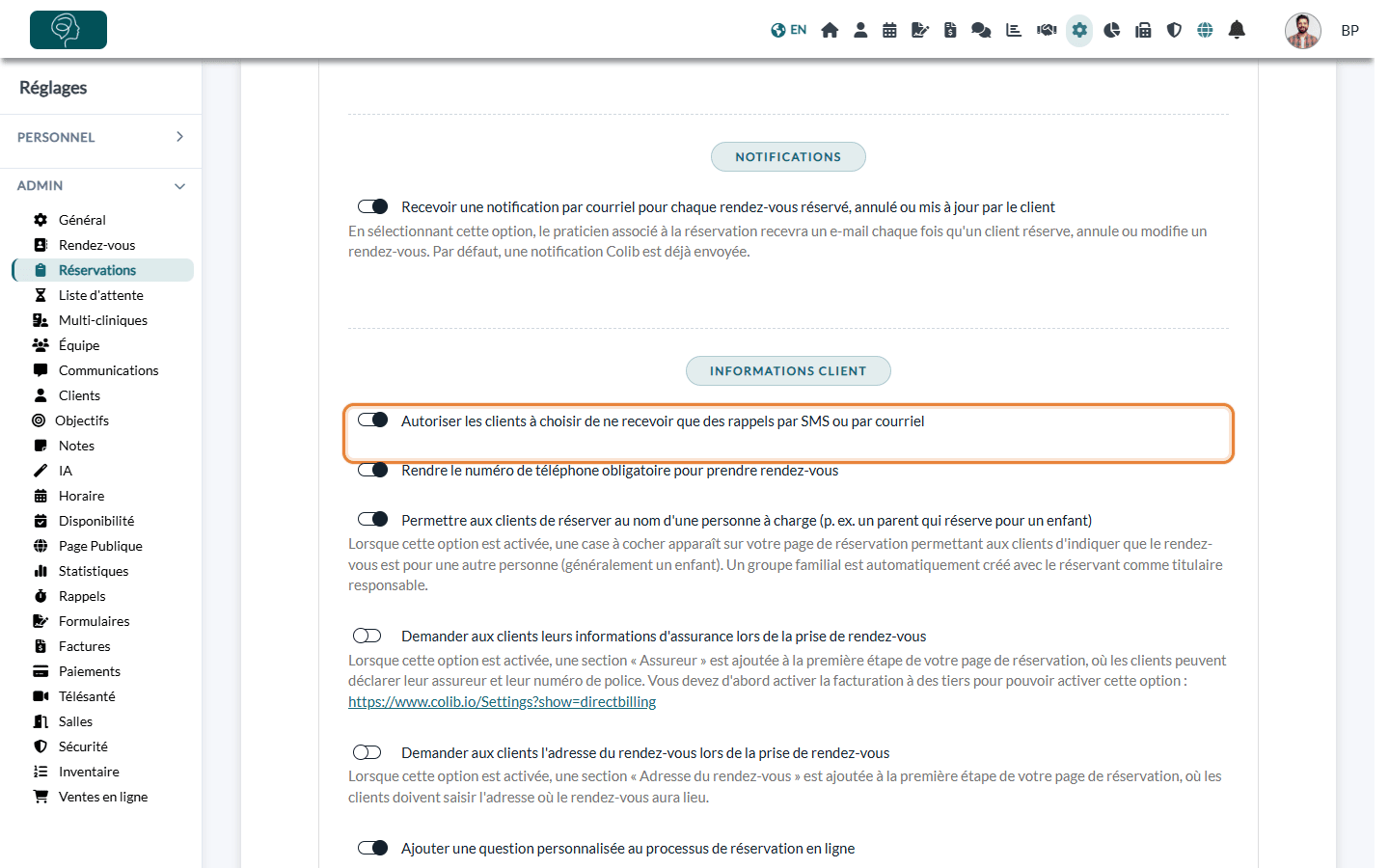
- Allez dans Réglages > Réservations (www.colib.io/fr-ca/settings?show=bookingpage).
- Dans la partie Informations client, activez Autoriser les clients à choisir de ne recevoir que des rappels par SMS ou par courriel.
- Sauvegardez vos réglages.
Vos clients voient alors une liste Moyen de communication à la première étape de votre page de réservation, avec Courriel et SMS, Courriel uniquement et SMS uniquement. Leur choix s'applique au rendez-vous qu'ils réservent et est enregistré dans leur dossier client.
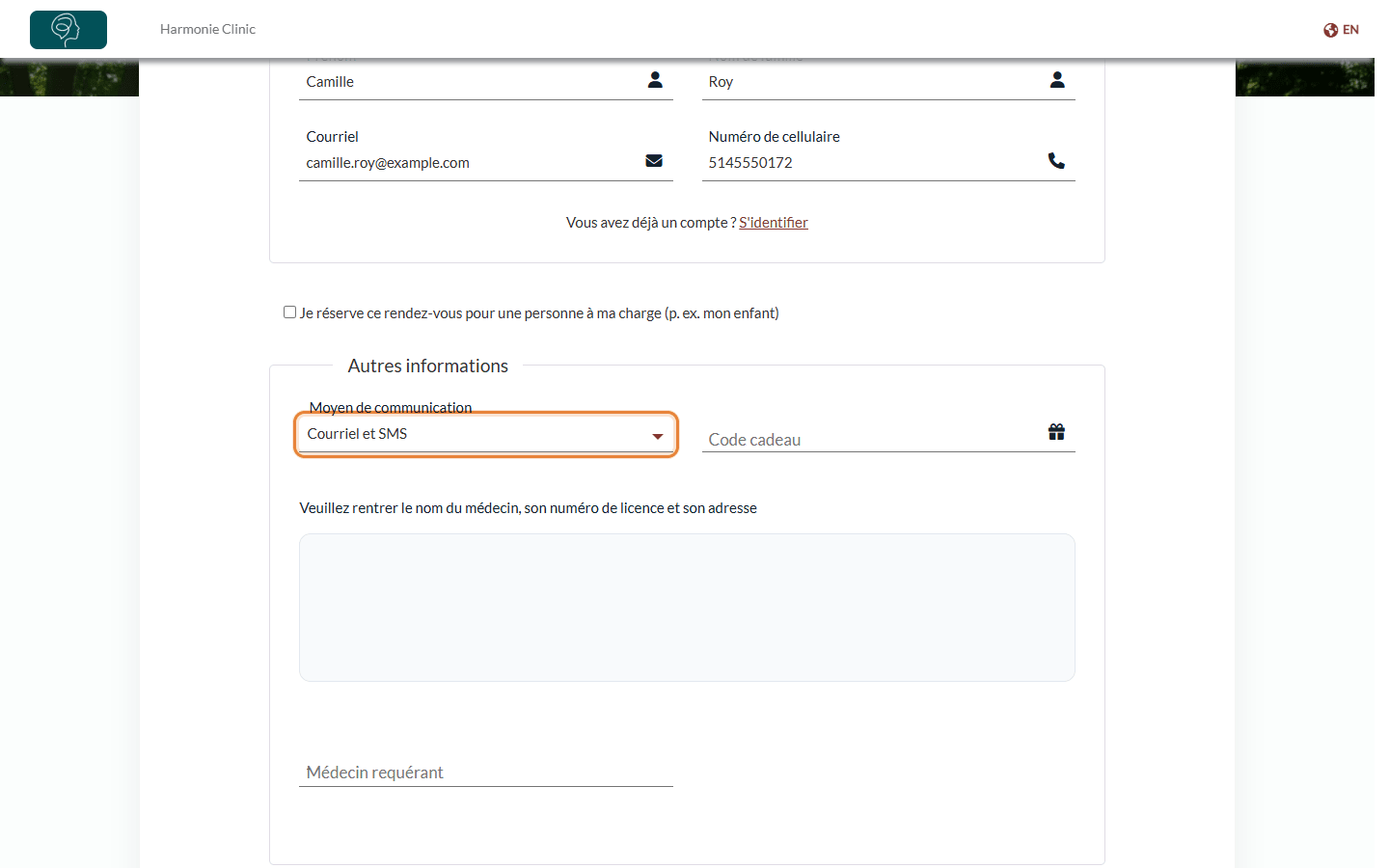
Cette liste n'est affichée que si le moyen d'envoi de votre clinique est Courriel et SMS. À la dernière étape de la page de réservation, un client qui a saisi un numéro de téléphone peut aussi décocher J'accepte de recevoir des rappels de rendez-vous par message texte. : son dossier client passe alors à Courriel uniquement.
Comment Colib décide, pour chaque client
Pour chaque notification de rendez-vous, Colib combine les trois niveaux. Un moyen d'envoi n'est utilisé que si tous l'autorisent :
| Niveau | Où il se règle | Effet |
|---|---|---|
| Clinique | Réglages > Horaire (www.colib.io/fr-ca/settings?show=scheduler) | Avec Courriel ou SMS, l'autre moyen n'est jamais utilisé. |
| Client | Dossier client > onglet Profil > Moyen de communication (ou le choix fait par le client dans son portail client, qui a priorité) | Courriel uniquement ou SMS uniquement retire l'autre moyen pour ce client. |
| Rendez-vous | Le choix fait sur la page de réservation | Courriel uniquement retire les SMS pour ce rendez-vous. |
Exemple : votre clinique utilise Courriel et SMS et un client a choisi SMS uniquement : ce client reçoit sa confirmation et ses rappels par SMS seulement. Si votre clinique utilise Courriel, ce même client ne reçoit ni SMS ni courriel de rendez-vous. Vérifiez donc les préférences de vos clients avant de changer le moyen d'envoi de la clinique.
Bon à savoir
- Heures d'ouverture — activez Envoyer des notifications aux clients uniquement pendant les heures d'ouverture (même section) pour que les courriels et SMS partent entre 7 h et 19 h, dans le fuseau horaire de votre clinique. Les notifications déjà planifiées ne changent pas.
- Les clients ne peuvent pas répondre aux SMS — les SMS de rendez-vous commencent par [Ne pas répondre]. Vos clients utilisent les liens qu'ils contiennent ou vous contactent directement.
- Confirmation d'arrivée — la demande de confirmation d'arrivée avant un rendez-vous est toujours envoyée par SMS.
- Ce qui est envoyé et quand — consultez Quelles notifications les clients reçoivent-ils après une réservation ?.
- Vérifier ce qui a été envoyé — consultez Comment consulter les communications d'un client : état des courriels et des SMS et Comment suivre les échecs d'envoi de SMS et de courriels.
- Renvoyer une confirmation — consultez Comment renvoyer manuellement une notification de confirmation ?.
- Enfants et familles — consultez Comment gérer les notifications d'un groupe de clients.
Vous avez encore une question ?
Écrivez-nous à support@colib.io, nous serons ravis de vous aider.
Cet article a-t-il été utile ?
C'est super !
Merci pour votre commentaire
Désolé ! Nous n'avons pas pu vous être utile
Merci pour votre commentaire
Commentaires envoyés
Nous apprécions vos efforts et nous allons corriger l'article