À qui s'adresse cet article ?
Un rappel de rendez-vous qui n'arrive jamais au client se traduit souvent par une absence. Quand Colib ne parvient pas à livrer un courriel ou un SMS à l'un de vos clients, il vous prévient, pour que vous puissiez corriger les coordonnées avant le prochain envoi.
Deux moyens permettent de repérer ces échecs : le centre de notification, qui vous alerte, et l'onglet Communications de chaque dossier client, qui conserve tout l'historique.
1Consulter votre centre de notification
- Cliquez sur l'icône de cloche dans la barre du haut, ou allez à www.colib.io/fr-ca/notifications. Quand vous avez des notifications non lues, leur nombre s'affiche sur la cloche.
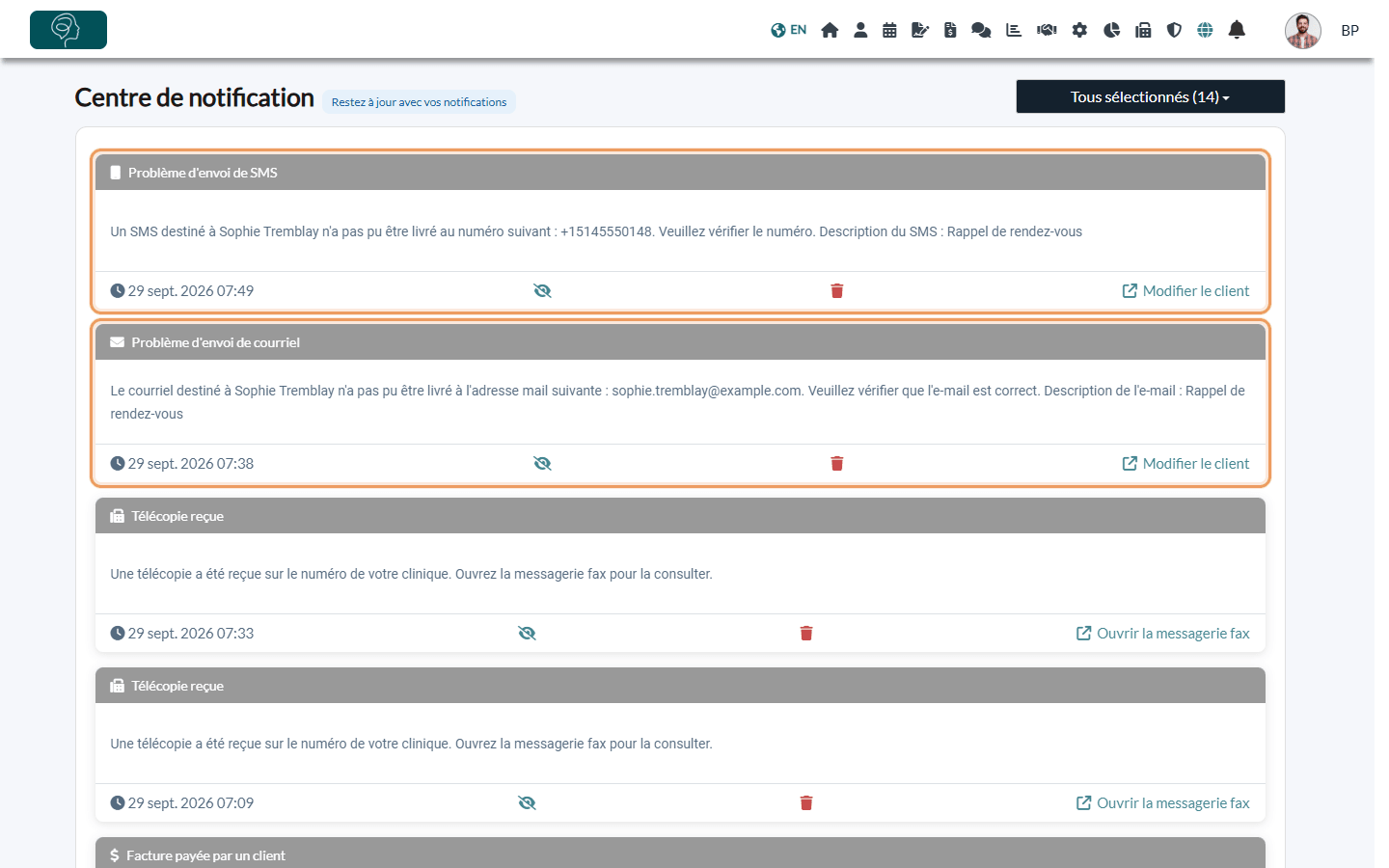
- Repérez les notifications Problème d'envoi de SMS et Problème d'envoi de courriel. Pour n'afficher qu'elles, utilisez le filtre par type en haut à droite de la page.
- Lisez le message : il indique le nom du client, le numéro ou l'adresse courriel en échec, et la nature du message non livré (par exemple, un rappel de rendez-vous).
2Corriger les coordonnées du client
- Dans la notification, cliquez sur Modifier le client : le dossier client s'ouvre.
- Vérifiez l'adresse courriel ou le numéro de téléphone. La plupart des échecs viennent d'une adresse mal orthographiée ou d'un numéro incomplet ou qui n'est plus en service.
- Cliquez sur Éditer dans la carte Coordonnées (ou passez par l'onglet Profil), corrigez l'information et sauvegardez. Les prochaines notifications partiront vers les nouvelles coordonnées.
- Si le message était important, renvoyez-le, par exemple avec Plus d'actions > Envoyer de nouvelles notifications de confirmation aux clients dans le rendez-vous (voir Comment renvoyer une notification de confirmation).
3Consulter l'historique dans le dossier client
Dans le dossier client, l'onglet Communications liste chaque courriel, SMS et télécopie envoyé au client. Un message non livré est marqué d'un X orange dans la colonne Statut ; survolez-le pour voir la raison.
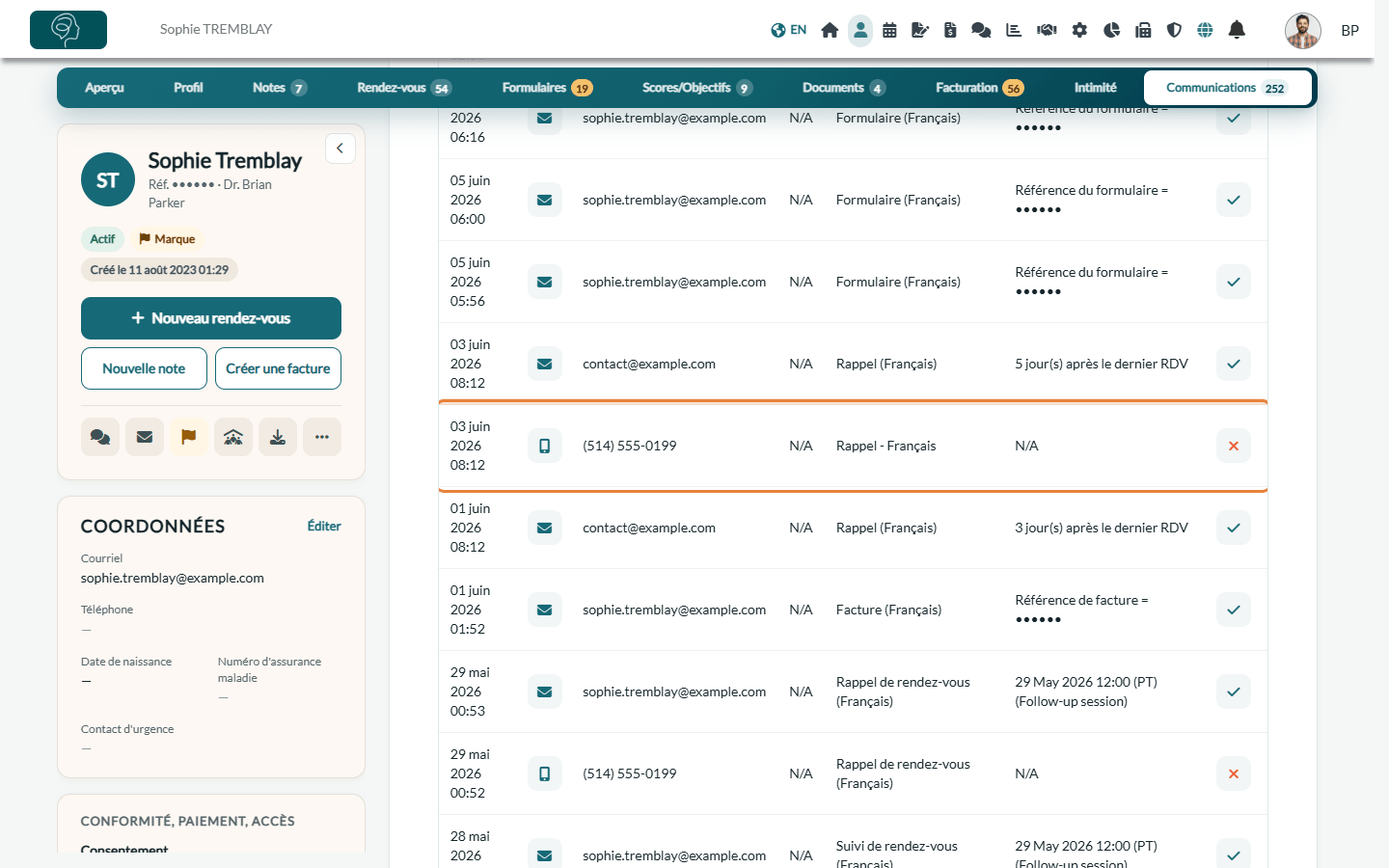
Pour apprendre à lire cet historique, voir Comment consulter les communications d'un client : état de livraison des courriels et SMS.
Bon à savoir
- Qui est averti — la notification va au praticien principal du client. Si le client n'a pas de praticien principal, elle s'affiche pour les membres de l'équipe qui peuvent voir les données des autres praticiens.
- Lu et non lu — les notifications sont marquées comme lues à l'ouverture du centre de notification (les nouvelles affichent NOUVEAU). Utilisez l'icône d'œil (Définir comme non lu) pour en garder une en rappel, et la corbeille pour la supprimer.
- Notifications plus anciennes — la page affiche d'abord les notifications les plus récentes ; cliquez sur Afficher toutes les notifications au bas de la page pour voir les autres.
- Télécopies — quand une télécopie que vous avez envoyée ne peut pas être livrée, vous recevez une notification Problème de livraison de télécopie, et la télécopie est marquée d'un X orange dans l'historique du client.
- Aucune alerte ne veut pas dire message lu — Colib signale les messages qui n'ont pas pu être livrés. Il ne peut pas savoir si un courriel livré a été ouvert ou classé comme indésirable par la messagerie du client.
Vous avez encore une question ?
Écrivez-nous à support@colib.io, nous serons heureux de vous aider.
Cet article a-t-il été utile ?
C'est super !
Merci pour votre commentaire
Désolé ! Nous n'avons pas pu vous être utile
Merci pour votre commentaire
Commentaires envoyés
Nous apprécions vos efforts et nous allons corriger l'article