À qui s'adresse cet article ?
Un client affirme ne jamais avoir reçu son rappel, sa facture ou un formulaire ? Chaque dossier client conserve l'historique des communications du client : chaque courriel et chaque SMS envoyé par Colib, les télécopies liées au client, et l'état de livraison de chacun.
Cet article explique où trouver cet historique, comment le lire et quoi faire lorsqu'un message n'a pas été livré.
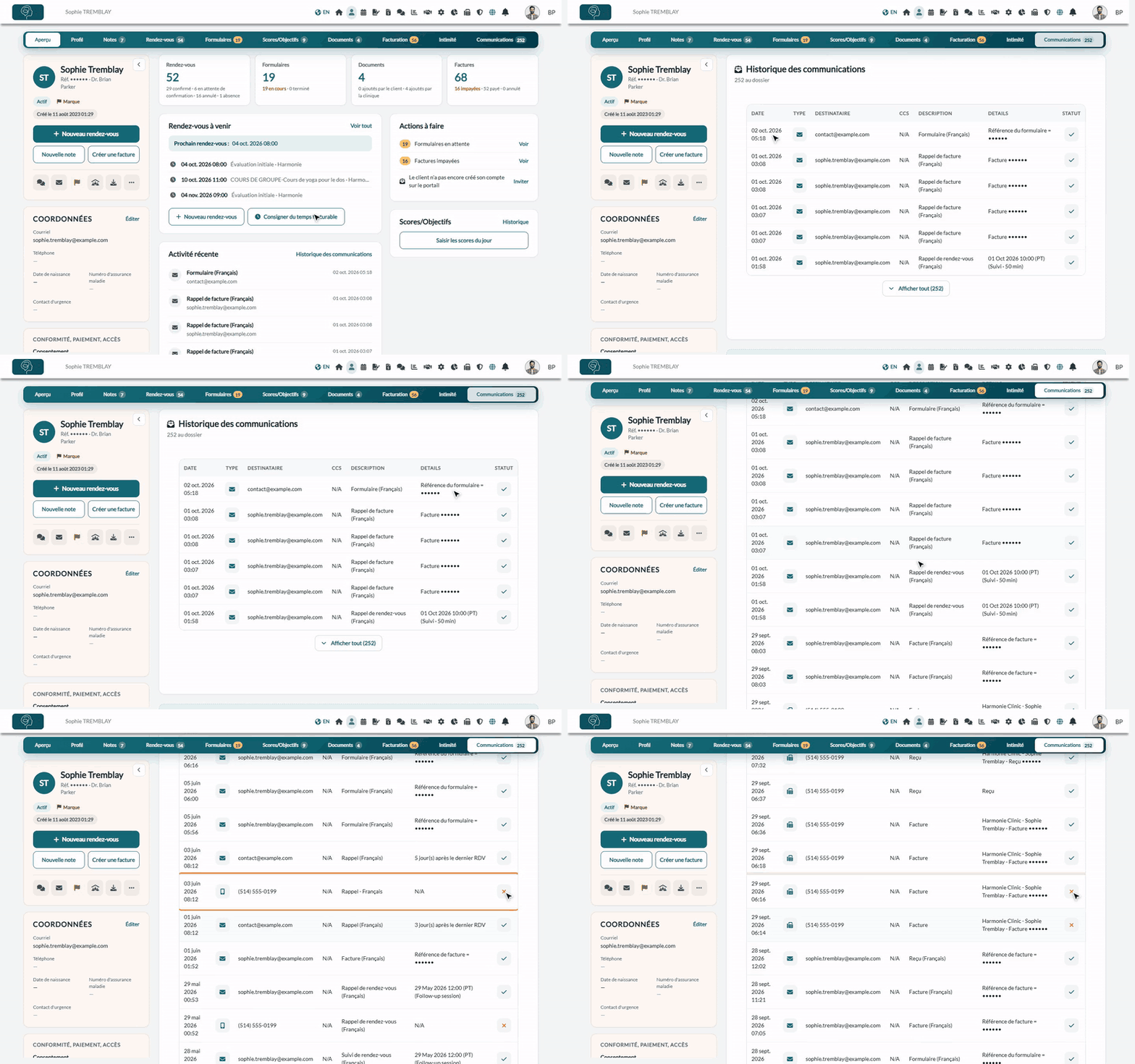
1Ouvrir l'onglet Communications du client
- Allez dans votre liste de clients (www.colib.io/fr-ca/clients) et ouvrez le dossier du client.
- Cliquez sur l'onglet Communications, au bout de la barre d'onglets. Le chiffre sur l'onglet indique le nombre de communications au dossier. Sur un écran plus petit, l'onglet se trouve dans le menu Plus.
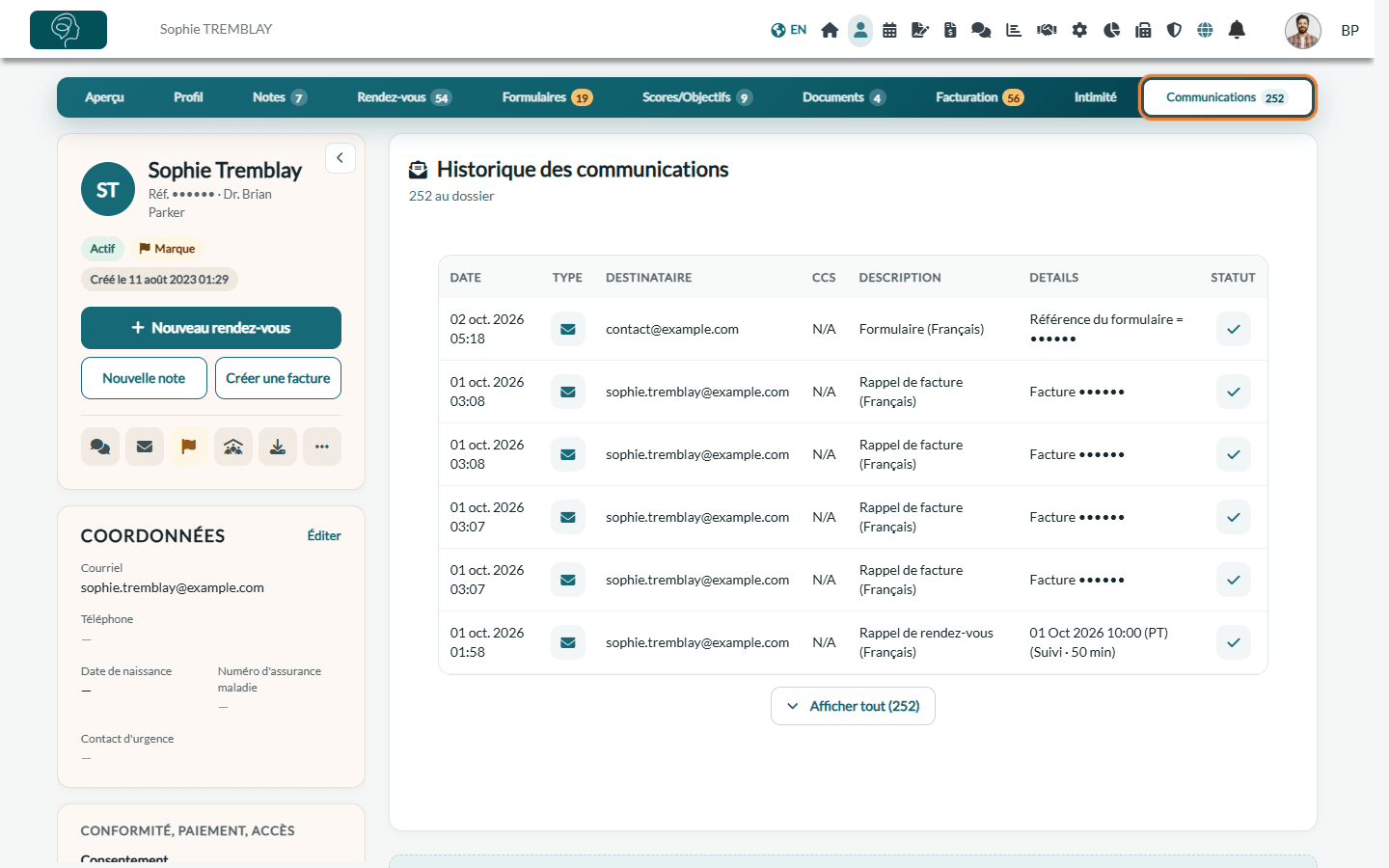
Les communications les plus récentes s'affichent en premier. Seules les premières lignes sont visibles : cliquez sur Afficher tout sous le tableau pour voir tout l'historique.
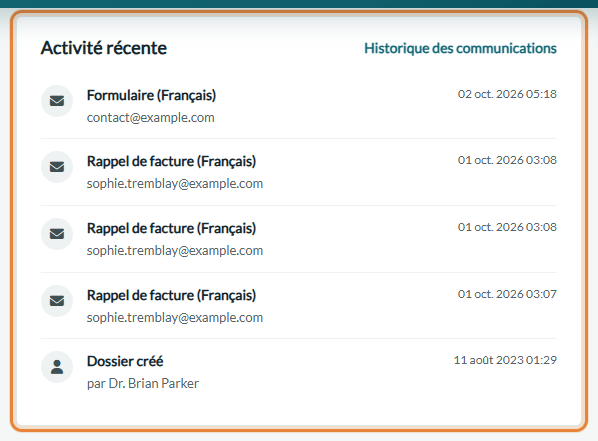
Raccourci : dans l'onglet Aperçu du dossier, la carte Activité récente montre les quatre dernières communications. Un message non livré y est signalé par une icône d'avertissement. Cliquez sur Historique des communications dans la carte pour ouvrir la liste complète.
2Lire l'historique
| Colonne | Ce qu'elle indique |
|---|---|
| Date | Le moment de l'envoi, dans votre fuseau horaire. |
| Type | Une icône : une enveloppe pour un courriel, un téléphone pour un SMS, un télécopieur pour une télécopie envoyée ou reçue. Survolez l'icône pour lire son nom. Les confirmations d'arrivée et les communications importées de votre ancien logiciel ont leur propre icône. |
| Destinataire | L'adresse courriel ou le numéro de téléphone auquel le message a été envoyé (pour une télécopie, le numéro de télécopieur de l'autre partie). Il peut différer des coordonnées du client, par exemple quand les notifications vont au propriétaire d'un groupe de clients. |
| CCs | Les autres adresses qui ont reçu une copie du courriel (courriels supplémentaires du client, membres d'un groupe de clients…). N/A s'il n'y en a pas. |
| Description | La nature du message (confirmation ou rappel de rendez-vous, facture, reçu, formulaire, relance…) et, pour un courriel, la langue d'envoi. |
| Details | Des précisions lorsqu'elles existent : le rendez-vous concerné, la référence de la facture ou du formulaire, l'objet d'une télécopie. |
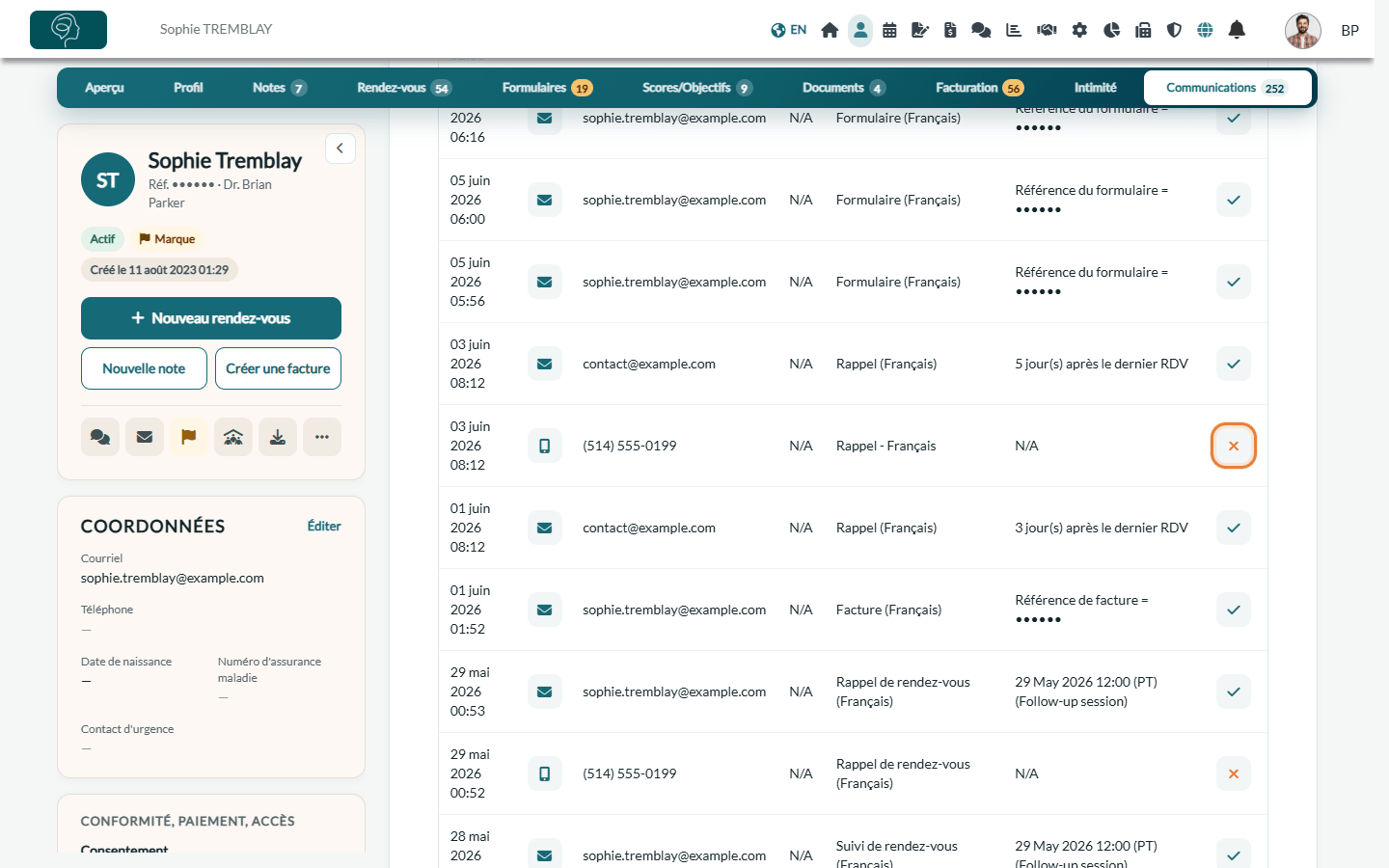
| Statut | Un crochet : le message est parti et aucun problème de livraison n'a été signalé. Un X orange : le message n'a pas pu être livré. |
3Traiter un message non livré
- Survolez le X orange pour voir la raison : Non envoyé. Le courriel a rebondi, Non envoyé. Le message texte a rebondi ou Non envoyé. La télécopie n'a pas pu être envoyée.
- Comparez le Destinataire avec les coordonnées du client. Dans la plupart des cas, l'adresse courriel ou le numéro de téléphone est erroné, incomplet ou n'est plus utilisé.
- Corrigez les coordonnées du client : cliquez sur Éditer dans la carte Coordonnées du dossier (ou passez par l'onglet Profil), puis sauvegardez. Les prochaines notifications utiliseront les nouvelles coordonnées.
- Au besoin, renvoyez le message : pour un rendez-vous, ouvrez-le et cliquez sur Plus d'actions > Envoyer de nouvelles notifications de confirmation aux clients (voir Comment renvoyer une notification de confirmation).
Bon à savoir
- Être averti des échecs — inutile de vérifier chaque dossier : Colib ajoute aussi une notification dans votre centre de notification quand un courriel ou un SMS ne peut pas être livré (voir Comment suivre les échecs d'envoi de SMS et de courriels).
- Un crochet n'est pas un accusé de lecture — il signifie que le message est parti de Colib et qu'aucun problème de livraison n'est revenu. Il n'indique pas si le client l'a ouvert, et un courriel peut quand même aboutir dans ses courriels indésirables.
- Un échec peut apparaître plus tard — un problème de livraison est signalé quelques instants après l'envoi. Actualisez le dossier pour voir le statut à jour.
- Télécopies en cours — une télécopie encore en transmission affiche Transmise, confirmation de réception en attente dans la colonne Details ; le statut est mis à jour quand vous rouvrez le dossier.
- Notifications à venir — les rappels et autres messages pas encore envoyés sont listés dans le rendez-vous lui-même (voir Comment consulter et supprimer les notifications planifiées d'un rendez-vous).
- Historique vide — tant que rien n'a été envoyé au client, l'onglet affiche Aucun courriel ou SMS envoyé pour l'instant.
Vous avez encore une question ?
Écrivez-nous à support@colib.io, nous serons heureux de vous aider.
Cet article a-t-il été utile ?
C'est super !
Merci pour votre commentaire
Désolé ! Nous n'avons pas pu vous être utile
Merci pour votre commentaire
Commentaires envoyés
Nous apprécions vos efforts et nous allons corriger l'article