À qui s'adresse cet article ?
La carte de crédit de votre client est enregistrée dans Colib et vous voulez débiter un rendez-vous sur cette carte. Vous pouvez le faire en un clic depuis le rendez-vous, depuis n'importe quelle facture impayée, ou laisser Colib débiter la carte automatiquement quand vous marquez le rendez-vous comme terminé. Chaque fois, le client reçoit un reçu par courriel.
Avant de commencer : les paiements en ligne doivent être activés (Comment activer le système de paiement en ligne sur Colib ?), le client doit avoir une carte active dans l'onglet Facturation > Cartes de paiement de son dossier (Comment demander ses informations de paiement à un client), et vos types de rendez-vous doivent avoir un prix dans Réglages > Rendez-vous (www.colib.io/fr-ca/settings?show=appointments).
1Débiter le client depuis le rendez-vous
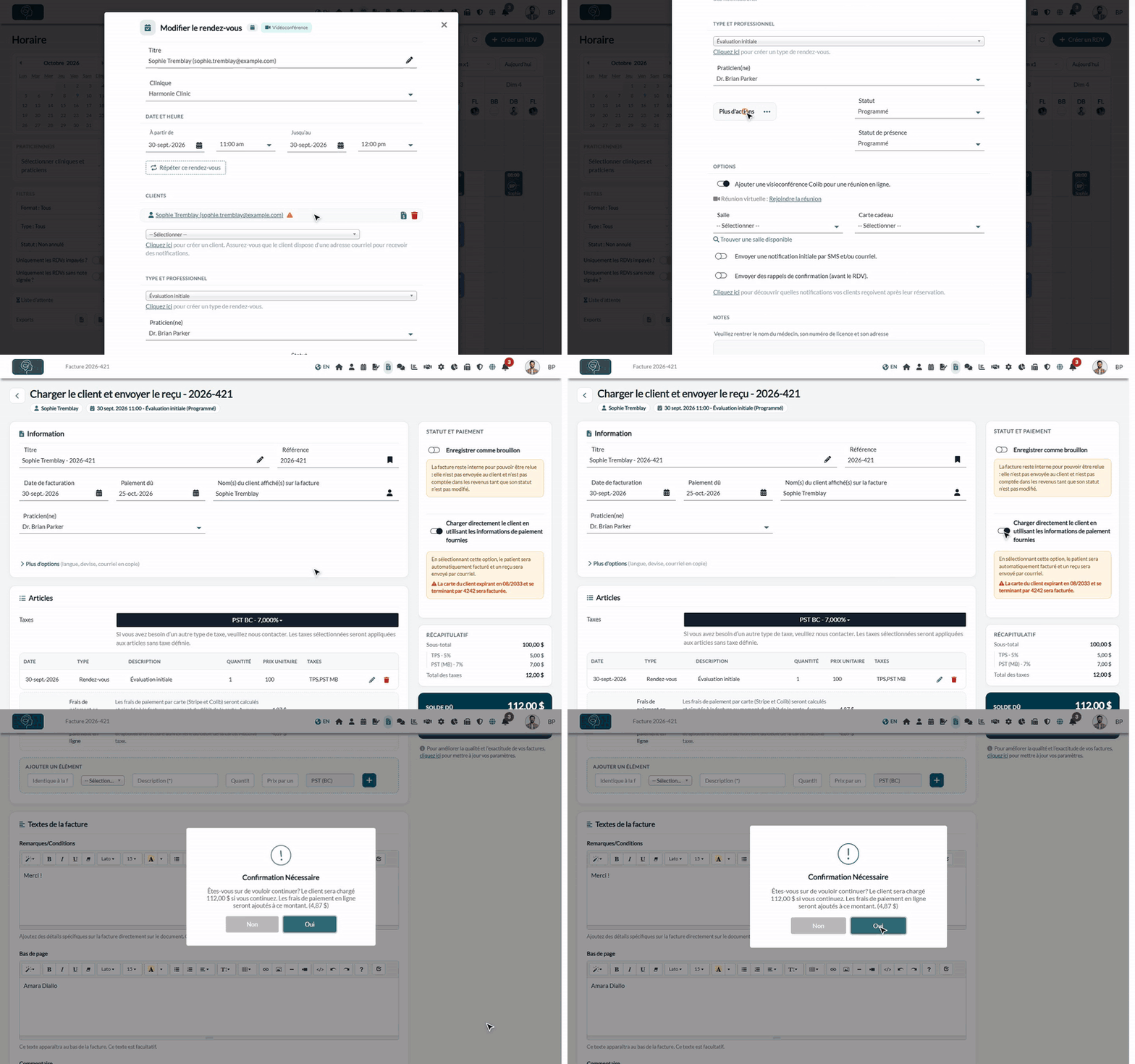
- Ouvrez le rendez-vous dans votre Horaire (www.colib.io/fr-ca/scheduler).
- Faites défiler vers le bas, cliquez sur Plus d'actions, puis sur Charger le client.
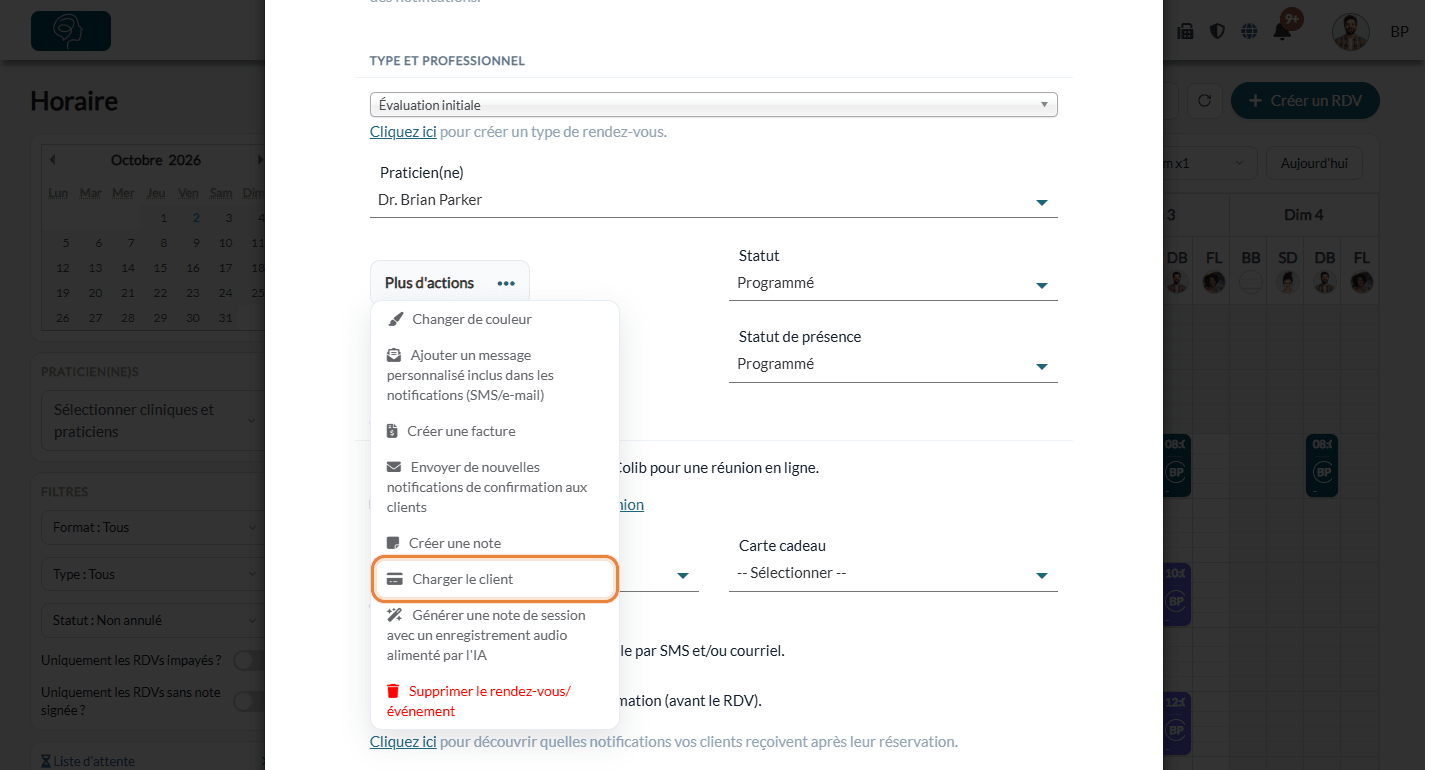
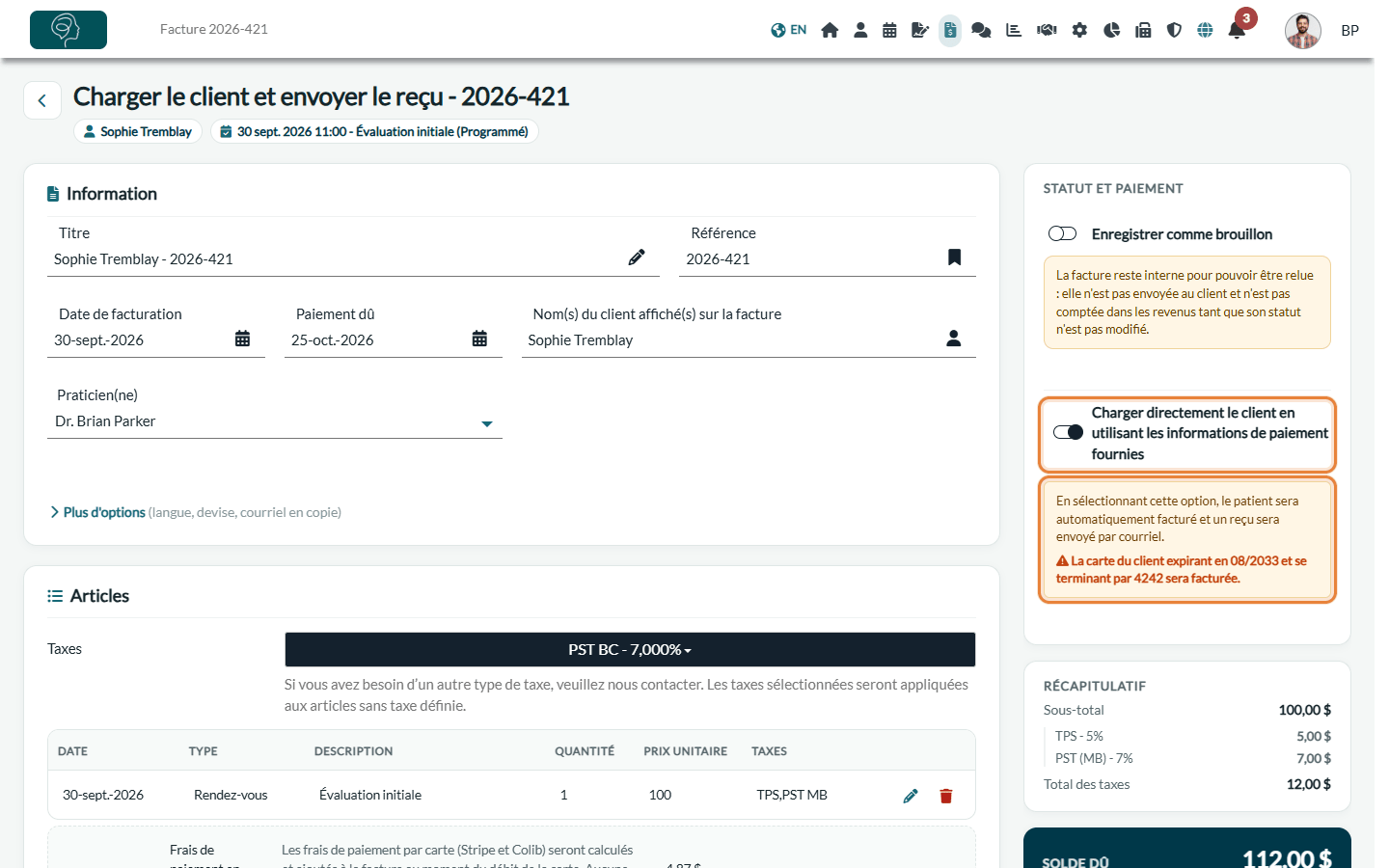
- La facture s'ouvre avec le titre Charger le client et envoyer le reçu et l'option Charger directement le client en utilisant les informations de paiement fournies activée, dans le panneau Statut et paiement à droite. Sous l'option, Colib indique la carte qui sera débitée (date d'expiration et 4 derniers chiffres).
- Vérifiez les articles et le montant dû, puis cliquez sur Sauvegarder dans le panneau de droite, sous Solde dû (sur un écran plus étroit, dans la barre au bas de l'écran).
- Colib vous demande de confirmer le montant qui sera débité. Cliquez sur Oui pour débiter la carte, ou sur Non pour revenir à la facture.
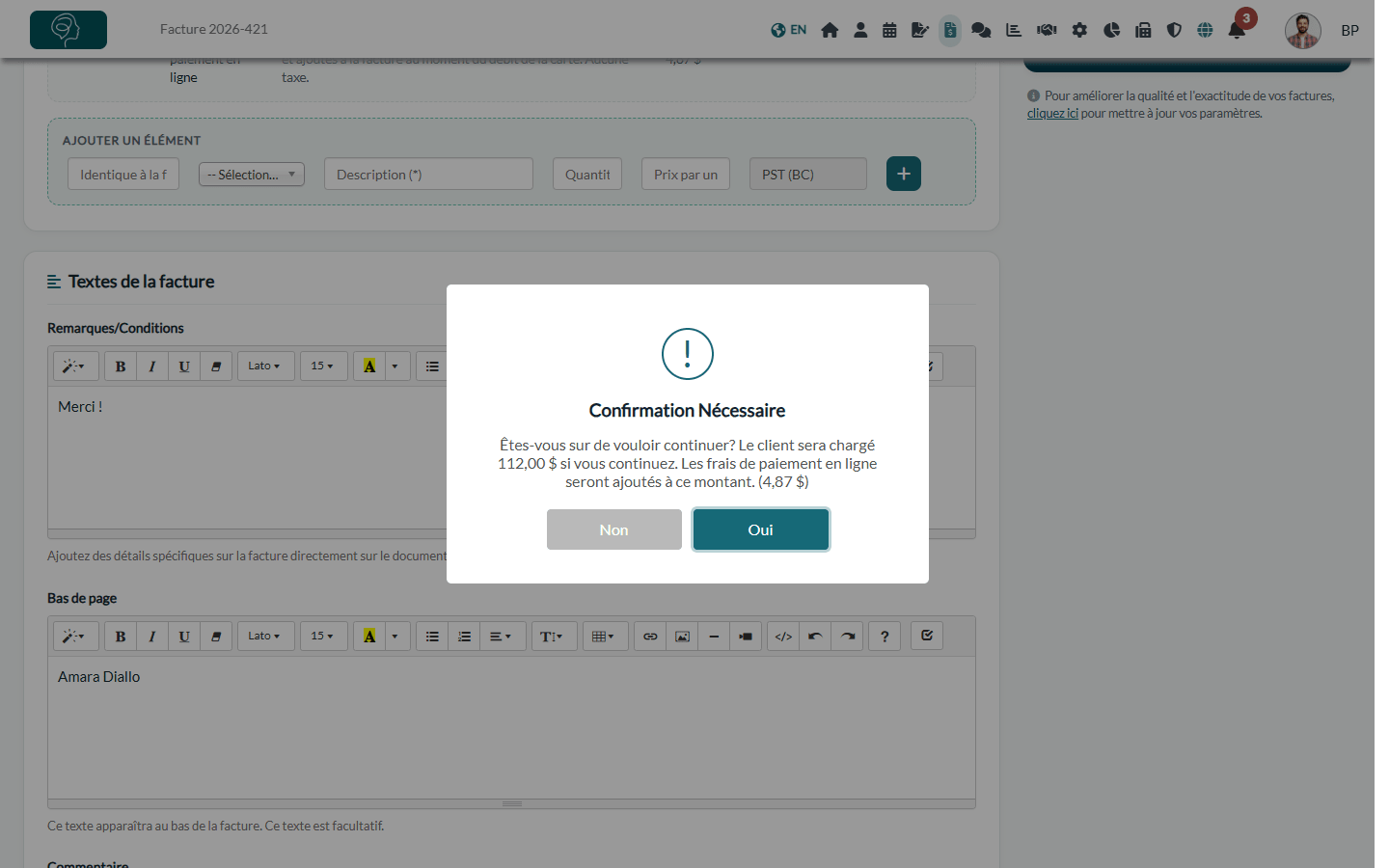
Si votre clinique fait payer les frais de paiement en ligne à ses clients, les frais estimés s'affichent sous le Solde dû (par exemple, + 4,87 $ de frais de paiement par carte) et dans le message de confirmation : ils sont ajoutés à la facture au moment où la carte est débitée. Veuillez consulter l'article nommé « Comment faire payer les frais de paiement en ligne à vos clients ».
Quand le paiement est accepté, la facture passe au statut Payé et le reçu est envoyé par courriel au client. Le paiement apparaît dans la carte Paiements, au bas de la facture.
2Débiter depuis la page Factures ou une facture existante
Pour commencer une nouvelle facture : dans la page Factures (www.colib.io/fr-ca/invoices), cliquez sur Créer une facture, choisissez le client et son rendez-vous, puis cliquez sur Continuer. La même option s'affiche sur la facture quand le client a une carte active.
Ouvrez une facture impayée depuis la page Factures (www.colib.io/fr-ca/invoices) ou depuis le dossier du client. Quand le client a une carte active, l'option Charger directement le client en utilisant les informations de paiement fournies s'affiche dans le panneau Statut et paiement à droite : activez-la, cliquez sur Sauvegarder, puis confirmez avec Oui.
3Débiter automatiquement quand le rendez-vous est terminé
- Allez dans Réglages > Factures (www.colib.io/fr-ca/settings?show=invoices) et ouvrez la section Automatisation.
- Activez Facturer automatiquement le client. et sauvegardez.
- Dès lors, quand vous passez un rendez-vous au statut Terminé, Colib vous demande de confirmer, puis crée la facture, débite la carte du client et envoie le reçu.
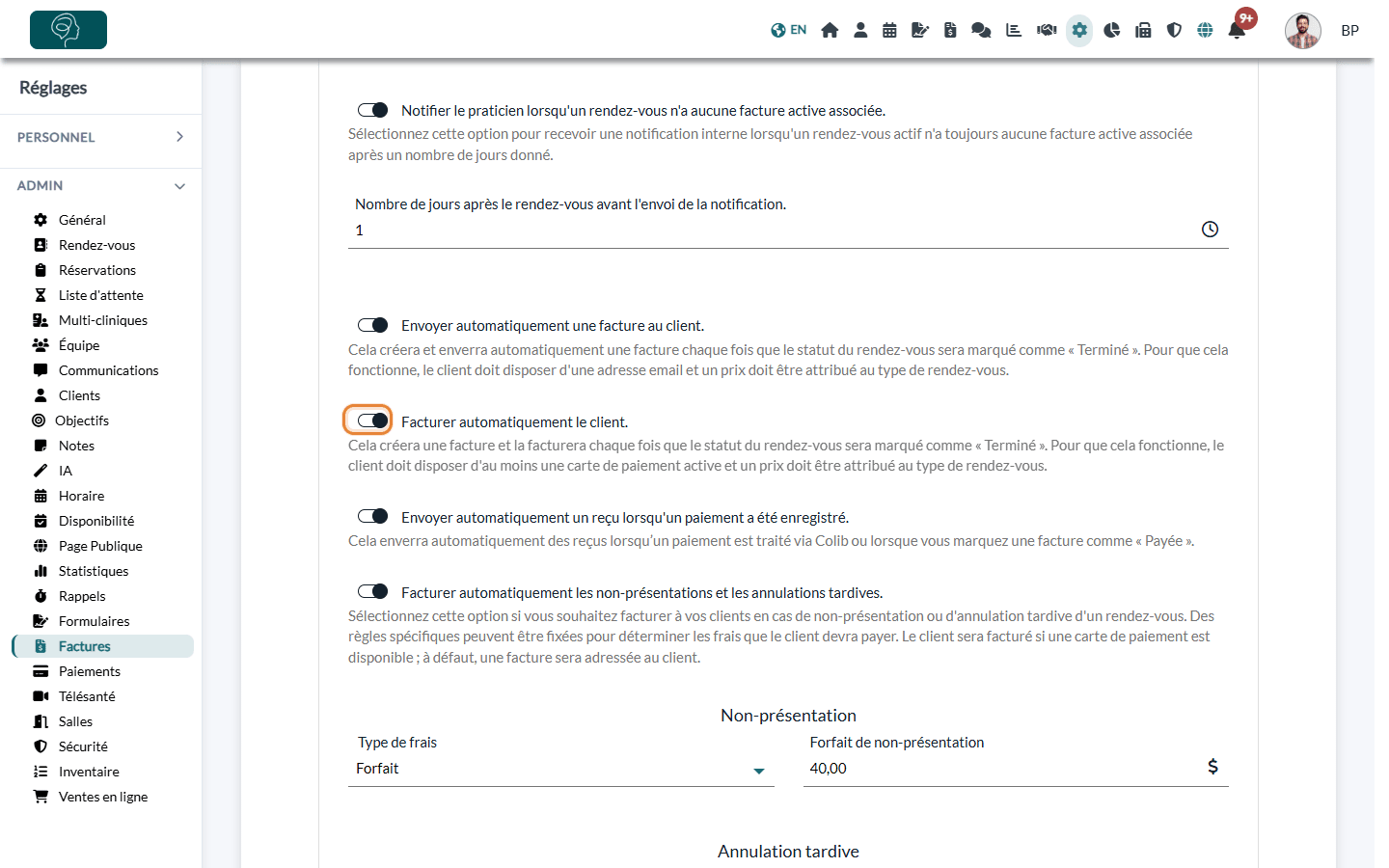
Pour que cela fonctionne, le client doit avoir au moins une carte de paiement active et le type de rendez-vous doit avoir un prix. Pour exclure certains clients de ces automatisations, consultez Comment ignorer les automatisations de facturation pour certains clients.
Bon à savoir
- Carte débitée : la carte liée au rendez-vous (par exemple celle saisie lors de la réservation en ligne), sinon la carte active du client utilisée le plus récemment.
- Paiement refusé : Colib affiche l'erreur retournée pour la carte et rien n'est débité. Vous pouvez demander une autre carte ou envoyer la facture à la place.
- Aucune carte au dossier : la facture affiche un avertissement avec un lien Demander des informations de paiement.
- Remboursement : dans la carte Paiements d'une facture payée, cliquez sur l'icône de remboursement. Le client en est informé, et les frais du paiement sont facturés à votre clinique.
- Frais : les frais des paiements en ligne sont indiqués dans Réglages > Paiements (www.colib.io/fr-ca/settings?show=payment).
- À la réservation : pour débiter vos clients lors de la réservation en ligne, consultez Comment facturer automatiquement les clients lors de la réservation en ligne. Pour les absences et les annulations tardives, consultez Comment facturer les absences et les annulations tardives.
Vous avez encore une question ?
Écrivez-nous à support@colib.io, nous vous aiderons avec plaisir.
Cet article a-t-il été utile ?
C'est super !
Merci pour votre commentaire
Désolé ! Nous n'avons pas pu vous être utile
Merci pour votre commentaire
Commentaires envoyés
Nous apprécions vos efforts et nous allons corriger l'article