À qui s'adresse cet article ?
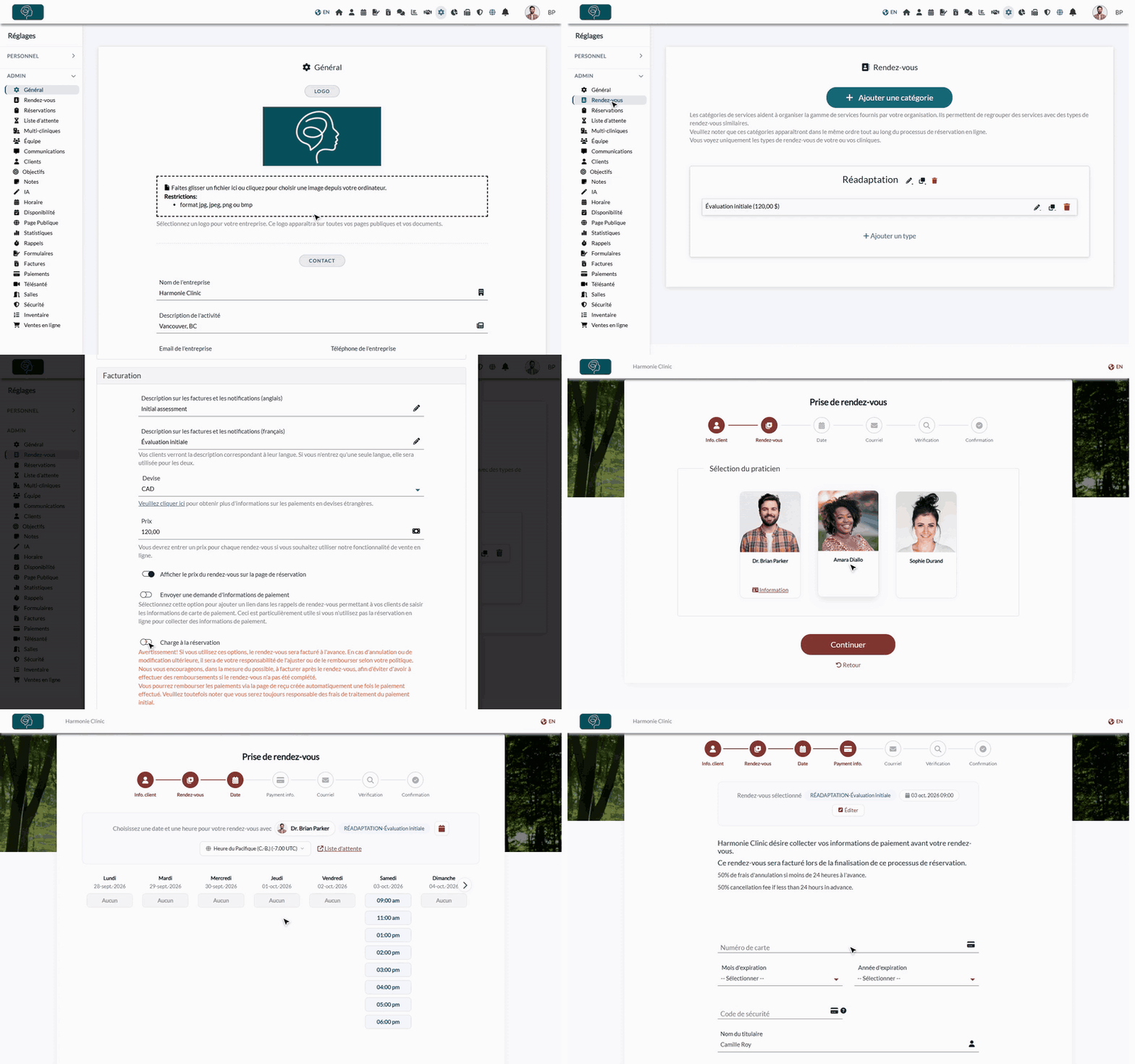
Vous voulez que les clients qui réservent en ligne paient leur rendez-vous tout de suite, plutôt qu'après la séance ? Avec Charge à la réservation, Colib prélève le montant sur la carte du client dès qu'il confirme sa réservation et lui envoie le reçu par courriel.
Cet article présente les trois réglages à vérifier, ce que voient vos clients, quoi faire si un rendez-vous est annulé, et l'autre façon de protéger votre temps : garder une carte enregistrée et facturer les annulations tardives et les absences.
1Activer les paiements en ligne
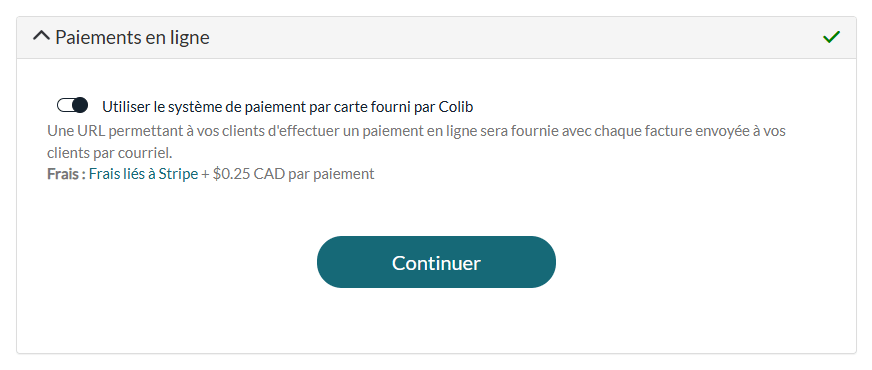
Pour prélever un paiement par carte, le système de paiement par carte fourni par Colib doit être activé.
- Allez dans Réglages > Paiements (www.colib.io/fr-ca/settings?show=payment).
- Dans Paiements en ligne, activez Utiliser le système de paiement par carte fourni par Colib et suivez les étapes.
- Attendez la validation de vos informations : un crochet vert s'affiche à côté de Paiements en ligne.
Pour plus de détails, consultez comment activer le système de paiement en ligne et les moyens de paiement acceptés et les frais.
2Recueillir les informations de paiement sur votre page de réservation
- Allez dans Réglages > Réservations (www.colib.io/fr-ca/settings?show=bookingpage).
- Vérifiez que le Type de réservation client est Réservation en ligne par le client.
- Ouvrez la section Réservation directe et, sous Paiement, activez Recueillir les informations de paiement du client pendant le processus de réservation.
- Au besoin, rédigez un Texte concernant les informations de paiement : il s'affiche sur l'écran où le client saisit sa carte. C'est l'endroit idéal pour votre politique d'annulation.
- Cliquez sur Sauvegarder en bas de la page.
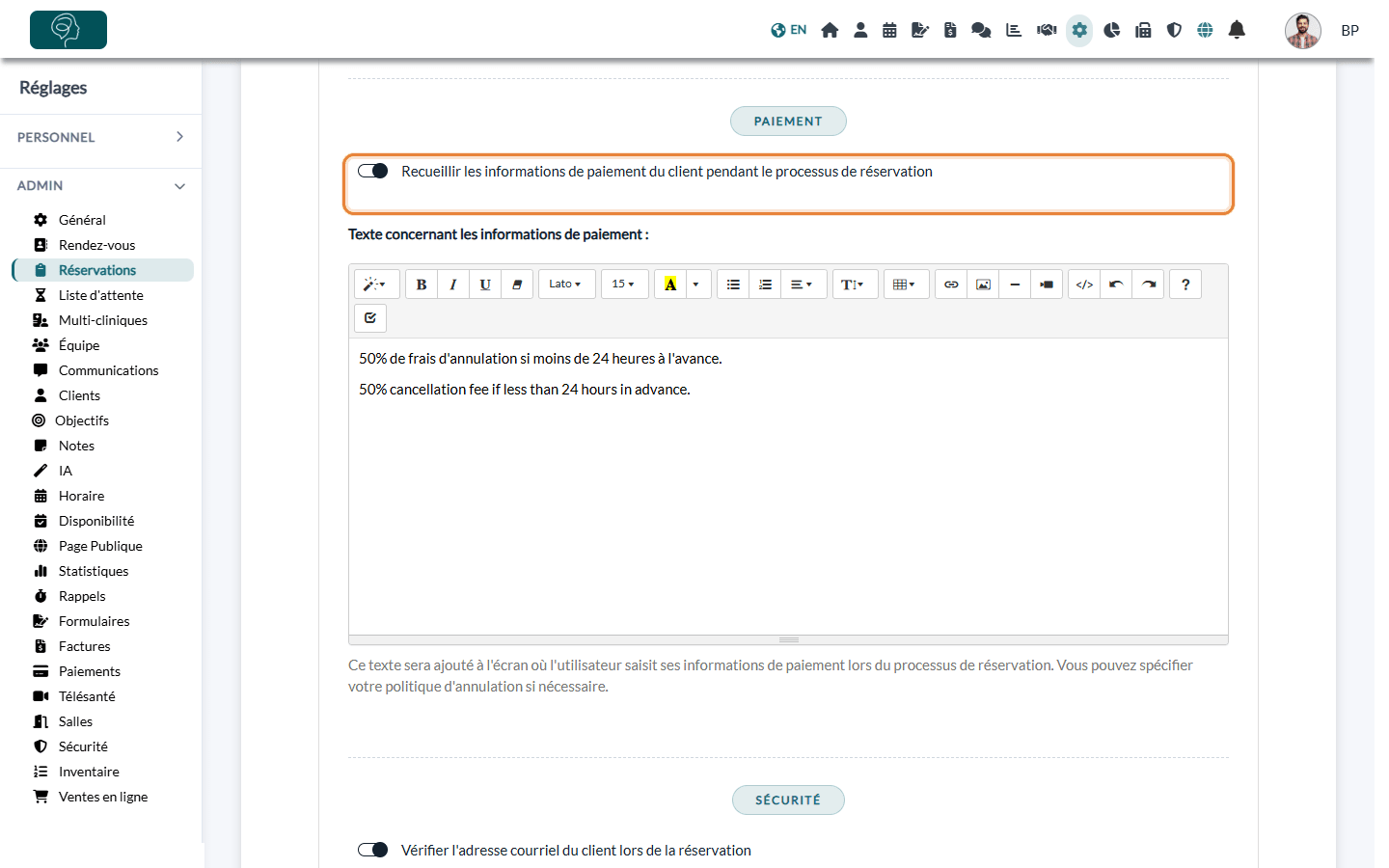
À elle seule, cette option enregistre la carte du client pour que vous puissiez la débiter plus tard. Consultez comment recueillir la carte de crédit du client lors de la réservation.
3Activer Charge à la réservation sur vos types de rendez-vous
- Allez dans Réglages > Rendez-vous (www.colib.io/fr-ca/settings?show=appointments).
- Cliquez sur l'icône crayon du type de rendez-vous à facturer.
- Vérifiez que le type est offert à la réservation en ligne (Disponible pour la réservation des clients et la liste d'attente).
- Ouvrez la section Facturation et vérifiez le Prix.
- Activez Charge à la réservation.
- Cliquez sur Sauvegarder. Répétez l'opération pour chaque type à payer à la réservation.
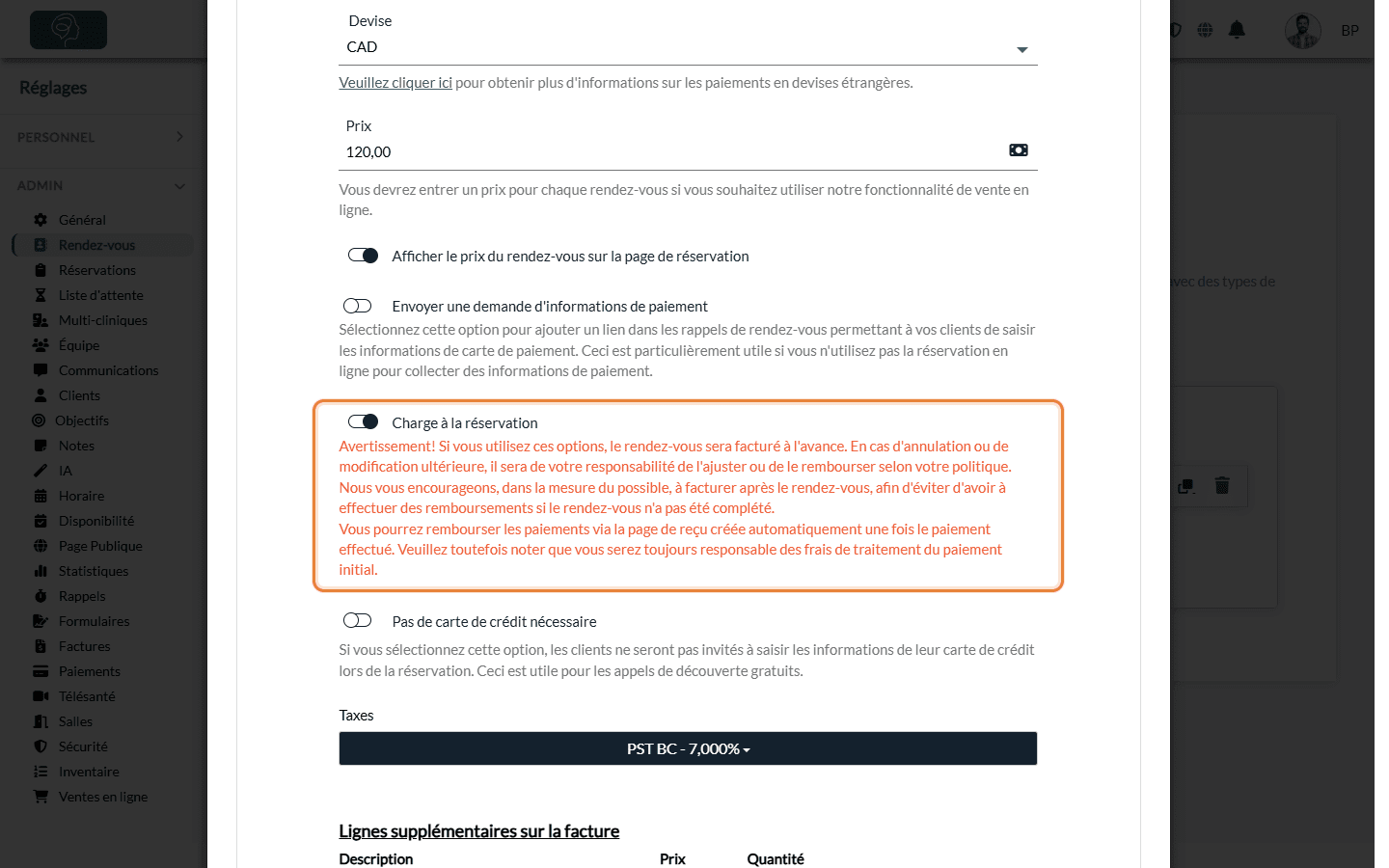
Charge à la réservation n'apparaît que si la page de réservation recueille les informations de paiement (étape 2). Les types sans cette option gardent le fonctionnement habituel : la carte est enregistrée et vous la débitez plus tard.
Ce que voient vos clients
- Le client choisit le type de rendez-vous, puis une date et une heure.
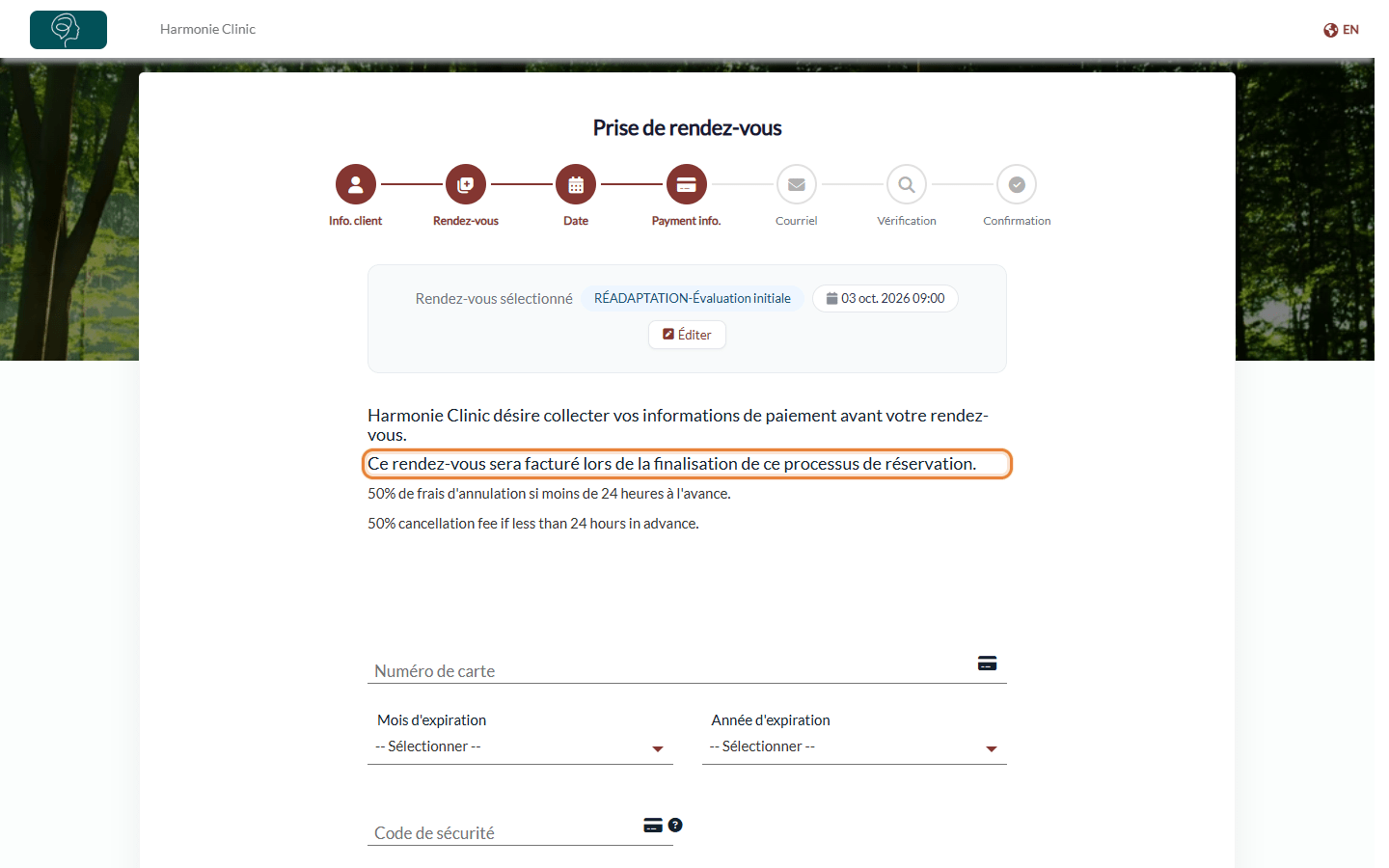
- À l'étape de paiement, un message l'informe : Ce rendez-vous sera facturé lors de la finalisation de ce processus de réservation. Votre texte concernant les informations de paiement s'affiche en dessous.
- Le client saisit sa carte. Le paiement est traité de façon sécurisée par Stripe ; le numéro de carte n'est pas conservé par Colib.
- Le client relit le résumé et confirme la réservation.
- La carte est débitée à ce moment. Une facture payée est créée dans Colib et le reçu est envoyé par courriel au client.
Si le paiement est refusé, le client voit le message d'erreur à l'étape de paiement. Dans ce cas, vérifiez votre horaire et les factures du client, et communiquez avec lui au besoin.
Annulations et remboursements
Important : le rendez-vous est payé à l'avance. S'il est annulé ou modifié par la suite, rien n'est remboursé automatiquement : c'est à vous de rembourser ou d'ajuster selon votre politique.
- Pour rembourser, ouvrez le reçu du rendez-vous et cliquez sur l'icône de remboursement dans la section Paiements. Le montant total est remboursé et le client en est avisé. Consultez comment rembourser un paiement.
- Les frais de traitement du paiement initial ne sont pas remboursés : ils restent à la charge de votre pratique.
- Dans la mesure du possible, envisagez plutôt de facturer après le rendez-vous, pour éviter les remboursements de séances qui n'ont pas eu lieu.
Paiement en ligne et dépôts : protéger votre temps contre les annulations de dernière minute
Demander une carte lors de la réservation en ligne est le meilleur moyen de protéger votre temps contre les annulations de dernière minute et les absences. Colib propose deux façons de le faire, que vous pouvez combiner. Consultez aussi la page de la fonctionnalité Réservation en ligne.
| Option | Ce qui se passe | Comment la configurer |
|---|---|---|
| 1. Paiement à la réservation | Le prix complet du rendez-vous (le prix du type de rendez-vous, avec les taxes de vos factures) est porté à la carte du client dès qu'il confirme sa réservation. Le client reçoit le reçu. | Étapes 1 à 3 de cet article, avec Charge à la réservation activé pour le type de rendez-vous. |
| 2. Carte enregistrée, frais d'annulation tardive et d'absence | Le client saisit sa carte lors de la réservation, sans être débité. S'il annule trop tard ou ne se présente pas, vous passez le rendez-vous au statut Annulé tardivement ou Non-présentation, et Colib porte vos frais à la carte enregistrée. Vous pouvez toujours facturer la séance elle-même après le rendez-vous. | Étapes 1 et 2 de cet article (laissez Charge à la réservation désactivé), consultez comment recueillir les informations de carte de crédit lors de la réservation. Activez ensuite Facturer automatiquement les non-présentations et les annulations tardives. dans Réglages > Factures (www.colib.io/fr-ca/settings?show=invoices) : consultez comment facturer les absences et les annulations tardives. |
Important : Colib ne prélève pas de dépôt partiel à la réservation (un pourcentage ou un montant fixe inférieur au prix). Charge à la réservation prélève toujours le prix complet du rendez-vous. Pour demander un montant plus petit, utilisez l'option 2 : les frais d'annulation tardive et d'absence peuvent chacun être un Forfait ou un Pourcentage du prix du rendez-vous, prélevés seulement si le client annule trop tard ou ne se présente pas.
- Informez vos clients — expliquez votre politique dans le Texte concernant les informations de paiement (affiché quand le client saisit sa carte) et dans votre politique d'annulation, affichée juste au-dessus du bouton de réservation. Veuillez consulter l'article nommé « Comment afficher une politique d'annulation sur votre page de réservation ».
- Délai d'annulation — la possibilité pour vos clients d'annuler en ligne, et jusqu'à quand, se règle dans Réglages > Horaire : consultez comment annuler un rendez-vous.
Bon à savoir
- Prix obligatoire — seuls les types qui ont un prix sont facturés. Laissez Charge à la réservation désactivé pour les types gratuits (par exemple un appel découverte gratuit). Pour ces types, vous pouvez aussi activer Pas de carte de crédit nécessaire dans la section Facturation : la carte n'est alors pas demandée au client.
- Certificats-cadeaux — quand le client saisit le code d'un certificat-cadeau qui couvre le rendez-vous, le client ne paie pas par carte.
- Carte toujours demandée — avec Charge à la réservation, le client saisit une carte à chaque réservation, même si une carte est déjà enregistrée.
- Plusieurs praticiens — si chaque praticien a son propre compte bancaire, le paiement peut être partagé entre le praticien et la pratique. Consultez comment partager les paiements en ligne.
- Réglages liés — vous pouvez aussi vérifier l’adresse courriel du client lors de la réservation.
Vous avez encore une question ?
Écrivez-nous à support@colib.io, nous serons ravis de vous aider.
Cet article a-t-il été utile ?
C'est super !
Merci pour votre commentaire
Désolé ! Nous n'avons pas pu vous être utile
Merci pour votre commentaire
Commentaires envoyés
Nous apprécions vos efforts et nous allons corriger l'article