À qui s'adresse cet article ?
Vous facturez les annulations tardives ou les absences, ou vos clients doivent connaître certaines règles avant de réserver ? Affichez votre politique d'annulation sur votre page de réservation : vos clients la lisent au dernier écran et doivent l'accepter pour pouvoir réserver.
Cet article explique comment rédiger votre politique en anglais et en français, ce que voient vos clients et où trouver la preuve de leur acceptation.
Avant de commencer : la politique se règle dans Réglages > Réservations (www.colib.io/fr-ca/settings?show=bookingpage), dans la section Réservation directe. Elle n'apparaît que si le Type de réservation client est Réservation en ligne par le client. Vous devez avoir accès aux réglages de l'entreprise pour la modifier.
1Rédiger votre politique d'annulation
- Allez à www.colib.io/fr-ca/settings?show=bookingpage. Vous pouvez aussi cliquer sur l'icône Réglages (engrenage) dans la barre du haut, puis sur Réservations dans le menu Admin à gauche.
- Ouvrez la section Réservation directe et descendez jusqu'à la partie Politique d'annulation (juste avant Référencement).
- Saisissez votre politique en anglais dans Politique d'annulation / modalités (anglais).
- Saisissez la version française dans Politique d'annulation / modalités (français).
- Cliquez sur Sauvegarder en bas de la page.
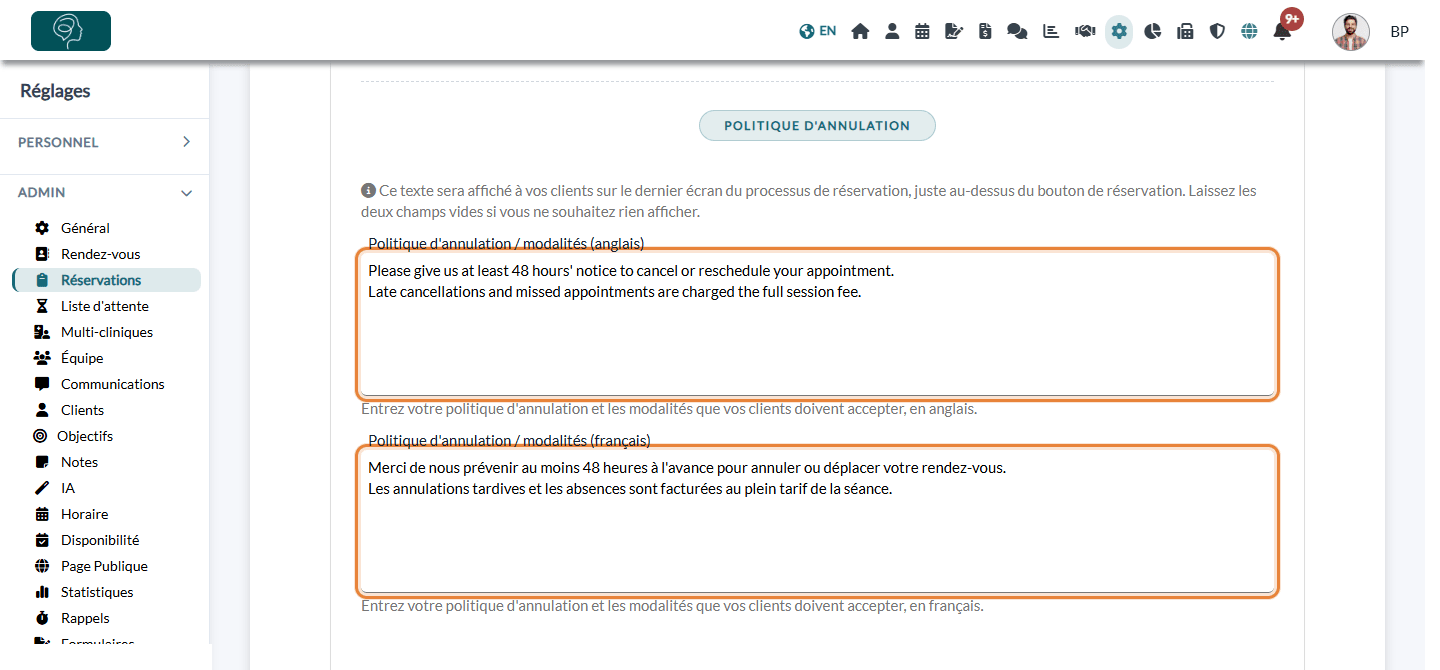
Les champs contiennent du texte simple : pas de gras ni de liens, mais les retours à la ligne que vous tapez sont conservés sur la page de réservation. Faites court et clair : délai pour annuler ou déplacer un rendez-vous, frais en cas d'annulation tardive ou d'absence, autres conditions.
2Ce que voient vos clients
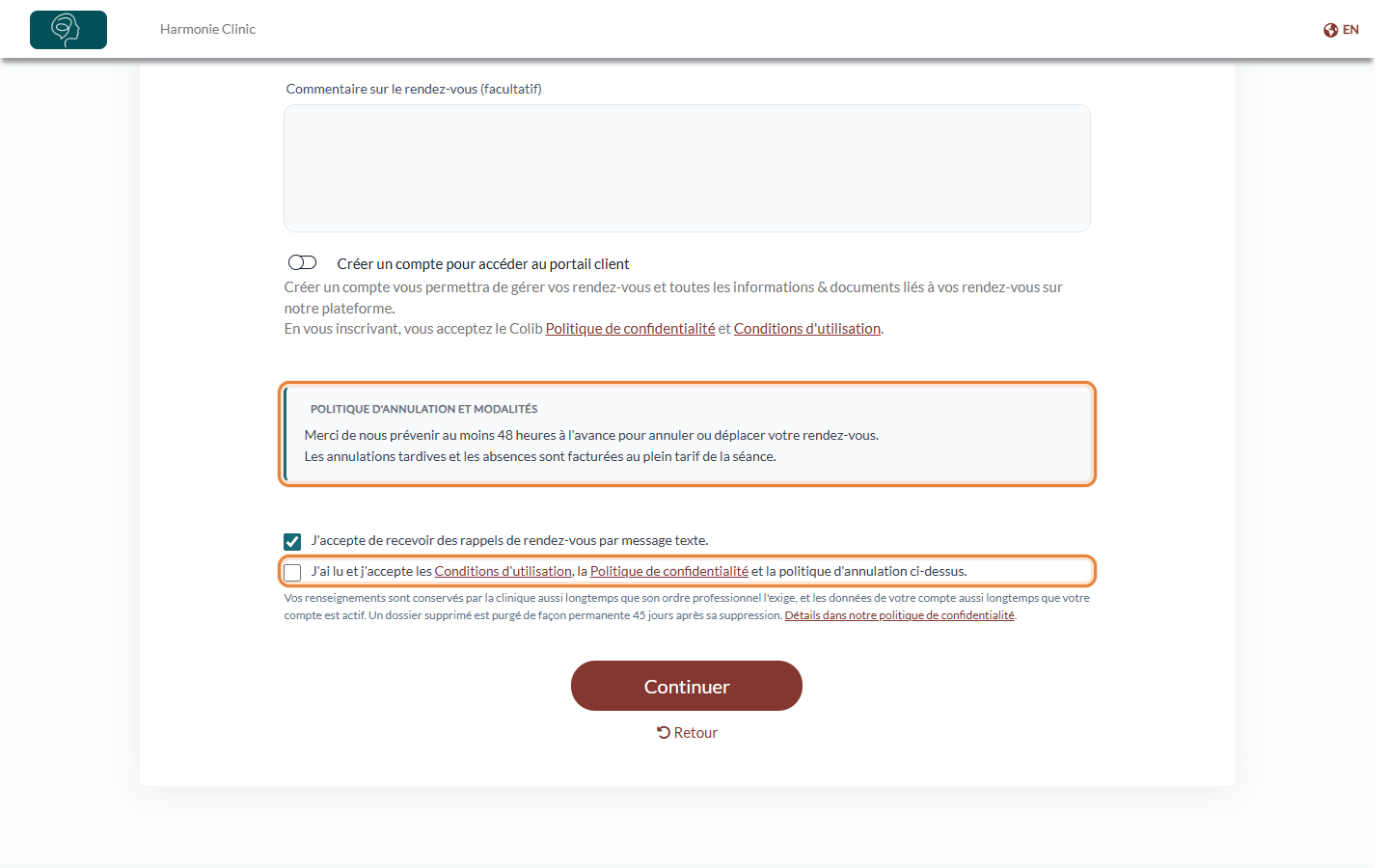
Au dernier écran de la page de réservation, juste au-dessus du bouton Continuer qui finalise la réservation, un encadré Politique d'annulation et modalités affiche votre texte.
- Les clients qui réservent en anglais voient le texte anglais, ceux qui réservent en français voient le texte français. Si l'un des deux champs est vide, l'autre langue s'affiche à la place.
- Le client doit cocher J'ai lu et j'accepte les Conditions d'utilisation, la Politique de confidentialité et la politique d'annulation ci-dessus. Sans cette case cochée, la réservation ne peut pas être terminée.
3Retrouver la preuve d'acceptation
Chaque acceptation est consignée dans le dossier du client, avec la date et la source.
- Ouvrez le dossier du client à partir de votre liste de clients (www.colib.io/fr-ca/clients).
- Cliquez sur l'onglet Intimité, puis sur Consentements.
- La ligne Conditions d'utilisation et politique d'annulation, avec la source Réservation en ligne, indique quand le client l'a acceptée.
Bon à savoir
- Retirer la politique — videz les deux champs et cliquez sur Sauvegarder : l'encadré n'apparaît plus. Le client accepte tout de même les Conditions d'utilisation, la Politique de confidentialité et la politique d'annulation de la clinique avant de réserver.
- Toutes les pages de réservation — la politique s'affiche sur la page de réservation de votre entreprise, sur celles de vos cliniques et sur les liens directs vers un praticien.
- Facturer les frais — pour conserver une carte au dossier et facturer les annulations tardives ou les absences, consultez comment facturer automatiquement les clients lors de la réservation en ligne. La partie Paiement de la même section contient aussi un texte affiché à l'étape du paiement.
- Annulations en ligne — la possibilité pour vos clients d'annuler en ligne, et jusqu'à quand, se règle ailleurs : consultez comment annuler un rendez-vous.
- Toute la page de réservation — consultez comment configurer le processus de réservation.
Vous avez encore une question ?
Écrivez-nous à support@colib.io, nous serons heureux de vous aider.
Cet article a-t-il été utile ?
C'est super !
Merci pour votre commentaire
Désolé ! Nous n'avons pas pu vous être utile
Merci pour votre commentaire
Commentaires envoyés
Nous apprécions vos efforts et nous allons corriger l'article