À qui s'adresse cet article ?
Il peut arriver que vous deviez rembourser un paiement à un client : un rendez-vous facturé à l'avance puis annulé, un paiement fait en double, un geste commercial. Colib rend ce processus simple : un paiement par carte encaissé en ligne par Colib se rembourse en quelques clics, directement depuis sa facture.
Cet article explique comment rembourser un paiement, ce qui se passe ensuite pour votre client et pour votre cabinet, et quels paiements peuvent être remboursés.
Avant de commencer : votre cabinet doit avoir une carte de paiement active dans Plan (www.colib.io/fr-ca/planandpayments?show=details), car les frais du paiement remboursé y sont prélevés. Il vous faut aussi le niveau Créer-Modifier-Supprimer pour le droit Niveau d'accès aux informations financières du client (défini par un administrateur dans Réglages > Équipe, www.colib.io/fr-ca/settings?show=team).
1Ouvrez la facture du paiement
- Accédez à Factures (www.colib.io/fr-ca/invoices) et cliquez sur la facture associée au paiement. Vous pouvez aussi l'ouvrir depuis l'onglet Facturation du dossier du client.
- Faites défiler jusqu'à la carte Paiements, au bas de la facture. Elle liste tous les paiements reçus pour cette facture, avec leur Date, leur Montant, leur Type et leur Statut.
2Cliquez sur l'icône de remboursement
- Sur la ligne du paiement, cliquez sur l'icône de remboursement (flèche circulaire) dans la colonne Remboursement.
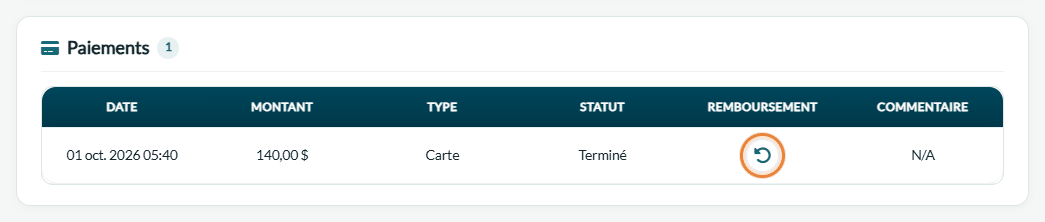
L'icône n'apparaît que pour un paiement par carte au statut Terminé. N/A dans la colonne Remboursement signifie que le paiement ne peut pas être remboursé depuis Colib (voir Quels paiements peuvent être remboursés ? plus bas).
3Confirmez le remboursement
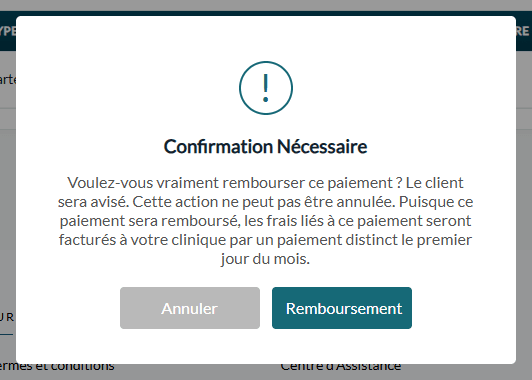
- Lisez le message de confirmation : le client sera avisé, l'action ne peut pas être annulée, et les frais liés au paiement seront facturés à votre clinique.
- Cliquez sur Remboursement pour rembourser le paiement, ou sur Annuler pour le conserver.
Le message Le paiement a été remboursé. confirme le remboursement et la facture se recharge.
Important : le montant total du paiement est remboursé sur la carte du client. Un remboursement confirmé ne peut pas être annulé.
Ce qui se passe après le remboursement
- La facture et le paiement — la facture passe au statut Remboursé, et le paiement de la carte Paiements passe lui aussi au statut Remboursé.
- Votre client — votre client est avisé par courriel que le paiement a été remboursé. Les remboursements prennent généralement quelques jours avant d'apparaître sur le relevé de carte du client.
- Les frais de paiement — le fournisseur de paiement ne rend pas les frais d'un paiement remboursé. Les frais de transaction liés au paiement remboursé restent à votre charge : ils sont facturés à votre clinique par un paiement distinct le premier jour du mois, sur la carte de paiement de votre plan. Ils ne sont pas retenus sur le montant remboursé et ne changent pas le montant rendu à votre client.
- Paiements partagés avec un praticien — si le paiement était réparti entre un praticien et le cabinet, les deux parts sont reprises automatiquement avant le remboursement du client. Voir Comment répartir les paiements en ligne entre un praticien et la clinique ?
Quels paiements peuvent être remboursés ?
| Paiement | Remboursable depuis Colib ? |
|---|---|
| Paiement par carte encaissé en ligne par Colib (Carte, statut Terminé) | Oui, avec l'icône de remboursement, pour le montant total. |
| Paiement par carte déjà remboursé ou non terminé | Non : la colonne affiche N/A. |
| Virement Interac (Virement électronique Interac) | Non : l'argent n'est pas passé par Colib. Renvoyez l'argent au client depuis votre banque. |
| Paiement inscrit à la main (comptant, chèque, terminal, etc.) | Non : remboursez le client par le même moyen que le paiement reçu, en dehors de Colib. |
Les remboursements partiels ne sont pas offerts dans Colib : l'icône de remboursement rembourse toujours le paiement en entier.
Bon à savoir
- Aucune carte de paiement sur votre plan ? — le remboursement est refusé avec un message qui vous demande d'ajouter une carte. Ajoutez-en une dans Plan (www.colib.io/fr-ca/planandpayments?show=details), puis réessayez.
- Rendez-vous facturés à la réservation — si un type de rendez-vous facture le client dès la réservation, un reçu est créé automatiquement après le paiement. Si le rendez-vous est annulé ensuite, remboursez-le depuis ce reçu ; les frais de traitement du paiement initial restent à votre charge.
- Litiges — quand un client conteste un paiement par carte auprès de sa banque, l'information s'affiche dans la colonne Commentaire de la carte Paiements.
- Suivre vos remboursements — le rapport Remboursements et litiges de la section Rapports (www.colib.io/fr-ca/reports?show=refunds) liste chaque paiement remboursé ou contesté, avec les frais restés à votre charge. Pour en savoir plus, veuillez consulter l'article nommé « Comment lire le rapport Remboursements et litiges ».
- Versements — pour voir les versements faits à votre cabinet et les frais de chaque paiement, lisez Où puis-je consulter les paiements à ma clinique et les frais de transaction associés ?
Vous avez encore une question ?
Si vous avez des questions ou besoin d'aide, écrivez-nous à support@colib.io, nous serons heureux de vous aider.
Cet article a-t-il été utile ?
C'est super !
Merci pour votre commentaire
Désolé ! Nous n'avons pas pu vous être utile
Merci pour votre commentaire
Commentaires envoyés
Nous apprécions vos efforts et nous allons corriger l'article