À qui s'adresse cet article ?
Cet article s'adresse aux cliniques qui encaissent des paiements par carte avec Colib et qui veulent ajouter un supplément aux paiements faits par carte de crédit. Il explique comment activer le réglage, comment choisir le pourcentage, comment les frais sont calculés et ce qui change pour vous et pour vos clients.
En bref : quand le réglage est activé, chaque paiement fait par carte de crédit par l'entremise de Colib ajoute à la facture une ligne non taxable Frais de paiement en ligne. Ces frais correspondent à un pourcentage du montant payé que vous choisissez (2,4 % par défaut, 3 % au maximum), et ne dépassent jamais les frais de paiement réellement engagés. Aucun frais n'est ajouté pour les cartes de débit, les cartes prépayées ou tout autre mode de paiement (comptant, virement Interac, chèque, etc.).
Avant de commencer : les paiements en ligne doivent être activés pour votre clinique. Consultez Comment activer le système de paiement en ligne sur Colib ?
Important : au Canada, les suppléments sur les paiements par carte sont encadrés par les règles de Visa et de Mastercard et par les lois provinciales :
- Cartes de crédit seulement — aucun supplément sur les cartes de débit ou prépayées. Colib applique cette règle automatiquement.
- 2,4 % au maximum — Visa et Mastercard plafonnent les suppléments à 2,4 % du montant payé. Colib vous permet de choisir jusqu'à 3 % : si vous dépassez 2,4 %, assurez-vous que c'est permis pour les cartes que vous acceptez.
- Préavis de 30 jours — avisez votre fournisseur de paiement 30 jours avant de commencer, et informez votre clientèle qu'un supplément s'applique aux paiements par carte de crédit.
- Québec — les suppléments ne sont pas permis au Québec. N'activez pas ce réglage pour une clinique située au Québec.
1Activer le réglage et choisir le pourcentage
- Allez dans Réglages > Factures (www.colib.io/fr-ca/settings?show=invoices) et ouvrez la section Paiements en ligne. Elle apparaît une fois les paiements en ligne activés.
- Activez Ajouter les frais de paiement en ligne à la facture lorsque le client paie par carte.
- Le champ Pourcentage ajouté aux paiements par carte de crédit apparaît en dessous. Gardez 2,4 ou saisissez un autre pourcentage entre 0 et 3, avec une décimale au plus (par exemple 1,5).
- Cliquez sur Sauvegarder.
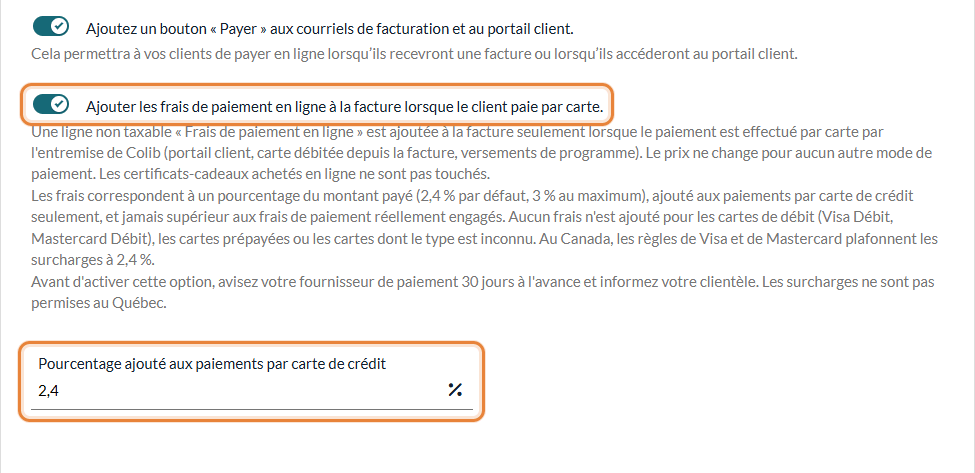
Le réglage est désactivé par défaut. Il s'applique aux paiements faits après son activation, et un nouveau pourcentage s'applique aux paiements faits après sa sauvegarde : les factures déjà payées ne changent pas.
2Ce que voit votre client quand il paie en ligne
Quand votre client clique sur le bouton Payer d'un courriel de facture ou du portail client, la page de paiement affiche les frais avant la saisie de la carte. Par exemple, pour une facture de 100,00 $ avec le pourcentage par défaut :
Des frais de paiement en ligne de 2,40 $ seront ajoutés à la facture si vous payez par carte de crédit, pour un total de 102,40 $. Aucun frais n'est ajouté pour les cartes de débit ou prépayées.
Le type de carte est vérifié au moment du paiement : si votre client paie avec une carte de débit ou prépayée, rien n'est ajouté et la facture garde son montant. Après un paiement par carte de crédit, la facture et le reçu comprennent la ligne Frais de paiement en ligne.
3Ce que vous voyez quand vous débitez la carte depuis une facture
Ouvrez la facture et activez Charger directement le client en utilisant les informations de paiement fournies. Colib connaît le type de la carte qui sera débitée et l'indique à trois endroits :
| Où | Carte de crédit | Carte de débit, prépayée ou autre |
|---|---|---|
| Ligne Frais de paiement en ligne sous les éléments de la facture | Le montant des frais, avec Carte de crédit : les frais de paiement par carte seront calculés et ajoutés à la facture lorsque la carte sera débitée. Aucune taxe. | 0,00 $, avec Aucun frais de paiement par carte : les frais sont ajoutés uniquement pour les cartes de crédit, et la carte enregistrée n'est pas une carte de crédit. |
| À côté du solde dû | + 2,40 $ frais de paiement par carte (carte de crédit) | Aucun frais de paiement par carte (pas une carte de crédit) |
| Message de confirmation à la sauvegarde | Des frais de paiement en ligne seront ajoutés à ce montant (carte de crédit). | Aucun frais de paiement en ligne n'est ajouté : la carte n'est pas une carte de crédit. |
Le montant se met à jour quand vous modifiez la facture. Si vous désactivez le débit de la carte, la ligne des frais disparaît : rien n'est ajouté à la facture tant que la carte n'est pas débitée.
Comment les frais sont calculés
Les frais ajoutés correspondent au pourcentage choisi, appliqué au montant payé et arrondi au cent inférieur. Ils ne dépassent jamais les frais réels du paiement (les frais de Stripe, notre partenaire de paiement, plus les frais Colib). Pour le détail des tarifs, consultez Quels sont les modes de paiement acceptés sur Colib ? Quels sont les frais ?
| Exemple : facture de 100,00 $ payée par carte de crédit | 2,4 % (par défaut) | 1,5 % |
|---|---|---|
| Ligne Frais de paiement en ligne ajoutée à la facture | 2,40 $ | 1,50 $ |
| Montant débité sur la carte du client | 102,40 $ | 101,50 $ |
| Même facture payée par carte de débit ou prépayée | 100,00 $, sans frais | 100,00 $, sans frais |
Les frais de paiement habituels restent prélevés sur chaque paiement, comme pour tout paiement en ligne. Comme le supplément est plafonné, il n'en couvre généralement qu'une partie : le pourcentage réduit le coût de vos paiements par carte, il ne l'annule pas.
Quels paiements sont concernés ?
Seulement les paiements faits par carte de crédit. Colib détecte automatiquement le type de chaque carte à partir des informations de la carte : vous n'avez rien à faire.
| Paiement | Frais ajoutés ? |
|---|---|
| Le client paie la facture avec le bouton Payer (courriel ou portail client) | Oui, avec une carte de crédit |
| Vous débitez la carte enregistrée du client depuis la facture | Oui, si c'est une carte de crédit |
| La carte est débitée automatiquement après un rendez-vous (réglage Facturer automatiquement le client.) | Oui, si c'est une carte de crédit |
| Versements automatiques d'un Programme payé par carte | Oui, si c'est une carte de crédit |
| Tout paiement avec une carte de débit (Visa Débit, Mastercard Débit), une carte prépayée ou une carte dont le type est inconnu | Non |
| Certificats-cadeaux achetés dans votre boutique en ligne | Non : ils se paient seulement en ligne, leur prix reste donc celui que vous avez fixé. |
| Paiements que vous enregistrez vous-même (comptant, chèque, virement Interac, etc.) | Non : la facture garde son montant d'origine. |
Bon à savoir
- Aucune taxe — la ligne Frais de paiement en ligne n'est jamais taxée, quelles que soient les taxes de la facture.
- Le montant de la facture augmente — après un paiement par carte de crédit, la facture et le reçu comprennent la ligne Frais de paiement en ligne, et leur total inclut ces frais.
- Plusieurs paiements par carte — chaque paiement par carte de crédit ajoute sa propre ligne de frais, calculée sur le montant de ce paiement.
- Même pourcentage pour toutes les cartes — le pourcentage ne dépend ni du pays de la carte ni de la devise.
- Remboursements — si vous remboursez le paiement en entier, le client récupère aussi les frais qu'il a payés. Comme pour tout paiement en ligne, les frais Stripe et Colib du paiement d'origine ne vous sont pas rendus. Consultez Comment rembourser un paiement.
- Désactiver le réglage — vous pouvez le désactiver à tout moment. Les paiements suivants n'incluent plus de frais. Les lignes de frais déjà ajoutées aux factures payées restent en place.
- Éviter les frais — vos clients peuvent toujours payer avec une carte de débit ou autrement, par exemple par virement Interac, sans frais.
Vous avez encore une question ?
Écrivez-nous à support@colib.io, nous serons heureux de vous aider.
Cet article a-t-il été utile ?
C'est super !
Merci pour votre commentaire
Désolé ! Nous n'avons pas pu vous être utile
Merci pour votre commentaire
Commentaires envoyés
Nous apprécions vos efforts et nous allons corriger l'article