À qui s'adresse cet article ?
Par défaut, tous les paiements en ligne de vos clients arrivent sur le compte bancaire de la clinique. Avec le partage des paiements, vous donnez à un praticien son propre compte bancaire : Colib lui envoie sa part automatiquement, au moment même où le paiement est encaissé. Aucun rapprochement mensuel, aucun virement manuel.
Cet article s'adresse aux propriétaires et aux administrateurs de clinique. Il explique comment le configurer, comment la part est calculée, quel praticien Colib retient pour décider où va l'argent, et comment suivre les versements de chaque praticien.
Avant de commencer
- Le partage des paiements est offert avec le forfait Pratique Pro et les forfaits sur mesure (ainsi que pendant votre essai gratuit). Avec un autre forfait, la fenêtre Compte bancaire vous invite à changer de forfait.
- Les paiements en ligne doivent déjà être activés pour votre clinique, et les informations de paiement de la clinique doivent avoir été validées par Colib. Si ce n'est pas le cas, configurez d'abord le compte bancaire de la clinique dans Réglages > Paiements (www.colib.io/fr-ca/settings?show=payment). Consultez Comment activer le système de paiement en ligne sur Colib ?
- Chaque praticien doit fournir ses propres coordonnées bancaires et ses informations personnelles. Notre fournisseur de paiement (Stripe) les vérifie directement : aucun document n'a à être envoyé à Colib.
- Ajouter un compte bancaire à un praticien est facultatif. Les praticiens qui n'en ont pas continuent de fonctionner exactement comme avant : leurs paiements vont entièrement à la clinique.
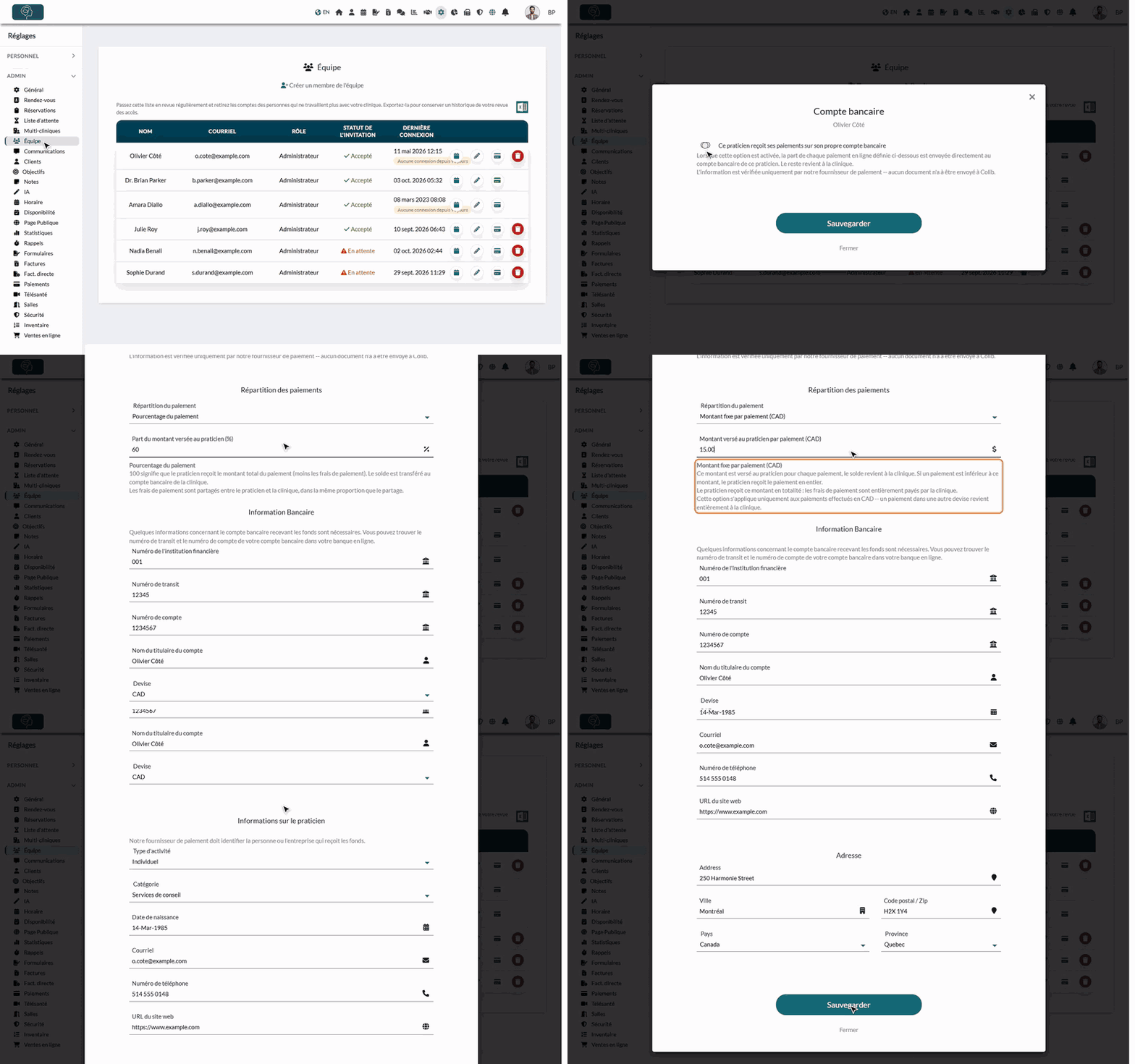
1Ouvrir le compte bancaire d'un praticien
- Allez dans Réglages > Équipe (www.colib.io/fr-ca/settings?show=team). Les droits d'administrateur sont nécessaires.
- Dans la liste des membres de l'équipe, cliquez sur l'icône carte bancaire à côté du crayon, sur la ligne du praticien. La fenêtre Compte bancaire s'ouvre, avec le nom du praticien sous le titre.
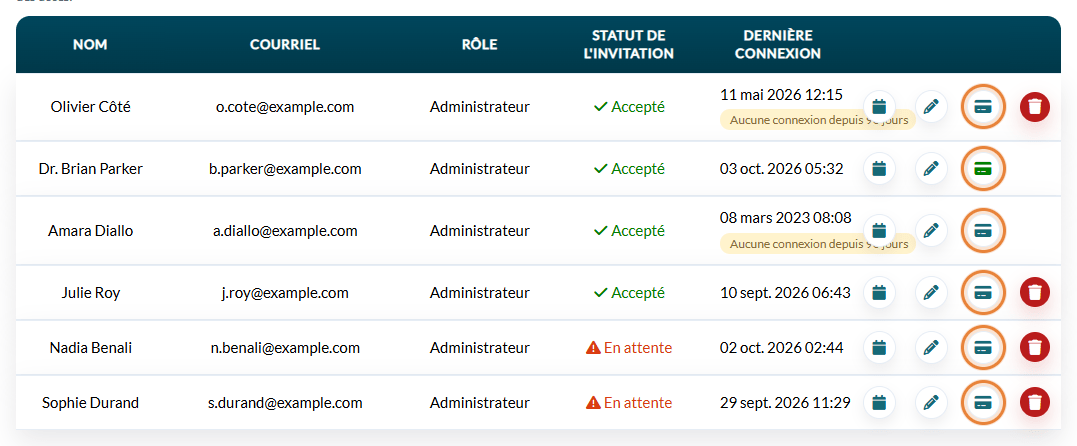
La couleur de l'icône indique d'un coup d'œil l'état du compte bancaire du praticien :
| Icône | Signification |
|---|---|
| Couleur standard | Aucun compte bancaire distinct, ou compte désactivé. Les paiements vont entièrement à la clinique. |
| Verte | Compte bancaire validé par notre fournisseur de paiement. Tout fonctionne normalement. |
| Orange, avec un panneau d'avertissement | Le compte existe, mais la vérification n'est pas terminée. Les paiements sont toujours répartis selon votre configuration, mais le versement vers ce compte bancaire peut être retenu tant que les informations manquantes ne sont pas fournies. Cliquez sur l'icône pour rouvrir le formulaire sécurisé. |
2Activer le compte bancaire et choisir la répartition
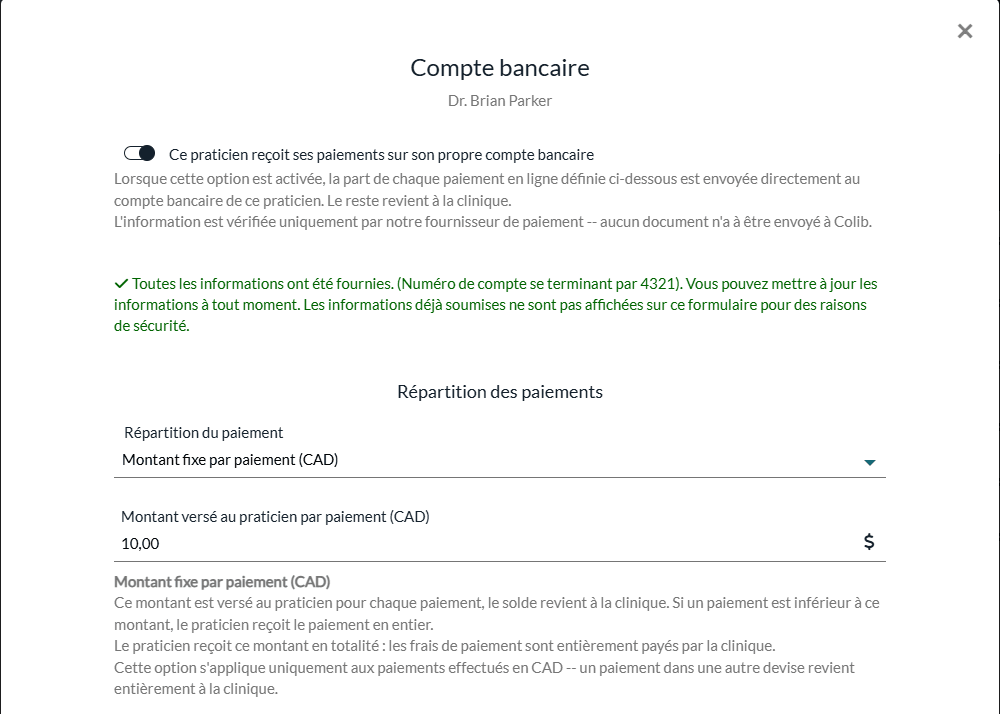
- Activez Ce praticien reçoit ses paiements sur son propre compte bancaire. Le reste du formulaire s'affiche.
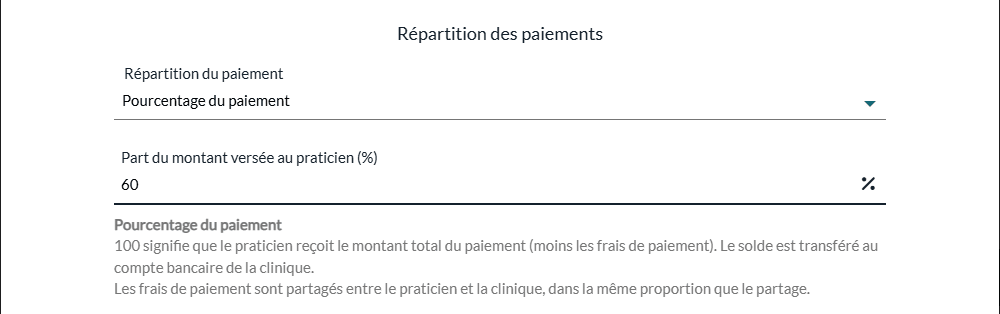
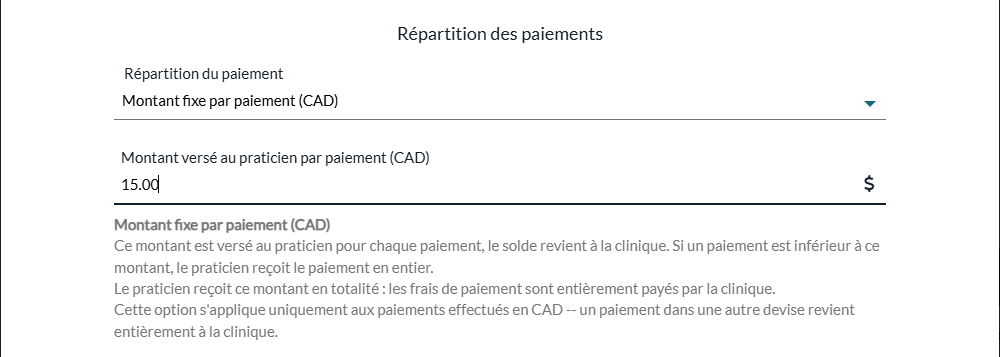
- Dans Répartition des paiements, choisissez la Répartition du paiement : Pourcentage du paiement ou Montant fixe par paiement (CAD) (voir le tableau ci-dessous).
- Saisissez la Part du montant versée au praticien (%) (entre 0 et 100, 100 par défaut) ou le Montant versé au praticien par paiement (CAD).
| Option | Fonctionnement | Frais de traitement |
|---|---|---|
| Pourcentage du paiement | Le praticien reçoit un pourcentage de chaque paiement, la clinique garde le reste. Par exemple, à 60 %, un paiement de 100 $ envoie 60 % au praticien et 40 % à la clinique, une fois les frais déduits. À 100, le praticien reçoit tout le paiement, moins les frais. Fonctionne dans toutes les devises. | Partagés dans la même proportion que la répartition : à 60/40, le praticien absorbe 60 % des frais et la clinique 40 %. |
| Montant fixe par paiement (CAD) | Le praticien reçoit un montant fixe en dollars canadiens sur chaque paiement, la clinique garde le reste. Par exemple, à 15 $, un paiement de 100 $ envoie 15 $ au praticien et le reste, moins les frais, à la clinique. Paiements en CAD seulement. | Entièrement payés par la clinique : le praticien reçoit le montant fixe en totalité. |
3Saisir les coordonnées bancaires et les informations du praticien
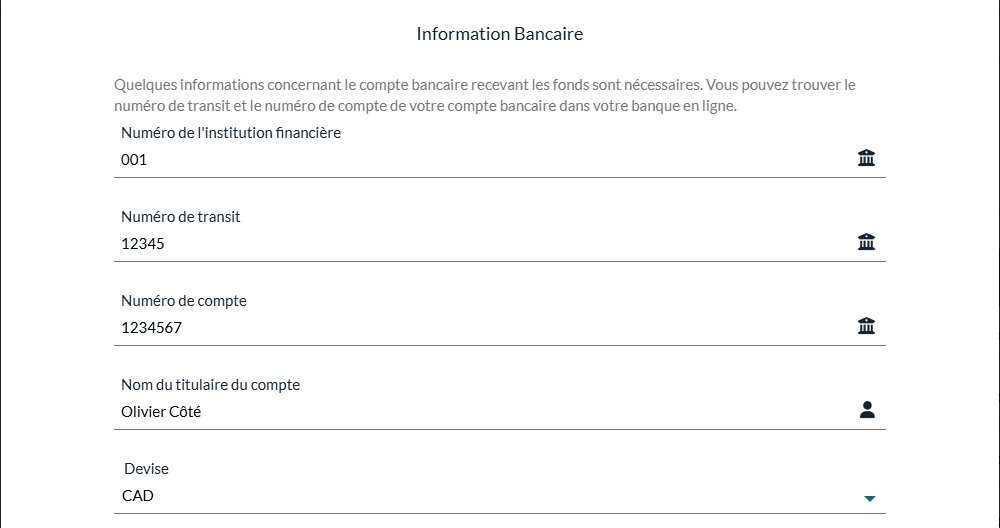
- Dans Information Bancaire, renseignez le Numéro de l'institution financière (3 chiffres), le Numéro de transit (5 chiffres), le Numéro de compte, le Nom du titulaire du compte et la Devise du compte (CAD ou USD). Le praticien trouve ces numéros dans sa banque en ligne.
- Dans Informations sur le praticien, choisissez le Type d'activité et la Catégorie, puis renseignez la Date de naissance, le Courriel, le Numéro de téléphone (un numéro canadien valide) et, au besoin, l'URL du site web. Colib préremplit ce qu'il sait déjà du praticien.
- Dans Adresse, commencez à taper l'adresse du praticien et sélectionnez-la dans les suggestions, pour qu'elle soit reconnue.
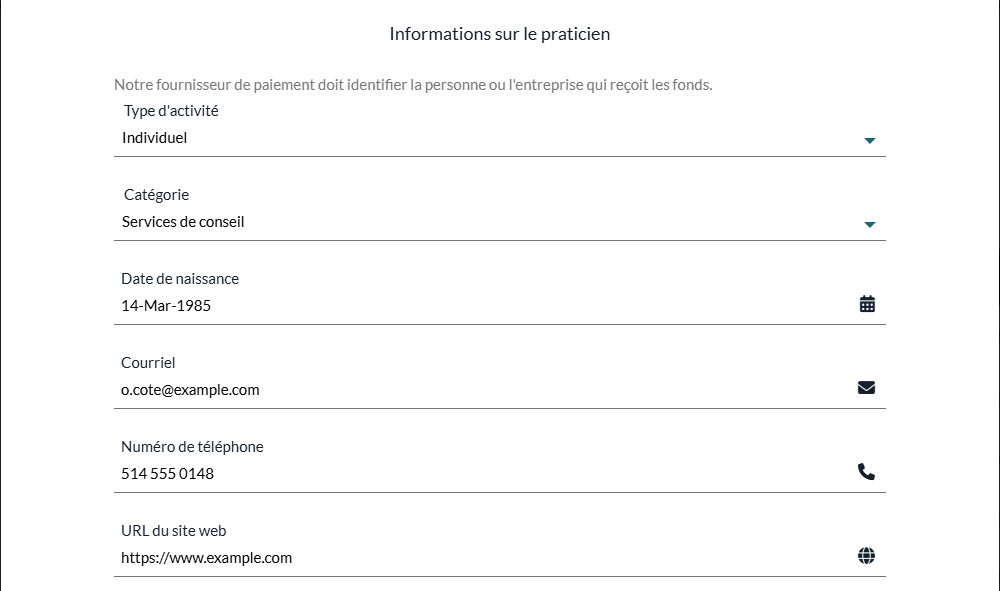
Travailleur autonome ou société. Si le praticien exerce en son nom propre, laissez le Type d'activité sur Individuel. S'il exerce par l'intermédiaire d'une société, choisissez Entreprise, puis renseignez le Nom de l'entreprise, le Numéro d'entreprise (NE) ou NEQ (obligatoire) et le Type de titulaire de compte.
4Sauvegarder et terminer la vérification
- Cliquez sur Sauvegarder. Vous êtes redirigé vers un formulaire sécurisé hébergé par notre fournisseur de paiement.
- Remplissez le formulaire avec le praticien, qui dispose des informations et des documents demandés. Vous revenez ensuite dans Colib.
- L'icône carte bancaire du praticien devient verte dès que le fournisseur de paiement a validé le compte. Tant qu'elle est orange, veuillez consulter l'article nommé « Notre fournisseur de paiement demande des informations manquantes : que faire ? ».
Quand vous rouvrez la fenêtre plus tard, un message vert confirme que toutes les informations ont été fournies, avec les derniers chiffres du numéro de compte. Pour des raisons de sécurité, les informations bancaires déjà soumises ne sont pas réaffichées.
Les règles de la répartition
Voici les règles que Colib applique. Elles comptent : une répartition qui ne se comporte pas comme prévu s'explique presque toujours par l'une d'elles.
1. C'est le praticien de la facture qui décide où va l'argent
Colib regarde le praticien affecté à la facture, et personne d'autre. En particulier :
- Ce n'est pas la personne qui encaisse le paiement ni celle qui est connectée.
- Ce n'est pas le praticien qui a vu le client pour un autre rendez-vous.
- Ce n'est pas le praticien qui a saisi la carte de crédit du client.
Si une facture est affectée au mauvais praticien, l'argent part donc sur le mauvais compte bancaire. Vérifiez le praticien de la facture avant d'encaisser.
2. L'endroit où la carte a été saisie ne change rien
Les cartes de crédit des clients sont conservées dans Colib et ne sont rattachées à aucun praticien. Une même carte enregistrée peut payer n'importe quelle facture de votre clinique. Le bénéficiaire est déterminé au moment de l'encaissement, à partir de la facture, et non au moment où la carte a été enregistrée. La répartition s'applique donc où que la facture soit payée : depuis Colib ou depuis le portail client.
3. Sans compte bancaire actif, tout va à la clinique
La totalité du paiement va à la clinique lorsque :
- aucun praticien n'est affecté à la facture ;
- le praticien n'a pas de compte bancaire configuré ;
- le compte bancaire du praticien a été désactivé.
4. Les frais sont prélevés d'abord, puis le paiement est réparti
Les frais de traitement de la carte sont prélevés une seule fois, sur le paiement. C'est ce qui reste qui est réparti :
- Avec un pourcentage, les deux parties supportent les frais dans la même proportion que le paiement : sur un partage 60/40, le praticien absorbe 60 % des frais et la clinique 40 %. L'arrondi au cent près revient à la clinique, de sorte que les deux parts correspondent toujours exactement au montant encaissé.
- Avec un montant fixe, le praticien reçoit le montant en totalité et les frais sont prélevés sur la part de la clinique. Par exemple, à 15 $ sur un paiement de 100 $, le praticien reçoit 15 $ et la clinique reçoit 85 $ moins la totalité des frais.
5. Le montant fixe ne fonctionne qu'en dollars canadiens
- Si le paiement est inférieur au montant fixe, le praticien reçoit la totalité du paiement (moins les frais) et la clinique ne reçoit rien.
- Si le paiement est dans une autre devise, le montant fixe ne peut pas être converti de façon fiable : la totalité du paiement va à la clinique.
- Le partage en pourcentage n'a aucune de ces deux limites et fonctionne dans toutes les devises.
6. Modifier la répartition n'agit que sur les paiements à venir
Les paiements déjà encaissés ne sont jamais recalculés. Si vous changez un pourcentage ou un montant fixe, le nouveau réglage s'applique à partir du paiement suivant. Pour le changer, ouvrez la fenêtre Compte bancaire du praticien, modifiez la répartition, saisissez de nouveau les informations bancaires (elles ne sont pas affichées pour des raisons de sécurité) et cliquez sur Sauvegarder : le fournisseur de paiement vérifie de nouveau les informations.
7. Un remboursement récupère les deux parts
Lorsque vous remboursez un paiement qui a été réparti, Colib récupère automatiquement ce qui a été envoyé au praticien comme ce qui a été envoyé à la clinique, puis rembourse le client. Vous n'avez rien à faire manuellement, et un paiement n'est jamais remboursé à moitié. Consultez Comment rembourser un paiement
Retrouver les versements de chaque praticien
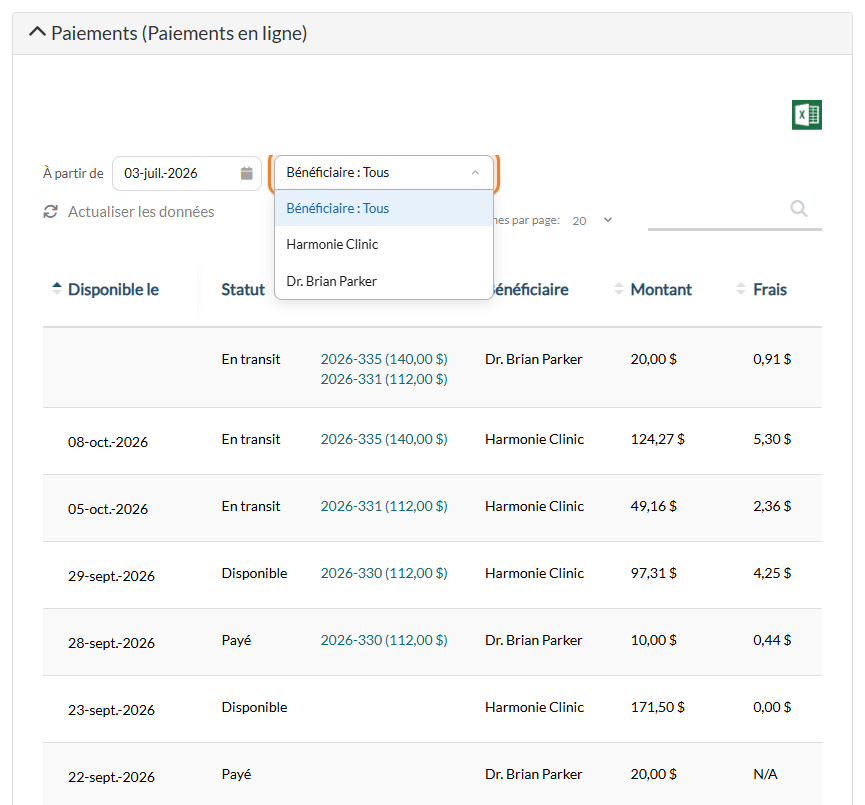
Allez dans Réglages > Paiements (www.colib.io/fr-ca/settings?show=payment) et ouvrez la section des versements, intitulée Paiements (Paiements en ligne). Chaque ligne correspond à de l'argent envoyé vers un compte bancaire, le vôtre ou celui d'un praticien, la colonne Bénéficiaire indiquant lequel.
N'afficher qu'un seul praticien
Deux filtres se trouvent au-dessus de la liste :
- Bénéficiaire : laissez Tous pour tout voir, ou choisissez votre clinique ou un praticien en particulier. Seuls les praticiens ayant leur propre compte bancaire apparaissent dans cette liste.
- À partir de : le début de la période affichée, il y a trois mois par défaut. Choisissez une date antérieure pour remonter plus loin.
Sélectionner un praticien est aussi le moyen le plus rapide de répondre à la question « combien cette personne a-t-elle reçu jusqu'ici ? » : filtrez sur ce praticien, réglez la date, et la liste contient tous les virements partis vers son compte, y compris ceux effectués pendant que son compte était désactivé.
Lire une ligne
| Colonne | Ce qu'elle indique |
|---|---|
| Disponible le | La date à laquelle l'argent arrive sur le compte bancaire. Vide tant que le versement n'a pas encore été programmé. |
| Statut | En transit, Disponible ou Payé. Voir ci-dessous. |
| Factures | Les factures qui composent la ligne, avec le montant de chacune. Cliquez sur l'une d'elles pour l'ouvrir. |
| Bénéficiaire | La clinique, ou le praticien qui reçoit cette part. |
| Montant | Ce qui arrive réellement sur le compte bancaire, une fois la part calculée et les frais déduits. |
| Frais | Les frais de traitement des paiements de la ligne. Sur un paiement réparti, les frais sont affichés sur chaque ligne au prorata du montant de cette part. |
Une même facture peut donc apparaître sur deux lignes, une pour le praticien et une pour la clinique, chacune avec sa part du montant et des frais. C'est exactement à cela que ressemble un paiement réparti.
Ce qui va partir et ce qui est déjà parti
- Une ligne sans date, marquée En transit : de l'argent déjà encaissé auprès du client, mais dont le versement n'est pas encore programmé. C'est ce qui va être envoyé vers ce compte bancaire, et la ligne à regarder pour savoir ce qu'un praticien va recevoir prochainement.
- Une ligne avec une date, marquée En transit : le versement est en route et arrivera à cette date.
- Disponible ou Payé : l'argent a été remis au compte bancaire.
Les paiements mettent généralement de 4 à 7 jours civils à atteindre un compte bancaire : un paiement récent apparaît donc normalement sans date pendant quelques jours, avant qu'une date de versement s'affiche. Le lien Actualiser les données recharge la liste.
Exporter
L'icône Excel (Exporter vers Excel) exporte la liste avec la colonne Bénéficiaire et respecte les deux filtres : vous exportez exactement ce que vous voyez à l'écran. C'est le moyen le plus simple de remettre à un praticien un relevé de ce qui lui a été versé sur une période. Pour en savoir plus sur les versements, consultez Où puis-je consulter les paiements à ma clinique et les frais de transaction associés ?
Désactiver un compte bancaire
Ouvrez la fenêtre Compte bancaire du praticien, désactivez Ce praticien reçoit ses paiements sur son propre compte bancaire et cliquez sur Sauvegarder. À partir de là, ses paiements vont entièrement à la clinique.
Le compte lui-même est conservé et jamais supprimé : les versements passés restent visibles dans votre historique, et les informations du praticien sont toujours là si vous le réactivez plus tard.
Résolution de problèmes
L'argent est allé à la clinique au lieu du praticien
Dans la quasi-totalité des cas, la facture n'était affectée à aucun praticien ou l'était à un autre. Ouvrez la facture et vérifiez le praticien. Les règles 1, 3 et 5 ci-dessus couvrent les autres possibilités (compte désactivé, montant fixe sur un paiement dans une autre devise).
Le praticien n'a pas reçu son versement
Regardez l'icône dans la liste de l'équipe. Si elle est orange, notre fournisseur de paiement attend encore des informations et retient le versement tant qu'il ne les a pas. Cliquez sur l'icône, puis sur ici dans le message rouge pour rouvrir le formulaire et le compléter. N'oubliez pas non plus qu'un versement prend de 4 à 7 jours civils.
Un message me demande de vous contacter quand j'ouvre la fenêtre
Les informations de paiement d'une partie de vos clients n'ont pas encore été migrées vers le nouveau système de paiement : la fenêtre indique le nombre de clients concernés. Le partage des paiements ne peut pas être activé tant que la migration n'est pas faite. Contactez-nous, nous nous en occupons.
La fenêtre indique que les paiements en ligne ne sont pas activés
Activez d'abord les paiements en ligne de la clinique, dans Réglages > Paiements. S'ils sont activés mais encore en cours de validation par Colib, la sauvegarde du compte bancaire d'un praticien est refusée jusqu'à la fin de la validation.
L'option n'est pas disponible avec mon forfait
Le partage des paiements nécessite le forfait Pratique Pro ou un forfait sur mesure. Vous pouvez changer de forfait depuis le menu Plan (www.colib.io/fr-ca/planandpayments).
Bon à savoir
- Rapport des frais et des taxes — pour exporter les frais du fournisseur de paiement, consultez l'article sur l'exportation des frais du fournisseur de paiement et des taxes.
- Modes de paiement et frais — consultez Quels sont les modes de paiement acceptés sur Colib ? Quels sont les frais ?
- Seuls les paiements en ligne par carte sont répartis — les paiements que vous enregistrez à la main (comptant, chèque, virement Interac) ne passent pas par le fournisseur de paiement et ne sont pas répartis.
Vous avez encore une question ?
Écrivez-nous à support@colib.io, nous serons ravis de vous aider.
Cet article a-t-il été utile ?
C'est super !
Merci pour votre commentaire
Désolé ! Nous n'avons pas pu vous être utile
Merci pour votre commentaire
Commentaires envoyés
Nous apprécions vos efforts et nous allons corriger l'article