À qui s'adresse cet article ?
Cet article s'adresse aux propriétaires et aux administrateurs de cliniques qui acceptent les paiements par carte en ligne avec Colib. Les paiements en ligne sont traités par notre fournisseur de paiement, Stripe. Pour respecter la réglementation financière, Stripe demande parfois des informations supplémentaires sur votre entreprise ou sur vous : une pièce d'identité, une date de naissance, une adresse, les coordonnées d'un administrateur, etc. Cela peut arriver à tout moment, même longtemps après l'activation de vos paiements en ligne.
Cet article explique où la demande s'affiche, comment y répondre, et la même démarche pour le compte bancaire d'un praticien.
Important : répondez rapidement à la demande. Tant que les informations manquent, le fournisseur de paiement peut retenir vos versements, et il peut à terme suspendre les paiements en ligne, jusqu'à ce que les informations soient fournies.
1Comment savoir qu'il manque des informations ?
- Dans Colib — dans Réglages > Paiements (www.colib.io/fr-ca/settings?show=payment), un message rouge s'affiche dans la section Paiements en ligne et dans la section des versements : Veuillez cliquer ici pour compléter les informations de conformité manquantes demandées par notre prestataire de paiement pour continuer à utiliser notre système de paiement. Une icône d'avertissement remplace aussi le crochet vert dans l'en-tête de la section Paiements en ligne (info-bulle : Vos informations doivent être validées.).
- Par courriel — le compte de la clinique reçoit des rappels intitulés Action requise - Informations requises pour continuer à utiliser notre système de paiement, avec un lien vers les réglages de paiement. Les rappels continuent tant que les informations manquent.
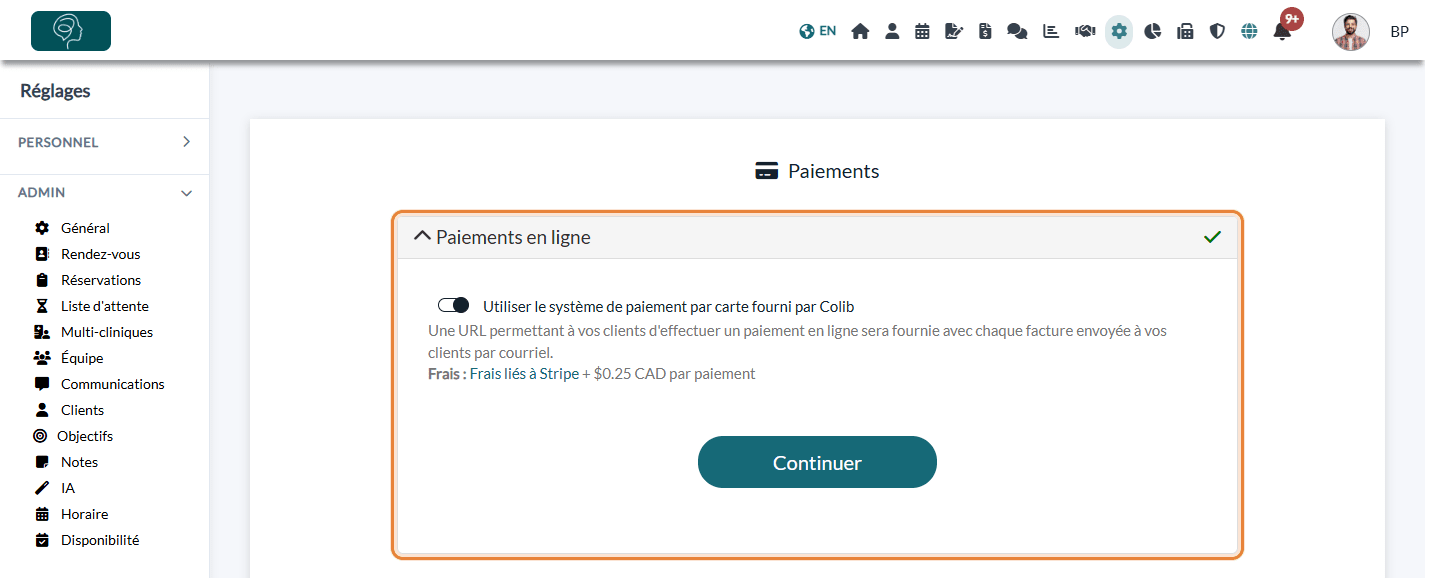
Lorsque tout est en ordre, l'en-tête de la section Paiements en ligne affiche un crochet vert et aucun message rouge n'apparaît.
2Fournir les informations manquantes
- Allez dans Réglages > Paiements (www.colib.io/fr-ca/settings?show=payment).
- Dans le message rouge, cliquez sur ici. Vous arrivez sur une page sécurisée de Stripe, notre partenaire de paiement.
- Stripe indique ce dont il a besoin. Remplissez chaque élément et, si on vous le demande, importez le document demandé (par exemple, une pièce d'identité avec photo du représentant du compte ou d'un administrateur).
- Soumettez le formulaire sur la page de Stripe. Vous revenez ensuite dans Réglages > Paiements dans Colib.
- Vérifiez la page : si plus rien n'est demandé, le message rouge a disparu et le crochet vert est revenu.
Le message rouge est toujours là ? Stripe vérifie peut-être encore ce que vous avez envoyé, ou il lui manque un autre élément. Cliquez de nouveau sur ici : la page de Stripe indique s'il manque encore quelque chose. Les informations sont envoyées uniquement à Stripe, sur sa propre page : Colib ne vous demande jamais d'envoyer vos documents par courriel.
Si le lien a expiré au moment où vous l'utilisez (par exemple, si la page est restée ouverte longtemps), Colib en crée automatiquement un nouveau et vous envoie vers Stripe.
3Le compte bancaire d'un praticien
Si votre clinique partage les paiements en ligne entre la clinique et ses praticiens, chaque praticien a son propre compte bancaire chez Stripe (Comment partager les paiements en ligne entre un praticien et la clinique). Stripe peut aussi demander des informations manquantes pour ces comptes.
- Allez dans Réglages > Équipe (www.colib.io/fr-ca/settings?show=team).
- Regardez l'icône de carte bancaire sur la ligne de chaque praticien. Une icône verte signifie que le compte bancaire a été validé. Une icône orange avec un signe d'avertissement signifie que le fournisseur de paiement attend des informations : Les paiements sont partagés tel que configuré, mais les versements pourraient être retenus tant que les informations manquantes n'ont pas été fournies.
- Cliquez sur l'icône orange. La fenêtre Compte bancaire s'ouvre.
- Cliquez sur ici dans le message rouge et complétez les informations sur la page de Stripe. Comme il s'agit du compte personnel du praticien, faites-le avec cette personne : c'est elle qui a les informations et les documents demandés.
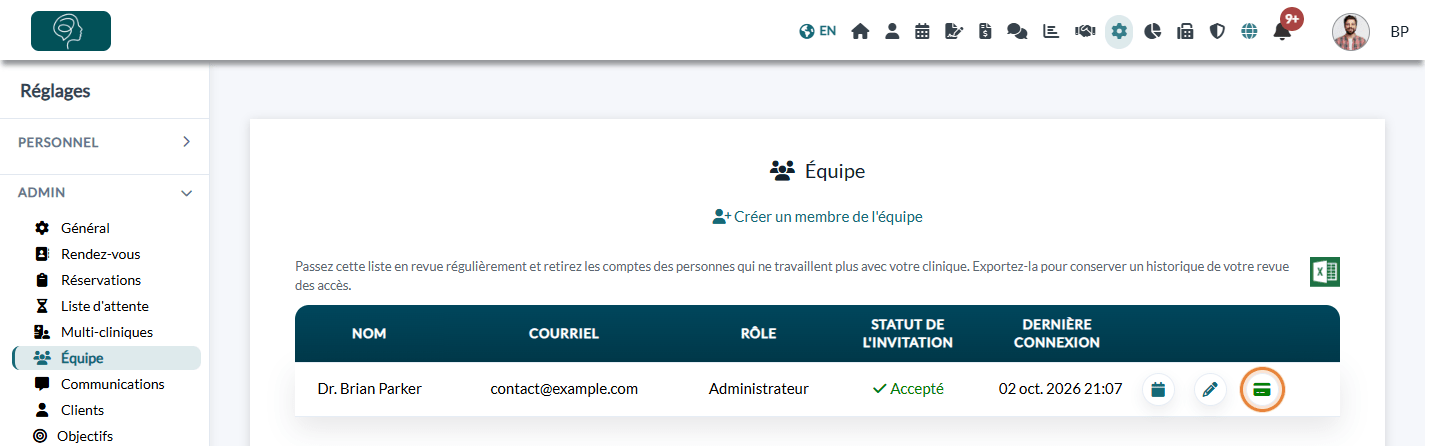
Tant que les informations manquent, l'administrateur de la clinique reçoit des rappels par courriel intitulés Action requise - Informations requises pour valider le compte bancaire de suivi du nom du praticien, avec le praticien en copie. L'icône devient verte dès que le fournisseur de paiement a validé le compte.
Bon à savoir
- Pourquoi maintenant ? — le fournisseur de paiement revoit régulièrement les comptes et ses exigences évoluent. Une demande ne signifie pas qu'il y a un problème avec votre compte.
- Changement de compte bancaire — lorsque vous modifiez vos informations bancaires dans Réglages > Paiements, Colib vous dirige vers Stripe pour confirmer les informations, de la même façon.
- Validation par Colib — lors de la première activation des paiements en ligne, le message Pour des raisons de sécurité, nous devons valider vos informations avant que vous puissiez utiliser notre système de paiement en ligne. signifie que Colib examine vos informations. C'est une étape différente, qui prend quelques jours et ne demande rien de votre part.
- Activer les paiements en ligne — voir Comment activer le système de paiement en ligne sur Colib ? et Pourquoi une pièce d'identité avec photo est-elle requise pour activer le paiement en ligne ?
- Suivre vos versements — voir Où consulter les versements à ma clinique et les frais de paiement associés ?
Vous avez encore une question ?
Écrivez-nous à support@colib.io, nous vous aiderons avec plaisir.
Cet article a-t-il été utile ?
C'est super !
Merci pour votre commentaire
Désolé ! Nous n'avons pas pu vous être utile
Merci pour votre commentaire
Commentaires envoyés
Nous apprécions vos efforts et nous allons corriger l'article