À qui s'adresse cet article ?
Combien chaque praticien a-t-il facturé ce trimestre ? Quelle part a été encaissée, et combien reste dû ? Si vous rémunérez vos praticiens au pourcentage, combien leur a déjà été reversé ? Le rapport Revenus par praticien de la section Rapports répond à ces questions pour n'importe quelle période, et exporte la réponse vers Excel ou en PDF.
Avant de commencer : il vous faut le droit Accès à la section Rapports et l'accès aux informations financières des clients. Pour en savoir plus, veuillez consulter l'article nommé « Qui peut accéder à la section Rapports et comment exporter un rapport vers Excel ou en PDF ».
1Ouvrez le rapport Revenus par praticien
- Allez à www.colib.io/fr-ca/reports?show=revenue, ou cliquez sur l'icône Rapports (graphique circulaire) dans la barre du haut, puis sur Revenus par praticien dans le menu de gauche.
- Choisissez la période avec À partir de et Jusqu'au ou une Sélection rapide (Cette année, L'an dernier, 12 derniers mois, Dernier trimestre). Par défaut, le rapport couvre du 1er janvier de l'année en cours à aujourd'hui.
- Pour ne regarder qu'un praticien, choisissez son nom dans Praticien(ne). Si votre cabinet compte plusieurs cliniques, le filtre Clinique ne garde que les factures d'une clinique : servez-vous-en pour comparer vos cliniques une par une.
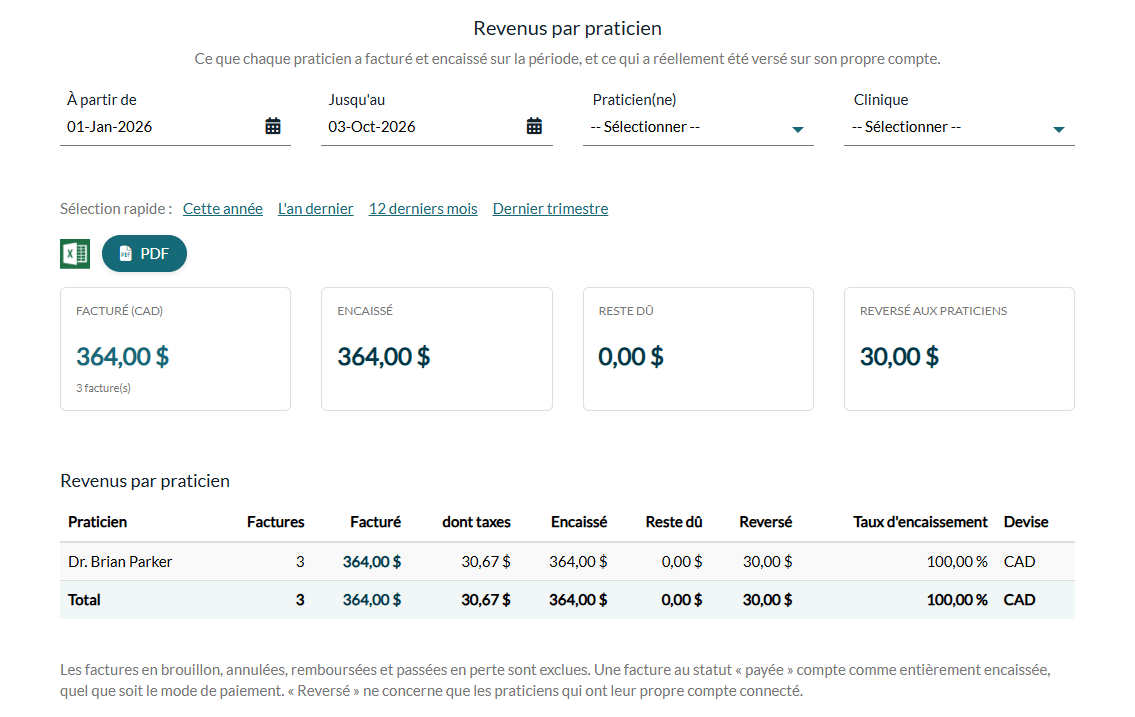
2Lisez le tableau
Le tableau compte une ligne par praticien (par ordre alphabétique), puis une ligne Total. Chaque facture compte pour le praticien choisi sur la facture ; les factures sans praticien sont regroupées sur une ligne Sans praticien.
| Colonne | Signification |
|---|---|
| Factures | Nombre de factures du praticien sur la période. |
| Facturé | Total de ces factures, taxes incluses. |
| dont taxes | La part de Facturé qui correspond aux taxes. Soustrayez-la pour obtenir le revenu hors taxes. |
| Encaissé | Ce qui a été payé sur ces factures (voir plus bas). |
| Reste dû | Facturé − Encaissé. Affiché en orange lorsqu'un montant reste dû. |
| Reversé | Pour les praticiens qui ont leur propre compte bancaire connecté pour les paiements en ligne : ce qui a réellement été versé sur le compte des praticiens à partir des paiements en ligne de ces factures (les virements annulés depuis ne sont pas comptés). C'est le montant réellement reçu, pas un partage théorique. L'écart avec Encaissé correspond à ce qui est resté au cabinet. |
| Taux d'encaissement | Encaissé ÷ Facturé, en pourcentage. |
| Devise | Un praticien qui facture dans plusieurs devises a une ligne par devise. |
Au-dessus du tableau, quatre cartes donnent les totaux de la période : Facturé (avec la devise entre parenthèses et le nombre de factures), Encaissé, Reste dû et Reversé aux praticiens. Si vous facturez dans plusieurs devises, chaque devise a sa propre rangée de cartes : les montants ne sont jamais additionnés d'une devise à l'autre.
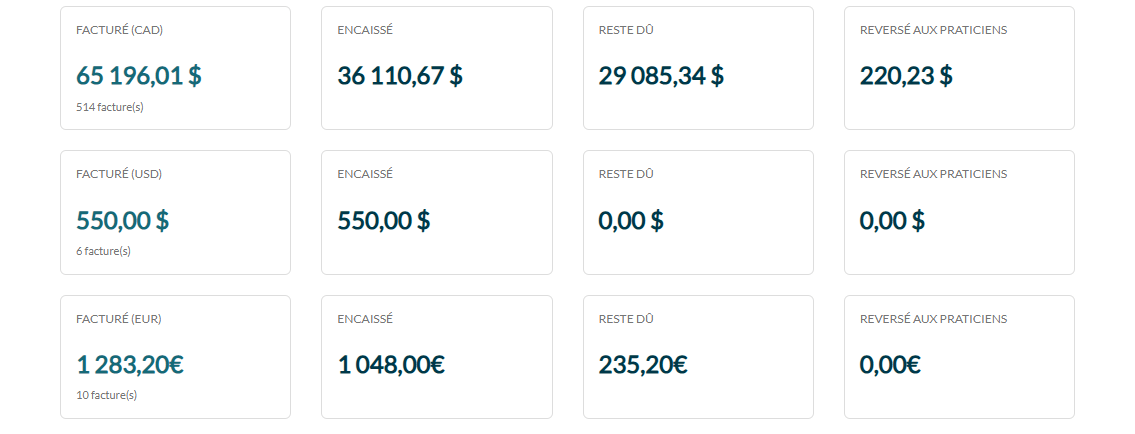
Ce qui compte comme revenu
- La date de facture, pas la date de paiement — le rapport prend les factures datées dans la période. Une facture émise en août et payée en septembre compte en août, et le paiement reçu en septembre apparaît dans sa colonne Encaissé. La date du paiement n'entre pas en ligne de compte ici.
- Factures écartées — les factures en brouillon, annulées, remboursées et passées en perte sont exclues : elles ne sont ni un revenu ni une somme due.
- Le statut décide de ce qui est encaissé — une facture au statut payée compte comme entièrement encaissée, quel que soit le mode de paiement (en ligne, comptant, chèque, Interac, etc.). Une facture impayée ne compte pour aucun encaissement. Pour une facture partiellement payée, en cours ou en attente, le rapport reprend le montant déjà payé enregistré sur la facture.
- Factures remboursées — la note grise sous le tableau indique combien de factures remboursées ont été exclues et pour quel montant. C'est exactement l'écart avec le rapport Relevé par client, qui les conserve (sans rien de payé ni de dû). Pour en savoir plus, veuillez consulter l'article nommé « Comment produire un relevé de compte pour un client ».
3Exportez le rapport
Cliquez sur l'icône Excel (Exporter vers Excel) ou sur PDF (Télécharger le rapport PDF). Le fichier reprend la période et les filtres affichés et présente exactement les mêmes chiffres ; lorsqu'un praticien ou une clinique est sélectionné, le PDF le mentionne dans ses filtres.
Bon à savoir
- Chacun voit son périmètre — un membre de l'équipe qui n'a pas la Possibilité de consulter les informations d'autres praticiens ne voit que sa propre ligne, et la liste Praticien(ne) ne propose que son nom. Le rapport écarte aussi les clients dont l'utilisateur ne peut pas voir les informations financières.
- Statistiques ou Rapports ? — le tableau de bord Statistiques montre les tendances en graphiques, en dollars canadiens seulement (veuillez consulter l'article nommé « Comment lire le tableau de bord Statistiques »). La section Rapports donne des chiffres exacts dans toutes les devises, prêts à exporter.
- Aucune donnée ? — Aucune donnée pour cette période. signifie qu'aucune facture ne correspond à la période et aux filtres.
- Article lié — pour un survol des six rapports, veuillez consulter l'article nommé « Comment utiliser la section Rapports ».
Vous avez encore une question ?
Écrivez-nous à support@colib.io, nous serons heureux de vous aider.
Cet article a-t-il été utile ?
C'est super !
Merci pour votre commentaire
Désolé ! Nous n'avons pas pu vous être utile
Merci pour votre commentaire
Commentaires envoyés
Nous apprécions vos efforts et nous allons corriger l'article